第一部分:开播前的准备(至关重要)
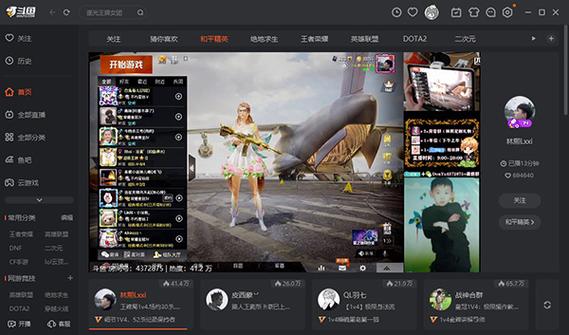
在点击“开始直播”之前,充分的准备是保证直播质量和观众体验的基础。
(图片来源网络,侵删)
硬件设备准备
- 电脑:
- 基本要求: CPU (i5/R5 或以上), 内存 (16GB 或以上), 硬盘 (固态硬盘 SSD)。
- 推荐配置: CPU (i7/R7 或以上), 内存 (32GB), 显卡 (GTX 1660/RTX 3060 或以上),配置越高,直播画面越流畅,能同时处理的游戏和软件也越多。
- 网络:
- 核心!核心!核心! 网络稳定是直播的生命线。
- 要求: 建议使用有线连接(网线直连),而不是Wi-Fi,Wi-Fi信号不稳定会导致直播卡顿、掉线。
- 带宽: 上传速度是关键,你可以在 Speedtest 网站测试你的上传速度。稳定 10Mbps 以上的上传速度就可以支持 1080p 60fps 的流畅直播,如果玩大型游戏,建议更高。
- 麦克风:
- 声音是直播的灵魂,观众能听清你说话是基本要求。
- 入门: 电脑自带的麦克风(效果一般)。
- 推荐: USB 电容麦克风(如 Blue Yeti, Rode NT-USB, 国产的 铁三角 AT2025USB+ 等),音质好,拾音清晰。
- 摄像头:
- 如果你希望在直播中展示自己的画面(人像画中画),摄像头是必需的。
- 入门: 高清网络摄像头(如罗技 C920, C1000e)。
- 推荐: 高清网络摄像头或专业相机(通过 HDMI 采集卡连接)。
- 采集卡:
当你使用游戏主机(如 PS5, Xbox)或单反相机作为摄像头/视频源时,需要用到采集卡来将视频信号传输到电脑上。
- 声卡:
- 作用: 一方面可以提升麦克风音质,另一方面可以实现人声和游戏声音的独立控制(让游戏声音小一点,人声大一点),并且可以添加各种音效。
- 入门: 声卡声卡(如 艾肯、创新、魅声 等品牌)。
软件与环境准备
- 直播软件:
- OBS Studio: 免费、开源、功能极其强大,是全世界主播最常用的直播软件。强烈推荐新手和专业主播使用。
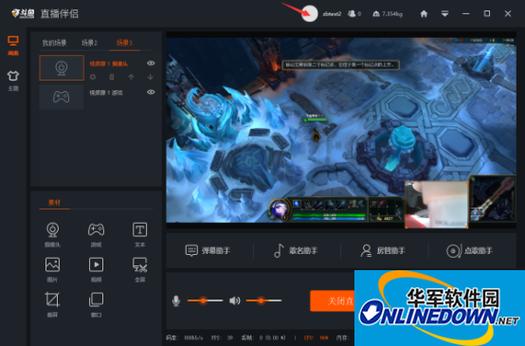
- 斗鱼直播伴侣: 斗鱼官方推出的直播软件,集成了推流、管理等功能,对新手比较友好,但功能和灵活性不如 OBS。
- XSplit: 付费软件,界面友好,有模板,适合不想花太多时间在设置上的主播。
确定你要直播的游戏或内容(如聊天、唱歌、教学等),并确保电脑能流畅运行它。
- 直播环境:
- 光线: 保证光线充足,面部清晰,一个简单的环形灯或补光灯就能极大改善画面质量。
- 背景: 保持背景整洁,或者使用绿幕+虚拟背景,避免杂乱无章的背景分散观众注意力。
- 隔音: 如果条件允许,做一些简单的隔音处理,减少环境噪音(如关门、使用窗帘等)。
第二部分:直播设置与推流(以 OBS 为例)
这里我们以最主流的 OBS Studio 为例,讲解如何进行设置。
步骤 1:下载并安装 OBS
- 访问 OBS 官方网站 https://obsproject.com/ 下载最新版本。
- 安装过程比较简单,一直点“下一步”即可,安装完成后打开 OBS。
步骤 2:获取斗鱼直播推流码(关键)
- 登录你的斗鱼账号,进入“主播中心”。
- 在左侧菜单栏找到 “开播管理” -> “开播设置”。
- 在 “开播设置” 页面,你会看到 “直播码” 或 “推流地址” 和 “推流码”。
- 推流地址:
rtmp://push.open.douyucdn.cn/live/ - 推流码: 一串字母和数字组成的密钥(
xxxxxxxxxxxxxxxx)
- 推流地址:
- 务必复制并保存好这两项信息!
步骤 3:在 OBS 中进行基本设置
-
设置推流信息:
 (图片来源网络,侵删)
- 在 OBS 主界面,点击右下角的 “设置” 按钮。
- 选择 “推流” 选项卡。
- 服务: 选择 “自定义”。
- 服务器: 将你复制的 推流地址 粘贴到这里。
- 推流密钥: 将你复制的 推流码 粘贴到这里。
- 推流分辨率: 根据你的网络和电脑配置选择,建议从 1920x1080 (1080p) 开始。
- 推流帧率: 建议选择 60,画面更流畅。
- 比特率: 这是影响画质和网络占用的关键,1080p 60fps 建议设置在 6000 - 8000 Kbps 左右,如果网络不好,可以降低到 4500 Kbps (1080p 30fps) 或 3500 Kbps (900p 30fps)。
- 点击 “确定” 保存。
-
设置视频:
- 在 “设置” 中选择 “视频” 选项卡。
- 基础分辨率: 设置为你电脑显示器的分辨率(1920x1080)。
- 输出分辨率: 设置为你的推流分辨率(1920x1080)。
- 常用 FPS 值: 设置为 60。
- 下采样滤镜: 选择 “bicubic” 或 “Lanczos”,效果较好。
-
设置音频:
- 在 “设置” 中选择 “音频” 选项卡。
- 桌面音频: 用于采集游戏声音、系统声音等,确保它被启用,并且音量条有反应。
- 麦克风/麦克风输入: 用于采集你的声音,同样确保启用且有反应。
- 你可以在这里设置降噪、增益等高级选项,但新手保持默认即可。
步骤 4:搭建你的直播场景(“来源”)
这是 OBS 最核心的部分,你在这里组合画面元素。
-
在 OBS 主界面的 “场景” 面板,点击 号新建一个场景,比如命名为“游戏直播”。
 (图片来源网络,侵删)
 -
在下方的 “来源” 面板,点击 号,添加你需要的元素:
- 采集窗口: 用于添加游戏窗口,选择“窗口捕获”,然后选择你要玩的游戏程序,这是最主要的画面来源。
- 视频采集设备: 用于添加你的摄像头画面,选择它,然后选择你的摄像头设备。
- 音频输入采集: 用于添加你的麦克风声音(虽然前面设置里已经有了,但这里可以独立控制音量)。
- 图像: 用于添加你的 logo、图片等。
- 文本: 用于添加标题、字幕等。
- 浏览器: 用于添加一个网页,比如你的直播间信息、粉丝榜等。
- 媒体源: 用于添加本地视频或图片作为背景或装饰。
-
调整布局:
添加完来源后,你可以用鼠标拖动它们来调整位置和大小,把摄像头画面缩小并放在屏幕一角。
步骤 5:开始直播前的最终检查
- 检查网络: 再次确认有线连接,并关闭电脑上所有占用上传带宽的软件(如迅雷、云盘同步等)。
- 检查声音: 在 OBS 的 “混音器” 面板,分别调整桌面音频和麦克风音量,确保声音正常且没有爆音(音量条不要经常到顶)。
- 预览画面: OBS 主界面左上角有 “预览” 窗口,这里显示的就是你最终会播出的画面,仔细检查画面是否清晰、声音是否正常。
- 进行测试直播: 点击 OBS 右下角的 “开始推流” 按钮,推流成功后,斗鱼直播间就会开始直播。
- 重要: 在自己的直播间里观看一下,看看画质、声音、延迟是否正常。
- 测试时间不要太长,否则会被斗鱼判定为“短时直播”。
- 确认没问题后,回到 OBS 点击 “停止推流”。
第三部分:正式开播与互动
步骤 6:正式开播
- 一切准备就绪后,在 OBS 中点击 “开始推流”。
- 你的斗鱼直播间就正式上线了!现在你可以去社交媒体、朋友群等地方分享你的直播间链接,邀请大家来观看。
步骤 7:直播中的互动
- 使用斗鱼直播伴侣: 如果你下载了斗鱼直播伴侣,可以在 OBS 推流的同时打开它,它可以在你的直播画面上显示粉丝送礼的提醒、弹幕、点赞数等互动信息,让直播更生动。
- 与观众互动: 直播时,多看看弹幕,回答观众的问题,感谢送礼的粉丝,保持积极热情的态度。
总结与常见问题
- 直播卡顿怎么办?
- 首要检查网络: 是否有线?上传带宽是否足够?
- 降低 OBS 设置: 降低比特率、分辨率或帧率。
- 关闭不必要的程序: 关闭所有在后台运行的软件,释放电脑资源。
- 声音不同步怎么办?
在 OBS 的“音频”设置中,尝试微调“音频同步偏移”的值,找到最合适的延迟。
- 画面黑屏/没声音?
- 检查 OBS 的“来源”是否正确添加,并且没有被禁用。
- 检查“混音器”里对应的音量条是否有反应。
- 版权问题:
播放有版权的音乐或电影可能会被平台警告甚至禁播,直播游戏时,游戏本身通常有授权,但背景音乐要注意,可以使用斗鱼提供的“音乐库”中的无版权音乐。
希望这份超详细的教程能帮助你成功开启电脑直播之旅!祝你直播顺利,人气爆棚!


