- 所有App都没声音:这是系统层面的问题。
- 只有微信和快手没声音:这是单个App或特定场景的问题。
请按照以下步骤进行检查,大概率能找到问题所在。
(图片来源网络,侵删)
第一步:基础排查(最常见的原因)
这部分检查非常关键,能解决大部分问题。
检查手机静音模式/侧边键
这是最容易被忽略但最常见的原因。
- iPhone: 检查侧边(或顶部)的静音拨片开关,如果橙色条露出来,则处于静音状态,向上拨动即可取消静音。
- 安卓手机: 检查侧边是否有音量调节键,按一下看看屏幕上是否出现“静音”或“免打扰”的图标,或者,从屏幕顶部下滑/上拉,进入快捷设置中心,检查是否开启了“静音”或“勿扰模式”。
检查手机音量
- 在播放微信语音或快手视频时,按手机的音量+键,确保系统音量没有被调到最低或静音。
- 检查是否误触了“仅震动”等模式。
检查App内部设置
App本身的设置被改了。
- 微信:
- 打开微信,进入「我」->「设置」。
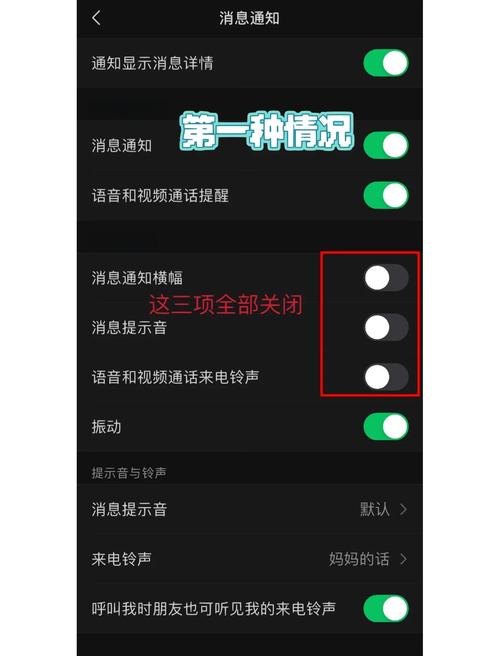
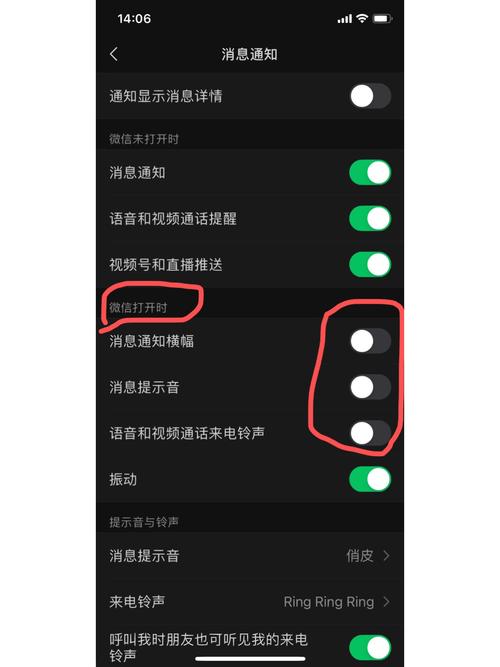
- 检查「新消息通知」:
- 确保「通知」是开启状态。
- 确保「声音」和「震动」是开启状态。
- 检查「通用」->「消息提醒」:
确保声音没有被设置为“无”。
 (图片来源网络,侵删)
- 快手:
- 打开快手,进入「我」-> 右上角「三条横线」菜单 ->「设置」。
- 检查「通知设置」:
- 确保「接收推送通知」是开启的。
- 检查「播放设置」:
确保没有开启“静音播放”或“免打扰模式”等选项。
第二步:针对微信和快手分别排查
如果基础检查后问题依旧,那么问题可能出在单个App上。
针对微信没有声音
-
检查“勿扰模式”:
- iPhone: 「设置」->「专注模式」,确保你没有开启一个名为“微信”或类似名称的专注模式,这种模式下会屏蔽特定App的通知。
- 安卓: 「设置」->「应用通知」->「微信」,检查是否为微信开启了“勿扰”或“免打扰”。
-
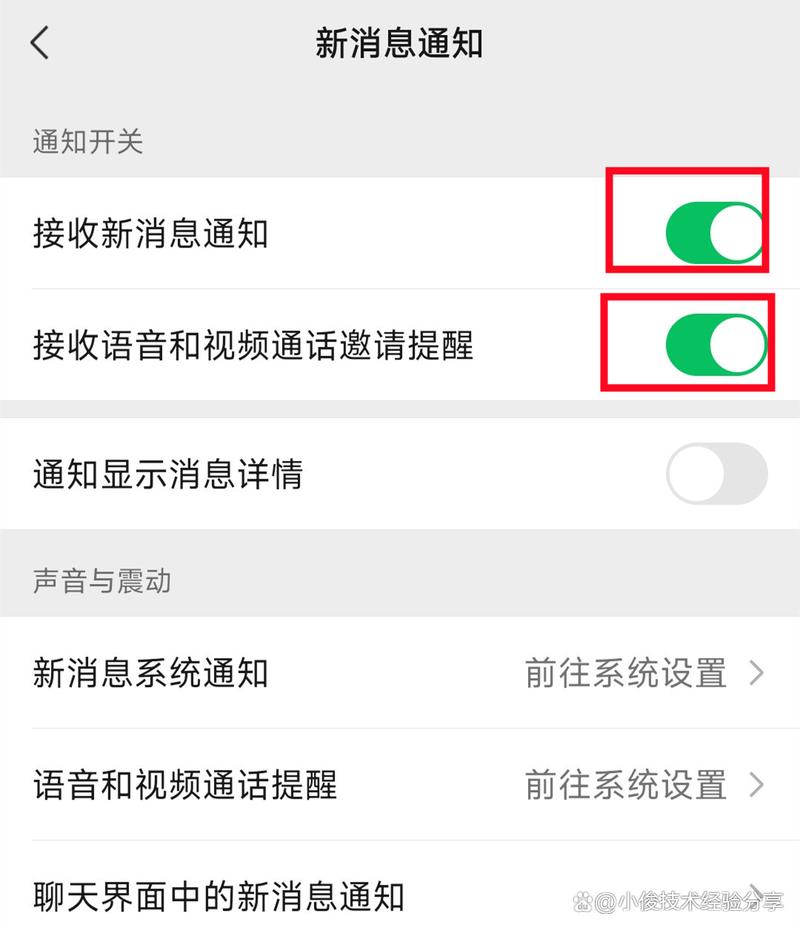
检查通知权限:
 (图片来源网络,侵删)
- iPhone: 「设置」->「通知」->「微信」,确保“允许通知”是开启的,声音”、“横幅”等选项也都打开了。
- 安卓: 「设置」->「应用」->「微信」->「通知」,确保通知权限是允许的,声音”是开启的。
-
检查语音消息:
- 是所有声音都没了(语音、视频、提示音),还是只有语音消息没声音?
- 如果只有语音消息没声音,可能是听筒或扬声器的问题。试试在播放语音时,将手机贴近耳朵,看是否是从听筒出声,如果是,说明扬声器模块可能有问题,或者微信设置里“语音消息播放方式”被改成了“听筒模式”,可以去「设置」->「新消息通知」里找找看。
-
检查视频通话:
- 如果是视频通话没声音,检查一下通话时是否按错了静音键(屏幕上那个麦克风图标)。
针对快手没有声音
-
检查视频/直播静音:
- 打开快手视频时,屏幕右侧或下方通常会有一个小喇叭图标,看看它是不是被点击成静音状态了(图标上会有一道斜杠),点击一下取消静音。
-
检查后台播放权限:
- iPhone: 「设置」->「快手」->「使用应用期间」,确保“后台App刷新”是开启的,这有助于音频在后台持续播放。
- 安卓: 「设置」->「应用」->「快手」->「电池」,将“电池优化”或“后台活动”设置为“无限制”或“允许后台运行”。
-
检查免打扰模式:
快手App内有时会有自己的免打扰开关,进入「我」->「设置」->「通知设置」或「播放设置」,仔细检查是否有相关选项。
第三步:系统级和硬件排查
如果以上方法都无效,问题可能更深层次。
重启手机
这是解决大部分软件问题的“万能钥匙”,重启可以清除临时的系统缓存和错误。
检查系统更新
- 前往「设置」->「通用」->「软件更新」(iPhone)或「设置」->「系统」->「系统更新」(安卓),确保你的手机系统是最新版本,系统Bug也可能导致某些App异常。
检查扬声器硬件
- 播放其他App的声音:比如打开手机自带的音乐App、视频App或玩有声游戏,看是否有声音。
- 如果其他App有声音:那说明手机扬声器是好的,问题大概率出在微信或快手的设置上,请仔细回顾第二步。
- 如果其他App也没有声音:那很可能是手机扬声器硬件损坏了,或者系统音频服务出错,建议备份数据后恢复出厂设置(如果怀疑是软件问题),或者联系手机官方售后进行检测维修。
检查网络连接
- 对于微信语音和快手视频,网络不稳定也可能导致声音加载不出来,尝试切换Wi-Fi和4G/5G网络,看看问题是否解决。
总结与建议
请按照这个顺序排查:
- 先检查静音键和手机总音量(90%的问题在这里)。
- 检查微信和快手App内部的通知和声音设置。
- 重启手机,解决临时性软件故障。
- 测试其他App,判断是App问题还是手机硬件/系统问题。
如果所有方法都试过了,问题依然存在,那么很可能是手机硬件故障,建议联系官方售后服务中心进行检测。


