第一部分:准备工作
在开始之前,请确保你已经完成了以下几步,这样开播过程会非常顺利。
(图片来源网络,侵删)
账号准备
- 完成实名认证:这是硬性要求,登录你的陌陌账号,进入【我】->【设置】->【账号与安全】,确保已经完成了实名认证,没有实名认证是无法开启直播的。
- 准备直播内容:想好你要直播什么,比如唱歌、聊天、游戏、才艺展示等,有清晰的定位,更容易吸引观众。
- 了解平台规则:在【设置】里找到【直播社区规范】,仔细阅读,避免违规导致限流或封号。
设备准备
这是电脑直播的核心,设备好坏直接影响直播效果。
- 电脑:
- 系统:Windows 10 或 macOS 10.13 及以上版本。
- 配置:建议使用近5年内的主流电脑,CPU 至少 i5 或同等级别,内存建议 8GB 以上(16GB 更佳),确保能流畅运行直播软件和游戏/其他程序。
- 摄像头:
- 内置摄像头:如果电脑配置不错,自带的摄像头也可以用,但效果通常一般。
- 外置摄像头:强烈推荐,USB 高清摄像头(如罗技 C920, Brio 等)能显著提升画质,让你看起来更清晰、更专业。
- 麦克风:
- 内置麦克风:不推荐,音质差,容易有杂音和电流声。
- 外置麦克风:强烈推荐,可以是领夹麦(适合移动、近距离)、USB 麦克风(适合桌面直播)或专业的电容麦(需要声卡),清晰的音质比高清画质更重要!
- 网络:
- 有线网络 > 无线网络:强烈建议使用网线直连,可以最大程度保证网络稳定,避免直播卡顿、掉线。
- 带宽:上传速度是关键,建议至少有 5Mbps 以上的稳定上行带宽,你可以在网上搜索“测速”来测试你的网络上传速度。
- 灯光:
- 补光灯:简单的一个环形灯或台灯就能让你的面部光线更均匀,看起来更有精神,效果提升巨大,这是低成本提升观感的“神器”。
- 声卡(可选):
如果你需要同时连接麦克风和耳机,或者对音质有更高要求(如混响、变声等),可以购买一个外置 USB 声卡。
第二部分:详细开播步骤
准备工作就绪,现在我们正式开始。
下载并安装 PC 客户端
- 打开浏览器,搜索“陌陌 PC 客户端”或直接访问陌陌官方网站。
- 找到下载入口,下载适用于 Windows 或 macOS 的安装包。
- 下载完成后,双击安装包,根据提示完成安装,安装过程很快,且没有捆绑软件,非常干净。
登录账号
- 打开安装好的陌陌 PC 客户端。
- 使用你的手机号或账号密码登录,如果开启了两步验证,需要输入收到的验证码。
进入直播并开始设置
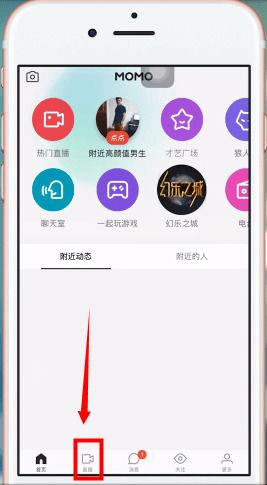
- 登录后,在客户端界面的左下角找到 “直播” 图标(通常是一个摄像机或播放按钮的标志),点击进入。
- 进入直播大厅后,点击页面上的 “开始直播” 按钮。
关键的直播设置(这是最重要的一步!)
点击“开始直播”后,系统会弹出一个“直播设置”窗口,请仔细配置以下几项:
(图片来源网络,侵删)
-
选择直播分类:
- 系统会提供很多分类,如“唱歌”、“聊天”、“户外”、“游戏”等。
- 请务必选择与你直播内容最匹配的分类,这有助于平台将你的直播推荐给对此感兴趣的用户,提高初始流量。
-
设置直播标题:
- 这是吸引用户点击进入你直播间的重要元素。
- 技巧要简洁明了,突出亮点,如果你想唱歌,可以写“深夜电台,点歌送祝福”;如果你在玩游戏,可以写“《XX游戏》上分,求带求鼓励!”。
-
配置摄像头和麦克风:
- 在“视频设备”和“音频设备”的下拉菜单中,选择你准备好的 外置摄像头 和 外置麦克风。
- 务必检查:点击旁边的“测试”按钮,看看画面是否清晰,声音是否正常,有没有杂音或回音,这是防止开播后出问题的最后一步!
-
调整画面效果(可选但推荐):
- 在设置窗口,通常会有“美颜”、“滤镜”、“贴纸”等选项。
- 适度使用美颜,可以让你看起来更精神,但不要过度失真,选择一个自然、好看的效果即可。
-
设置封面图:
- 系统会默认截取你直播画面的某一帧作为封面。
- 你可以点击“更换封面”,选择一张更吸引人、更能代表你直播内容的图片作为封面,一张好的封面图能极大提升点击率。
正式开播
完成以上所有设置后,点击 “开始直播” 按钮。
你就已经成功在电脑上开播了!你的直播间会出现在陌陌的直播列表中,其他用户就可以搜索或刷到你的直播间了。
第三部分:直播中与直播后
直播中:
- 与观众互动:多看看弹幕,回答观众的问题,感谢他们的礼物和关注,保持直播间氛围活跃。
- 管理直播间:在直播界面上,通常有“禁言”、“拉黑”、“管理员”等管理功能,可以有效处理捣乱的用户。
- 查看数据:可以关注一下当前观看人数、人气值等数据,了解直播效果。
直播后:
- 点击右上角的“结束”按钮即可结束直播。
- 回放功能:如果你的直播开启了回放功能,观众可以在你下播后的一段时间内观看直播录像,这能帮你吸引错过的观众。
第四部分:常见问题与注意事项
-
Q: 为什么我点击“开始直播”没反应?
- A:
- 检查网络是否通畅。
- 检查电脑摄像头和麦克风是否被其他软件(如微信、QQ)占用。
- 检查电脑权限,确保陌陌客户端有使用摄像头和麦克风的权限(在 Windows 的“设置-隐私”或 macOS 的“系统偏好设置-安全性与隐私”中检查)。
- A:
-
Q: 直播画面卡顿怎么办?
- A:
- 首选解决方案:检查并换成 有线网络。
- 关闭电脑上所有不必要的程序,释放 CPU 和内存资源。
- 在直播设置中,适当降低视频分辨率和帧率(例如从 1080p/60fps 降到 720p/30fps)。
- 如果使用的是外置采集卡,检查其驱动是否正常。
- A:
-
Q: 电脑直播和手机直播有什么区别?
- A:
- 优势:电脑可以同时运行多个软件(如OBS用于推流、游戏、音乐播放器),设备扩展性强(专业声卡、摄像头),操作更方便(多窗口、键盘快捷键)。
- 劣势:不如手机便携,受限于固定位置和网络。
- A:
希望这份超详细的指南能帮到你!祝你直播顺利,人气爆棚!


