当然可以!笔记本电脑是进行直播非常主流和方便的工具之一,无论是游戏直播、教学、聊天、带货还是才艺表演,一台配置合适的笔记本都能胜任。

(图片来源网络,侵删)
下面我为你详细拆解一下,从“能不能”到“怎么用”,以及需要注意什么。
核心问题:你的笔记本配置够用吗?
这是最关键的一点,直播对电脑的硬件有一定要求,主要看以下几个方面:
CPU (中央处理器) - 大脑
CPU决定了你处理视频和音频流的效率。
- 要求:核心数越多越好,主频越高越好。
- 推荐:
- 游戏直播:Intel Core i5 / i7 或 AMD Ryzen 5 / 7 的标压处理器(H, HS 后缀)。
- 日常聊天/教学:Intel Core i3 / i5 或 AMD Ryzen 3 / 5 的低压处理器(U, P 后缀)通常也足够。
- 避免:过于老旧的CPU(如赛扬、奔腾系列)或超低功耗的处理器(如某些老款Y系列)可能会成为瓶颈。
GPU (显卡) - 视觉加速器
GPU负责游戏画面的渲染和视频流的编码,对游戏直播至关重要。

(图片来源网络,侵删)
- 要求:独立显卡优于集成显卡。
- 推荐:
- 游戏直播:NVIDIA GeForce GTX 1650 / RTX 3050 或更高型号的显卡能提供更好的游戏体验和更高效的编码(NVENC技术),减轻CPU负担。
- 非游戏直播:集成显卡(如Intel Iris Xe, AMD Radeon Graphics)完全足够,甚至可以不开游戏,只推摄像头画面。
- 注意:NVIDIA的 NVENC编码器 是直播神器,它可以在不占用太多CPU资源的情况下完成视频流编码,对直播非常友好。
内存 - 多任务处理空间
内存同时运行游戏、直播软件、浏览器等多个程序。
- 要求:16GB 是目前比较理想的起点。
- 推荐:
- 游戏直播:建议 16GB,如果同时开很多软件或玩大型3A游戏,32GB 更佳。
- 非游戏直播:8GB 是底线,16GB 会更流畅。
- 避免:8GB以下在直播时可能会出现卡顿、掉帧。
网络连接 - 生命线
再好的电脑,网络不行也白搭!
- 要求:稳定、高速的上传速度。
- 测试方法:在百度或Google搜索“speedtest”,点击“Go”进行测速,关注的是 “上传”速度,而不是“下载”速度。
- 推荐:
- 有线连接 > 无线连接:请务必使用网线连接路由器,这是最稳定的方式。
- 上传速度:建议至少有 5-10 Mbps 的稳定上传速度,如果推1080p 60帧的画质,可能需要15-20Mbps或更高,可以提前用 OBS 软件的“工具”->“自动设置向导”来测试你的网络能支持多高的画质。
硬盘 - 读写速度
影响系统和软件的加载速度。
- 要求:固态硬盘。
- 推荐:系统盘和软件盘务必使用 SSD (固态硬盘),能极大提升直播软件和游戏的启动速度,机械硬盘可以用来存储录制的视频文件。
直播需要哪些设备和软件?
硬件设备 (除了笔记本本身):
- 摄像头:
- 内置摄像头:最方便,但画质通常一般。
- 外接USB摄像头:画质更好,选择更多,是大多数主播的选择。
- 麦克风:
- 内置麦克风:应急可以,但音质差,容易录入环境噪音。
- 外接麦克风:强烈推荐!可以是领夹麦(适合口播)、USB电容麦(适合唱歌、聊天)或动圈麦(适合环境嘈杂的场景)。
- 灯光:
- 环形灯:最常见,价格便宜,能有效提亮面部,消除阴影,让你的画面看起来更专业。
- 耳机/耳麦:
- 必须品! 用来监听自己的声音和直播间的声音,避免产生回声和啸叫。
软件:
- 直播推流软件 (核心):
- OBS Studio (Open Broadcaster Software):免费、开源、功能强大,是全世界主播最常用的软件,学习曲线稍陡,但一旦上手,几乎能满足所有需求。
- Streamlabs Desktop:基于OBS,界面更友好,有很多预设模板和便捷功能,适合新手。
- 各平台自带软件:如抖音直播伴侣、B站直播姬等,集成了平台功能,比较方便。
- 游戏平台:
如果玩Steam、Epic、战网等平台的游戏,它们通常内置了直播推流功能,可以直接推到B站、Twitch等平台。
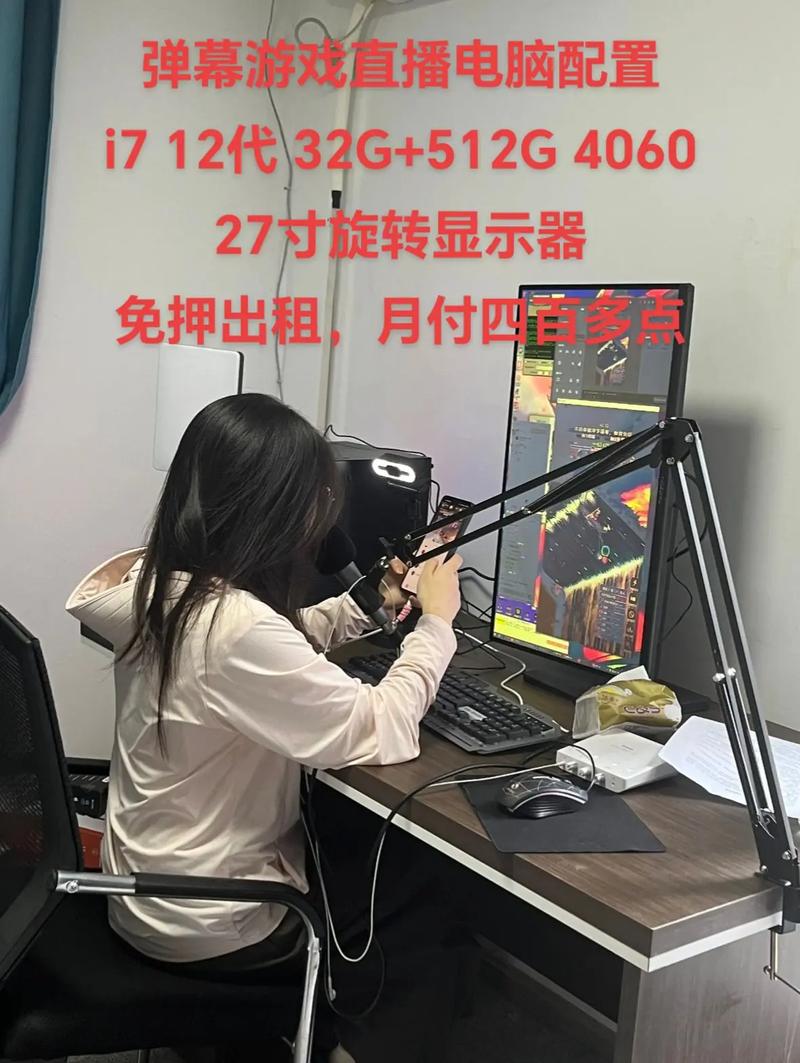 (图片来源网络,侵删)
简单的直播流程
- 准备阶段:
- 连接好摄像头、麦克风、耳机、灯光。
- 插上网线,确保网络稳定。
- 打开直播推流软件(如OBS)。
- 设置阶段:
- 在软件中添加“视频采集设备”(你的摄像头)和“音频输入采集设备”(你的麦克风)。
- 设置好直播标题、封面。
- 获取直播平台的“推流码”(在直播平台的“开播”或“创作者中心”里找到)。
- 在OBS中填写推流地址和推流码。
- 测试阶段:
- 点击“开始推流”,然后在手机或另一台设备上打开直播平台,看看画面和声音是否正常。
- 检查网络是否稳定,CPU和内存占用是否过高。
- 开播阶段:
确认一切正常后,点击OBS的“开始推流”,然后回到直播平台点击“开始直播”,你就正式上线了!
| 场景 | 最低配置 | 推荐配置 |
|---|---|---|
| 游戏直播 | i5/R5 处理器, 8GB内存, GTX 1650/RTX 3050级别独显, 1000M有线网络 | i7/R7 处理器, 16GB以上内存, RTX 3060/4050级别独显, 1000M有线网络 |
| 聊天/教学/带货 | i3/R3 处理器, 8GB内存, 集成显卡, 500M有线网络 | i5/R5 处理器, 16GB内存, 独立或集成显卡, 1000M有线网络 |
结论就是:
完全可以。 只要你的笔记本不是十年前的古董,配置达到上述的“推荐配置”,再配上一个外置摄像头和麦克风,你就可以开始你的直播生涯了,对于大多数非游戏直播的场景,一台近几年购买的普通主流笔记本就完全足够了。


