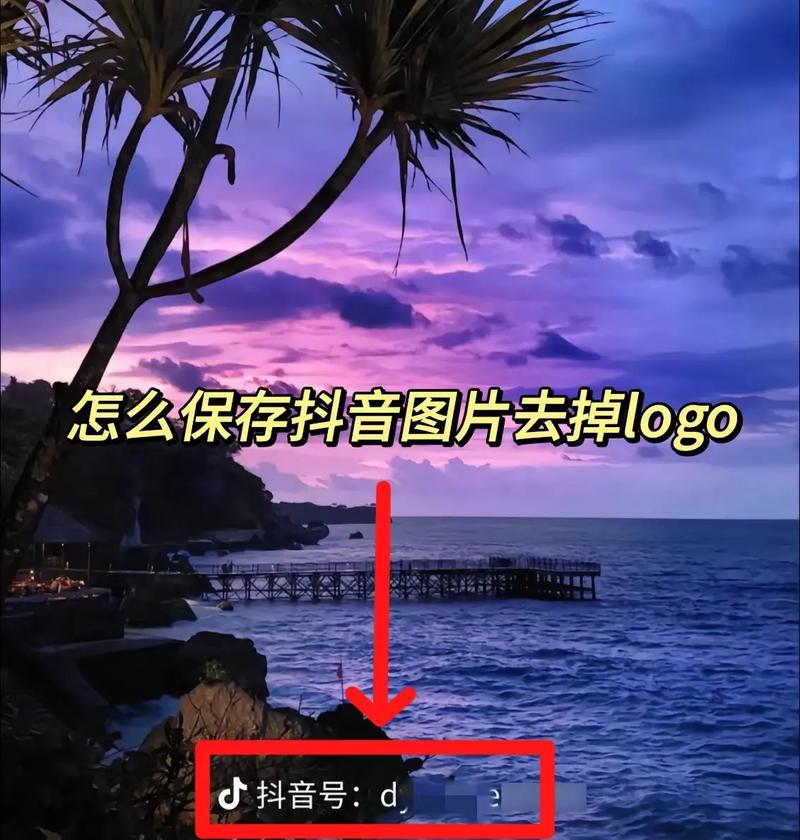
- 用一张图片作为视频的“贴纸”或“蒙版”,覆盖在视频的某个特定区域,比如马赛克掉人脸、logo、敏感信息等,这是最常见的需求。
- 用一张静态图片完全替代视频内容,发布一个纯图片动态效果。
下面我将分别详细讲解这两种方法,并提供一些实用技巧。
(图片来源网络,侵删)
用图片作为动态贴纸/蒙版(遮住视频局部)
这是最核心、最常用的方法,可以灵活地遮住视频中的任何部分。
操作步骤(以抖音最新版为例):
-
上传或拍摄视频:
打开抖音App,点击底部 号,选择“上传”或直接拍摄一段视频。
-
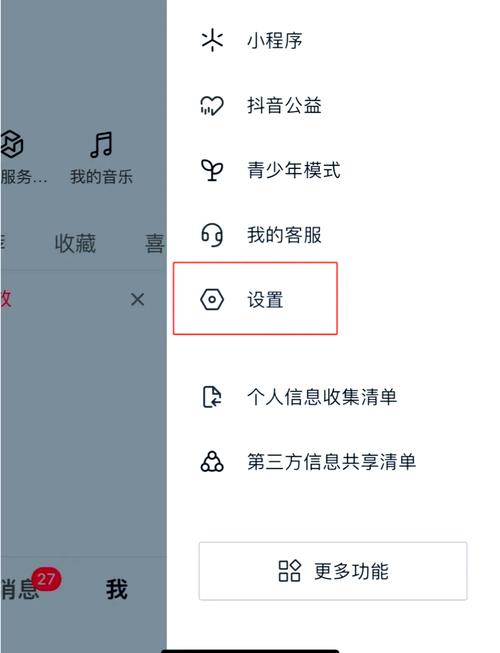
进入编辑界面:
 (图片来源网络,侵删)
选择好视频后,点击“下一步”,进入视频编辑界面。
-
添加贴纸:
- 在编辑界面的右侧工具栏中,找到并点击 “贴纸” 图标(通常是一个笑脸或礼物盒的图标)。
-
选择图片贴纸:
- 在贴纸库中,向左滑动,找到并点击 “图片” 选项,这里会显示你手机相册里的图片。
- 重要提示:建议你提前准备好一张想要用作遮挡的图片(比如纯色图、表情包、素材图),并保存在手机相册里,这样会方便很多。
-
调整图片贴纸:
 (图片来源网络,侵删)
- 选中图片后,它会出现在视频预览窗口中。
- 移动位置:用手指长按图片并拖动,将它移动到你想要遮挡的位置(比如人脸、车牌号等)。
- 调整大小:用两个手指在图片上做“捏合”手势,可以放大或缩小图片,确保它完全覆盖住目标区域。
- 调整时长:图片贴纸默认是覆盖整个视频的,如果你只需要在视频的某个时间段内遮挡,可以点击图片,然后选择 “时长” 或 “出现和消失” 选项,拖动时间轴来设置它的开始和结束时间。
-
(可选)添加关键帧实现动态跟踪:
- 这是最高级也最实用的技巧,可以让你的遮挡贴纸跟着视频里的物体(比如人脸)一起移动。
- 步骤: a. 将图片贴纸调整好大小和位置,对准视频开头处要遮挡的物体。 b. 点击贴纸,在弹出的菜单中选择 “关键帧” 或 “跟踪”(不同版本名称可能略有差异)。 c. 时间轴上会出现一个关键帧点。 d. 将播放头(那条白色的竖线)向后拖动几秒,此时贴纸会自动跳回初始位置。 e. 手动将贴纸再次移动到物体在此时的新位置上。 f. 系统会自动在时间轴上创建第二个关键帧。 g. 重复操作,在视频的几个关键时间点手动调整贴纸位置,抖音就会自动生成中间的过渡动画,实现“跟踪”效果,这样,即使人物或物体移动了,你的遮挡层也会跟着走。
-
导出发布:
调整满意后,点击右下角的“下一步”,添加文案、话题,然后发布即可。
发布纯图片动态内容
如果你想用一张静态图片作为整个视频内容,抖音也支持,最常见的方式是制作“图文”或“动态图片”。
方式A:发布“图文”卡片(推荐)
这是抖音官方推出的功能,专门用于发布纯图文内容,效果比直接上传视频更好。
-
:
- 准备好你的图片。
- 准备好与图片匹配的背景音乐(BGM)。
-
发布流程:
- 点击底部 号,不要选择“拍摄”或“上传视频”。
- 在发布页面,直接向左滑动,找到并选择 “图文” 卡片。
- 上传你准备好的图片,选择合适的BGM,添加文案和话题。
- 发布,这种方式发布的卡片在浏览时体验更像一个帖子,并且有专门的“图文”入口。
方式B:将图片制作成视频再上传
如果你想让图片有动态效果(比如缩放、平移),可以这样做:
-
使用剪辑软件:
- 使用手机剪辑App,如 剪映、CapCut、InShot 等。
- 将图片导入软件中。
- 添加“动画”或“关键帧”效果,让图片产生缩放、旋转或平移动画。
- 导出这个短小的视频文件。
-
上传到抖音:
像正常上传视频一样,将这个制作好的视频文件发布到抖音上。
总结与技巧
| 需求场景 | 推荐方法 | 优点 | 缺点 |
|---|---|---|---|
| 遮住视频中的局部内容(如人脸、logo) | 使用图片贴纸 + 关键帧跟踪 | 灵活、精准,可以跟踪移动的物体 | 操作稍复杂,需要耐心调整关键帧 |
| 发布一张静态图片,作为动态内容 | 方法A:发布“图文”卡片 | 官方功能,体验好,有专门的流量入口 | 动态效果有限 |
| 想让一张静态图片产生动态效果 | 方法B:用剪辑App制作后上传 | 可以实现丰富的动态效果(缩放、平移等) | 需要额外使用剪辑软件 |
核心技巧回顾:
- 关键帧跟踪:这是实现动态遮罩的灵魂,一定要学会。
- 提前准备素材:把要遮挡的图片提前存好,可以大大提高效率。
- 纯色遮挡:如果你想用纯色(如黑色、白色)遮挡,可以直接使用抖音自带的“马赛克”或“模糊”贴纸,比找纯色图片更方便。
- 图文卡片:如果你只是想发一张图,用“图文”功能是最佳选择,比上传一个静态视频帧更好。
希望这个详细的指南能帮到你!


