上传视频时添加背景音乐(最常用)
这是最直接的方法,在你拍摄或选择好视频素材后,发布前就可以完成音乐的添加。
(图片来源网络,侵删)
操作步骤:
-
打开快手App,点击右下角的 号,进入发布页面。
-
选择你要发布的视频素材,可以从“相册”中选择,也可以直接“拍摄”。
-
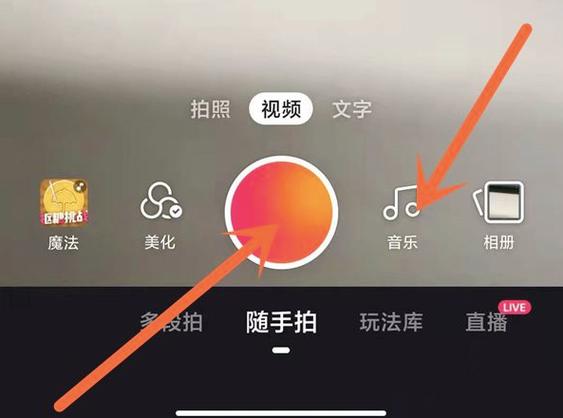
进入视频编辑界面后,你会看到下方有很多编辑工具,向左滑动工具栏,找到并点击 “音乐” 图标(通常是一个音符 🎵 的标志)。
 (图片来源网络,侵删)
 -
点击后,会进入快手庞大的音乐库,你可以通过以下几种方式找到心仪的音乐:
- 搜索:在顶部的搜索框里输入歌曲名、歌手名或关键词(如“伤感”、“励志”、“卡点”)。
- 推荐:系统会根据你的喜好和热门趋势为你推荐音乐。
- 分类:可以按“热门”、“达人推荐”、“影视原声”、“纯音乐”等分类浏览。
- 使用同款:如果你刷到了喜欢的视频,想用同款音乐,可以点击该视频下方的“使用同款音乐”。
-
找到合适的音乐后,点击音乐条右侧的 “使用” 或 按钮。
-
音乐添加后,你可以:
- 预览:点击播放按钮试听效果。
- 调整片段:默认使用整首音乐,你也可以拖动音乐条两端的白色滑块,只截取其中一段作为背景音乐。
- 设置音量:返回到主编辑界面,通常会有一个“音量”或“音乐音量”的滑块,你可以用它来调节背景音乐的音量大小,确保它不会盖过人声(如果有的话)。
-
调整满意后,点击右上角的 “下一步”,然后添加文案、选择话题、定位,最后点击 “发布” 即可。
 (图片来源网络,侵删)
发布后修改背景音乐
如果你已经发布了一则视频,现在想更换背景音乐,也可以操作。
操作步骤:
- 打开快手App,进入你的 “作品” 页面(也就是你的个人主页)。
- 找到你想修改背景音乐的那条视频,点击进入视频详情页。
- 点击视频右下角的 (三个点)菜单按钮。
- 在弹出的菜单中,选择 “编辑”。
- 这时会进入你熟悉的视频编辑界面,和方法一一样,向左滑动工具栏,找到并点击 “音乐” 图标。
- 重复方法一中的第4步到第6步,重新选择一首音乐并调整好。
- 点击右上角的 “下一步”,然后你会看到提示“将重新发布作品”。
- 点击 “重新发布”,这条视频就会被更新,并出现在你粉丝的关注流中,原来的视频会被新版本替换。
添加背景音乐的小技巧和注意事项
-
版权问题:
- 优先使用快手音乐库里的音乐:这是最安全、最推荐的方式,这些音乐都是快手官方已经获得版权或授权的,可以放心使用,不用担心侵权问题。
- 慎用外部音乐:尽量不要从其他App或本地导入没有版权的音乐,否则你的视频可能会被下架,甚至收到平台警告。
-
音乐与视频内容匹配:
- 情绪一致:视频是搞笑的,就选欢快的音乐;视频是感人的,就选抒情的音乐,音乐的节奏和情绪能极大地影响视频的表达效果。
- 卡点音乐:选择节奏感强的“卡点音乐”,能让你的视频转场、动作更酷炫,视觉冲击力更强,在快手音乐库里搜索“卡点”能找到很多热门选择。
-
音量平衡:
如果你的视频里有自己的解说或对话,一定要记得调低背景音乐的音量,确保人声清晰可闻,可以在编辑界面的“音量”选项里进行调整。
-
使用热门音乐:
使用当前快手上的热门BGM,能增加视频被推荐的几率,因为平台算法可能会将使用同款音乐的视频归类推送给更多喜欢这首歌的用户。
希望这份详细的教程能帮到你!快去试试给你的视频配上合适的背景音乐吧!


