第一部分:核心概念与定位
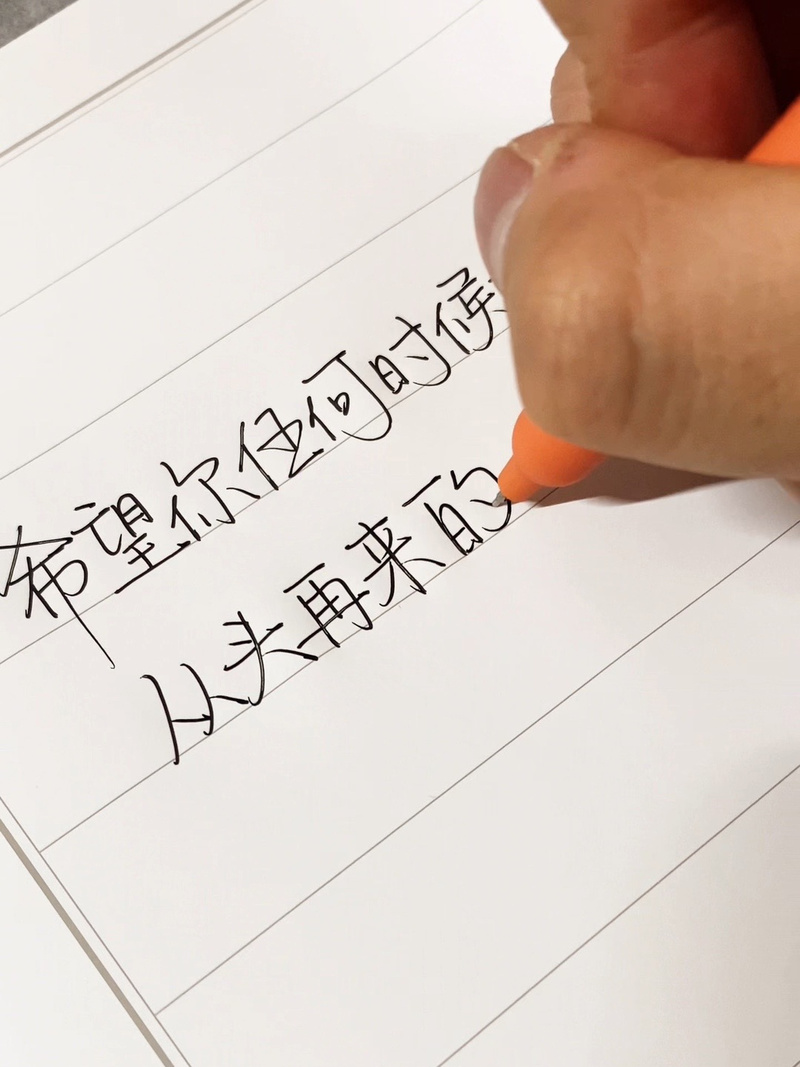
“声控文字”的本质是用声音触发视觉反馈,在抖音上,这通常表现为:
(图片来源网络,侵删)
- 口播/唱歌:你的声音是视频的主导。
- 文字动效:根据你的声音(音量、节奏、关键词)让文字出现、消失、放大、变色、爆炸等。
- 画面配合:通常以简洁的背景或第一人称视角为主,突出文字效果。
核心定位:
- 知识科普:用声控文字突出知识点,如历史、科普、法律。
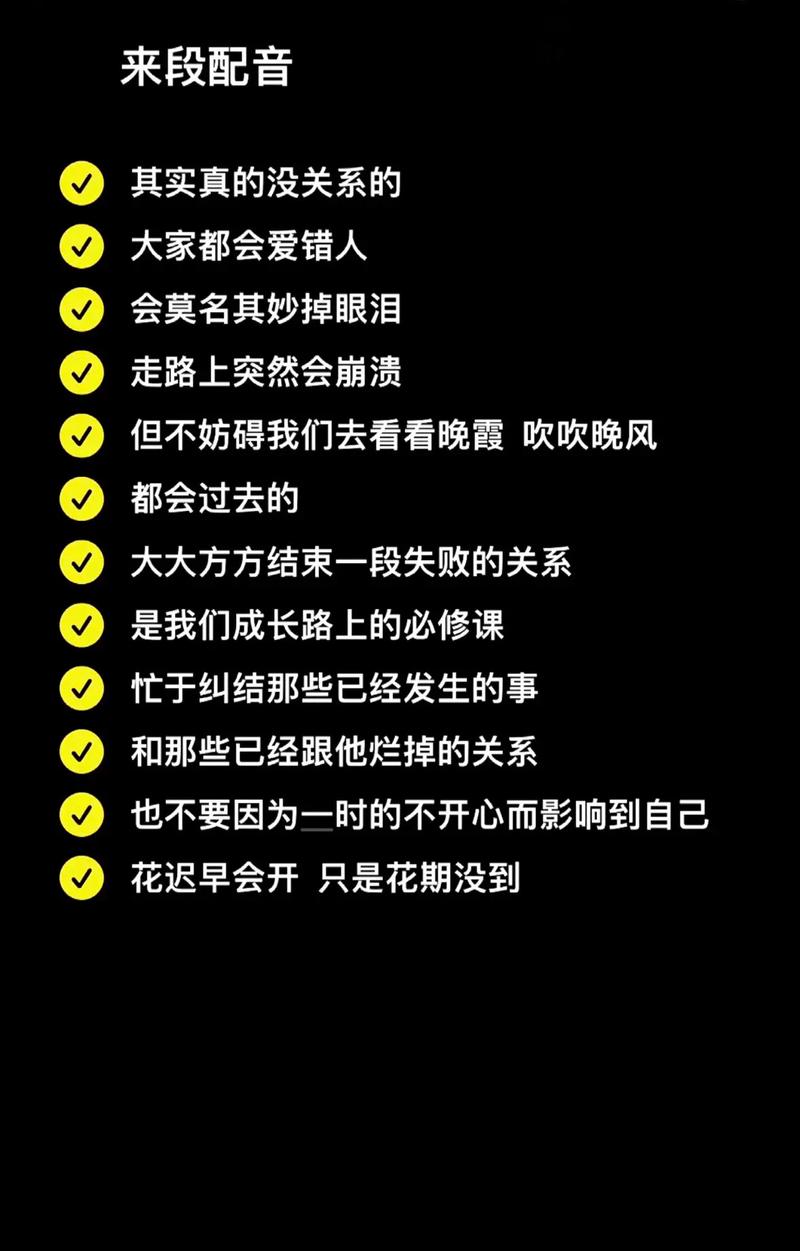
- 情感共鸣:用声控文字朗诵诗歌、文案,配上煽情的音乐。
- 趣味挑战:用声音控制文字玩游戏,如“猜词”、“跟读挑战”。
- Vlog/记录:记录生活中的趣事,用声控文字进行吐槽或总结。
第二部分:图片素材与设计风格
声控视频的“图片”通常是背景图或动态元素,设计风格以简洁、突出、有氛围感为主。
背景图片 (Backgrounds)
- 纯色/渐变背景:最经典、最不容易出错的选择。
- 高级感:深蓝、黑色、墨绿、灰色等低饱和度颜色。
- 活力感:亮黄、粉紫、天空蓝等高饱和度颜色。
- 应用:作为文字的画布,让所有焦点都集中在动效上。
- 极简场景:
- 一面干净的墙、一个桌面、一本打开的书、窗外的风景。
- 应用:营造生活化或安静的氛围,适合口播、分享类内容。
- 动态背景:
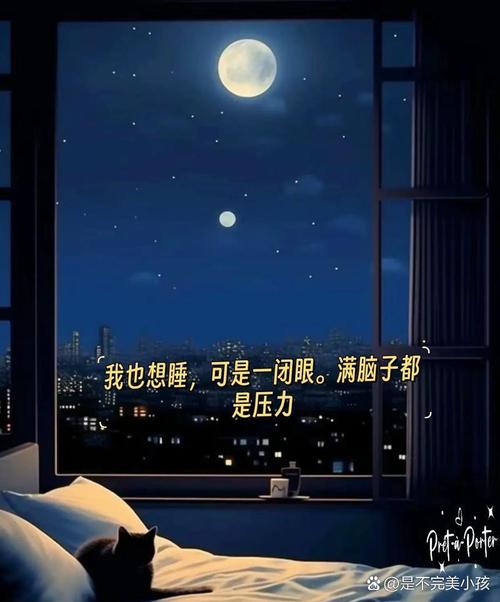
- 流动的粒子、飘落的雪花、下雨的窗户、星空、城市夜景延时摄影。
- 应用:增加视频的动态感和高级感,适合BGM较强的视频。
- 第一人称视角:
- 直接拍摄自己面前的场景,如咖啡、键盘、书本。
- 应用:拉近与观众的距离,有很强的代入感。
动态元素 (Overlays/Elements)
这些是叠加在背景上的小图片,可以和声控文字互动。
- 表情包/GIF:
- 根据语音内容弹出对应的表情,如说到“绝了”弹出“震惊”表情包。
- 应用:增加趣味性和网感。
- 图标/符号:
- 心形❤️、爆炸💥、箭头→、星星✨、点赞👍。
- 应用:在关键词出现时,用图标进行强调。
- 手绘素材:
- 简单的线条画、便签、便利贴。
- 应用:营造轻松、亲切、手帐的风格。
第三部分:制作工具与流程
工具推荐
-
视频剪辑App (核心)
 (图片来源网络,侵删)
- 剪映 (CapCut):强烈推荐! 它的“智能字幕”和“文本朗读”功能是声控视频的利器。
- InShot:功能强大,文字动画效果丰富。
- VN视频剪辑器:免费且功能专业,适合进阶用户。
-
图片素材来源
- 手机相册:自己拍摄的照片是最好的素材。
- Unsplash / Pexels:免费高质量图片网站,搜索 "minimal background", "dark texture" 等。
- Pixabay / PNGTree:免费和付费的PNG素材(透明背景的图标、元素)。
- 微信表情包包:可以提取GIF或静态表情包。
详细制作流程 (以剪映为例)
Step 1: 准备素材
- 录制或选择一段清晰的口播音频(BGM+人声)。
- 准备好一张背景图片和想要的动态元素。
Step 2: 导入素材并添加背景
- 打开剪映,新建项目,导入你的背景图片,时长覆盖整个音频。
Step 3: 添加“智能字幕” (关键步骤)
(图片来源网络,侵删)
- 在下方工具栏点击 “文本” -> “智能字幕”。
- 选择你的音频轨道,剪映会自动识别并生成字幕。
- 这一步,文字就已经和声音对上了!
Step 4: 制作“声控”动效
-
利用“关键帧”实现音量联动 (最核心的技巧)
- 选中一个字幕文本,点击 “动画”。
- 选择 “入场” 或 “循环” 动画(如“缩放”、“闪烁”)。
- 点击动画条右侧的 “关键帧” 图标,打开关键帧功能。
- 拖动时间轴,找到你说话时该字幕出现且音量最大的那个点。
- 手动放大该字幕的尺寸(比如从100%放大到150%)。
- 剪映会自动在这一点生成一个关键帧,你再稍微往后拖一点,把尺寸调回100%,生成第二个关键帧。
- 播放视频,你就会看到文字随着你重读那个词而“跳动”了一下,这就是最基础的“声控”效果。
-
利用“文本朗读” (更简单)
- 在 “文本” 菜单里选择 “文本朗读”。
- 输入你想要强调的关键词(绝了!”)。
- 点击 “语音” 选择一个声音,点击 “试听”,你会看到文字会随着AI朗读而出现。
- 将这个文本层放在你原声说“绝了”的时间点,并对齐,虽然没有原声精准,但操作简单。
Step 5: 添加动态元素和音效
- 在你希望出现动态元素的时间点,将表情包、图标等素材拖入时间轴。
- 同样可以为它们添加简单的“入场”动画。
- 在 “音频” -> “音效” 里搜索“叮”、“哇”、“爆炸”等音效,在文字动效出现的瞬间加上,效果会翻倍!
Step 6: 调整与导出
- 调整整体节奏、音乐音量。
- 导出视频,分辨率建议 1080P,帧率 30fps。
第四部分:一套完整的“声控文字”图片/视频模板示例
主题:【知识科普】用声音控制知识点爆炸
- 背景图片:一张深色、有质感的科技感背景图(可在Unsplash搜索 "tech dark background")。
- 字体:粗体、无衬线字体,如“思源黑体 Heavy”,颜色为白色或亮黄色。
- 动态元素:
- 一个小灯泡💡(代表想法)。
- 一个爆炸💥素材(代表知识点被记住)。
- 一个对勾✅(代表正确)。
视频脚本与画面设计:
| 时间 | 音频 | 画面/文字动效 | 音效 |
|---|---|---|---|
| 0-3s | (BGM起) 屏幕中央出现标题:“声控知识,一学就炸!” | 标题从透明到不透明,轻微放大。 | 轻微的“嗖”声 |
| 3-8s | “今天我们来聊一个,物理学中最基本的概念——” | 文字“最基本”出现,伴随轻微闪烁。 | “叮” |
| 8-12s | “力!” | 文字“力”突然放大并加粗,同时背景出现一个灯泡💡从上方掉落。 | “哇哦” |
| 12-18s | “力是物体对物体的相互作用,听起来有点绕?没关系,看这个例子:你推墙,墙也推你。” | “相互作用”出现,保持稳定。“推你”两个字再次放大并震动。 | “嗡” (震动声) |
| 18-25s | “这就是牛顿第三定律!作用力与反作用力,大小相等,方向相反!” | “作用力与反作用力”逐字弹出,然后全部文字组合成一个整体,并向外“爆炸”💥,碎片飞溅。 | “嘭!” + 玻璃破碎声 |
| 25-30s | “怎么样,是不是一下就记住了?” | 文字“记住了”出现,旁边弹出一个对勾✅。 | “叮叮” (清脆的铃声) |
| 30-33s | (BGM淡出) “关注我,每天一个硬核知识点!” | 关注引导语出现,带有向上箭头的动画。 | “向上”的音效 |
第五部分:发布与运营技巧
- 黄金3秒:开头一定要有吸引人的声控效果或悬念。
- 文案引导:在视频文案中写明“声控挑战”、“跟读试试”、“猜猜下一个字会怎么动”。
- 热门BGM:选择抖音上热门的、节奏感强的音乐,更容易被推荐。
- 添加话题:
#声控文字#知识科普#创意特效#学习#剪映教程等。 - 互动:在评论区引导用户“你们想看我用声控文字讲什么?评论区告诉我!”
希望这套完整的方案能帮助你在抖音上做出爆款声控视频!祝你创作顺利!


