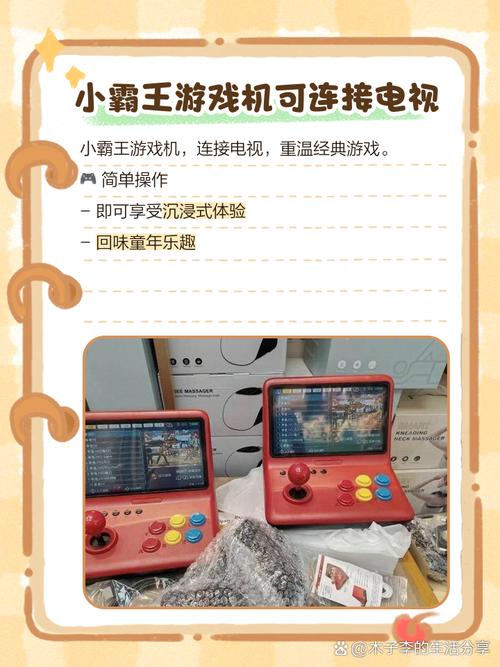
有线连接(HDMI) - 最稳定、最推荐
这是最直接、最稳定的方式,能保证最低的延迟和最好的画质,适合玩对操作要求高的游戏。
(图片来源网络,侵删)
你需要什么?
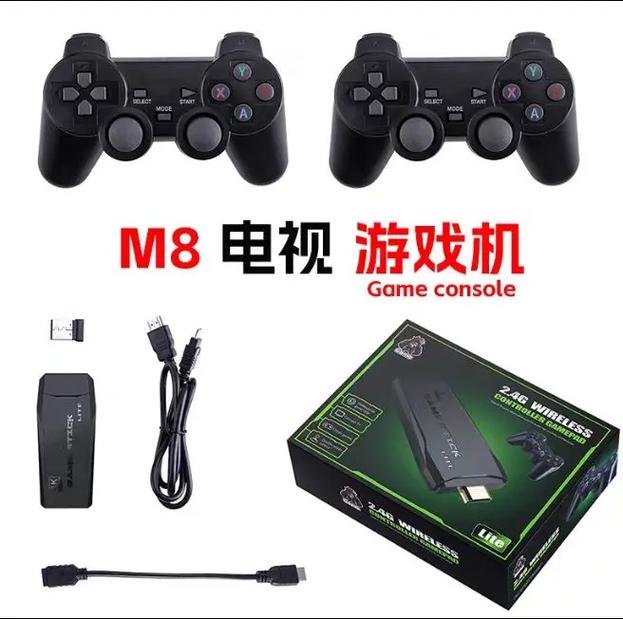
- 一根HDMI线:确保你的抖音游戏机和电视都有HDMI接口。
- 一个可用的HDMI输入口:在电视上找到空闲的HDMI接口。
- 一个支持HDMI输入的电视:现在市面上几乎所有智能电视都支持。
详细步骤:
- 关机:将抖音游戏机和电视都关掉,以避免热插拔可能带来的风险。
- 连接线缆:
- 将HDMI线的一端插入抖音游戏机的 HDMI输出口(通常只有一个)。
- 将HDMI线的另一端插入电视任意一个 HDMI输入口。
- 启动设备:
- 先打开电视。
- 再打开抖音游戏机。
- 选择电视信号源:
- 使用你的电视遥控器,按下上面的 “信号源”、“Source”、“Input”、“TV/AV” 或类似的按钮。
- 在弹出的菜单中,选择你刚才插入HDMI线所对应的那个 HDMI通道(HDMI 1, HDMI 2, AV1 等)。
- 完成连接:
正确选择信号源后,电视屏幕上就会显示出抖音游戏机的启动画面和主界面了,现在你就可以用游戏手柄在电视上畅玩了。
优点:
- 延迟极低:游戏体验流畅,没有卡顿。
- 画质最好:支持最高分辨率,画面清晰稳定。
- 连接稳定:不会出现断连、信号中断的问题。
- 操作简单:即插即用,无需额外设置。
缺点:
- 需要线缆:可能会有一根线缆连接着游戏机和电视,桌面不够整洁。
无线连接(投屏) - 方便、灵活
如果你的电视支持无线投屏功能,或者你有一个支持投屏的设备(如电视盒子、 Chromecast 等),可以选择这种方式。
你需要什么?
- 一台支持无线投屏的电视:通常是指智能电视,支持 AirPlay (苹果设备)、Miracast (安卓设备) 或 DLNA。
- 或者一个投屏设备:如 Chromecast、Apple TV、电视盒子等。
- 抖音游戏机和连接在同一个Wi-Fi网络下。
详细步骤(以电视原生投屏功能为例):
- 确保网络连接:
- 将你的抖音游戏机和电视连接到同一个Wi-Fi网络,这是投屏成功的关键前提。
- 开启电视的投屏功能:
进入电视的设置菜单,找到“无线显示”、“屏幕镜像”、“投屏”或“ miracast”等选项并开启它,不同品牌电视的路径可能不同,请查阅电视说明书。
- 在抖音游戏机上发起投屏:
- 方法A:通过系统投屏功能(如果游戏机系统自带)
- 在游戏机主界面,找到“设置”或“工具箱”。
- 寻找“无线显示”、“屏幕镜像”或“投屏”功能。
- 打开它,电视会出现在可用设备列表中,点击选择即可连接。
- 方法B:通过游戏内的投屏按钮(部分游戏支持)
- 进入你想要玩的游戏。
- 在游戏主界面或设置菜单中,寻找一个带有电视或投屏图标的按钮(通常是一个方块加一个Wi-Fi信号)。
- 点击它,游戏会自动搜索并连接到电视。
- 方法C:通过第三方投屏App(如果游戏机没有内置功能)
- 在游戏机的应用商店里下载一个支持投屏的App,如 “乐播投屏”、“当贝投屏” 等。
- 打开投屏App,它会显示一个二维码或设备码。
- 在你的手机或平板上,也下载同一个品牌的投屏App,并扫描电视上的二维码或输入设备码进行配对。
- 在手机上打开抖音游戏App,点击投屏按钮,选择已连接的电视即可。
- 方法A:通过系统投屏功能(如果游戏机系统自带)
优点:
- 方便整洁:没有线缆束缚,桌面干净。
- 设置灵活:不需要购买额外的线。
缺点:
- 可能有延迟:网络状况不好时,操作会有明显的延迟,影响游戏体验。
- 依赖网络:Wi-Fi信号不稳定或网速慢会导致卡顿、掉线。
- 画质可能有损耗:经过网络传输,画质可能会有轻微下降。
- 设置稍复杂:需要确保设备和网络都配置正确。
常见问题与解决方法
-
问题1:连接HDMI后电视没信号/黑屏怎么办?
 (图片来源网络,侵删)
- 检查线缆:确认HDMI线是否插紧,两端接口是否有损坏。
- 检查信号源:再次用电视遥控器确认是否选对了正确的HDMI通道。
- 重启设备:将电视和游戏机都关机,等待一分钟后再重新开启。
- 更换接口:尝试换电视上的另一个HDMI接口。
-
问题2:投屏失败怎么办?
- 检查Wi-Fi:确保游戏机和电视连接的是同一个Wi-Fi网络。
- 检查设备:确认电视的投屏功能是开启状态,并且游戏机支持该投屏协议。
- 重启路由器和设备:重启一下路由器、电视和游戏机,这能解决大部分网络问题。
- 更新固件/App:检查电视和游戏机的系统是否有更新,投屏App是否为最新版本。
总结与建议
| 特性 | 有线连接 (HDMI) | 无线连接 (投屏) |
|---|---|---|
| 稳定性 | ⭐⭐⭐⭐⭐ (极高) | ⭐⭐⭐ (一般,依赖网络) |
| 延迟 | 极低 | 可能有,影响操作 |
| 画质 | 最佳 | 可能有损耗 |
| 便捷性 | 一般,需要布线 | 非常好,无线 |
| 适用场景 | 所有游戏,特别是竞技类、动作类 | 观看视频、休闲游戏、不方便布线时 |
给你的最终建议:
- 如果你追求最佳的游戏体验,尤其是在玩一些需要快速反应的游戏时,强烈推荐使用HDMI有线连接。
- 如果你只是偶尔想在电视上看看游戏视频,或者玩一些节奏缓慢的休闲游戏,并且希望桌面整洁,那么无线投屏是一个不错的选择。
希望这个详细的指南能帮助你成功连接!祝你玩得开心!
(图片来源网络,侵删)


