快手上的喊麦录制其实是一个从简单到复杂,从个人玩票到专业制作的完整流程,它不仅仅是“对着麦克风喊”,而是包含了录制、后期、发布等多个环节。
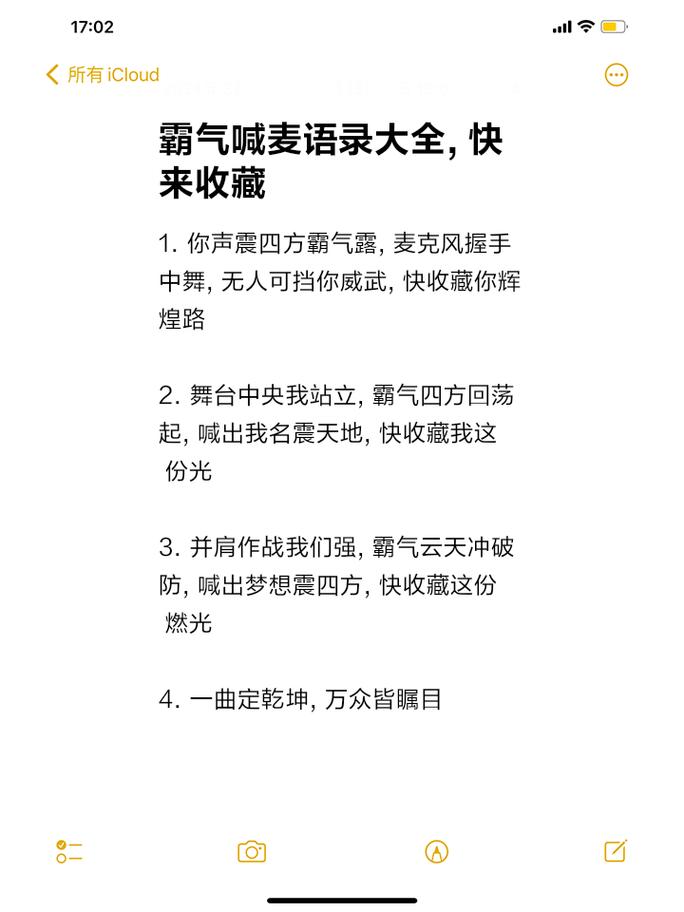
(图片来源网络,侵删)
下面我为你详细拆解一下,从入门到进阶,喊麦是怎么录成的。
核心设备与准备工作 (入门级)
对于新手来说,最简单的方式是“一机搞定”。
录制设备
-
首选:智能手机
- 为什么? 便携、操作简单、自带麦克风,对于新手来说门槛最低。
- 怎么用?
- 直接录制: 打开快手App,点击“+”号,选择“拍摄”或“开直播”,在拍摄时,可以直接对着手机麦克风喊麦,同时播放伴奏。
- 注意: 这种方式录制的音质一般,环境噪音会比较大,但胜在方便。
-
进阶:专业录音设备
 (图片来源网络,侵删)
- 麦克风: 这是提升音质的关键。
- 动圈麦: 比如舒尔SM58,特点是结实耐用,能很好地处理喊麦时的大音量,不容易“破音”(爆音),非常适合现场感强的喊麦风格。
- 电容麦: 比如铁AT2025,特点是音质细腻、清晰,能捕捉到更多细节,适合需要情感表达、声音层次丰富的喊麦,但对录音环境要求更高,需要安静的环境。
- 声卡: 连接麦克风和电脑/手机的“声音处理器”。
- 功能: 将麦克风模拟信号转换成电脑能识别的数字信号,同时提供音效混响(这是喊麦的灵魂!)、监听、降噪等功能。
- 入门推荐: 爱图仕、创新、魅声等品牌的入门级USB声卡。
- 监听设备: 耳机或监听音箱。
- 为什么必须? 录音时,你需要实时听到自己经过处理的声音(加了混响、音效后的声音),这样才知道效果好不好,方便调整,用普通耳机即可,专业监听耳机会更准确。
- 电脑: 作为录音和后期的核心工作站,性能越好,处理越流畅。
- 麦克风: 这是提升音质的关键。
录制过程详解 (分场景)
用手机直接录 (最简单)
- 准备伴奏: 将下载好的喊麦伴奏(通常是MP3格式)存到手机里。
- 播放伴奏: 用另一个手机或音响,在旁边播放伴奏。注意: 手机自带的喇叭会录进视频里,导致音质变差且有回声,所以强烈推荐用外放音箱。
- 开始录制: 打开快手拍摄界面,对准自己,点击开始录制,跟着伴奏喊出你的词。
- 后期剪辑: 录完后,快手自带的剪辑工具可以简单裁剪,或者用剪映App来处理,比如加上字幕、贴纸、特效等。
用专业设备在电脑上录 (效果最好)
这是目前主流的录制方式,能获得最佳的音质和效果。
第一步:硬件连接
- 将麦克风插入声卡的“MIC IN”接口。
- 用一根USB线将声卡连接到电脑。
- 将监听耳机插入声卡的“耳机”接口。
- 用另一根线(如3.5mm音频线)将电脑的“耳机/线路输出”连接到声卡的“线路输入”(Line In),这样你就可以在耳机里听到电脑播放的伴奏了。
第二步:软件设置 (以Audacity为例,免费且强大)
- 打开Audacity,在右下角的“设备”栏设置:
- 播放设备: 选择你的声卡。
- 录音设备: 也选择你的声卡。
- 监听音量: 在电脑上播放伴奏,通过声卡上的旋钮调节耳机音量,确保能清晰听到伴奏,但不会盖过自己的声音。
- 测试录音: 点击红色的“录音”按钮,对着麦克风喊几句,看看波形是否正常(不要顶格,否则会爆音),然后点击停止播放。
- 加载伴奏: 将你的伴奏文件直接拖拽到Audacity的音轨上,它会自动生成第二轨。
- 调整音轨:
- 伴奏音轨(下方): 调整其音量滑块,使其作为背景,不喧宾夺主。
- 人声音轨(上方): 这是你的喊麦声。
- 开启效果(这是喊麦的精髓!):
- 混响: 这是让声音变得“空旷”、“有空间感”的关键,在“效果”菜单里找到“混响”,选择一个预设(如“大厅”、“房间”),调整干湿比(Dry/Wet),干声是你原始的声音,湿声是混响效果,通常湿声占30%-50%即可。
- 压缩: 可以让声音的动态范围变小,让大声和小声的差距减小,让整体声音听起来更饱满、更有力,对喊麦来说非常重要。
- 均衡器: 调整不同频段的音,比如可以适当增强低频(让声音更浑厚)和高频(让声音更清晰),衰减一些刺耳的中高频。
- 其他音效: 如“电话音效”、“机器人音效”等,可以根据喊麦内容添加,增加趣味性。
第三步:录制与导出
(图片来源网络,侵删)
- 点击播放伴奏,同时点击红色录音按钮,开始你的表演!
- 录制完成后,将两段音轨对齐,然后进行剪辑,去掉多余的部分。
- 点击“文件” -> “导出” -> “MP3格式”,导出最终的高质量音频文件。
后期制作与发布
录好的音频只是半成品,还需要变成视频才能发布到快手。
-
视频剪辑软件:
- 剪映: 首选!手机和电脑都有,功能强大,模板丰富,非常适合快手风格。
- Premiere Pro / Final Cut Pro: 专业级软件,功能更全面,但学习成本高。
-
剪辑流程:
- 新建项目: 导入你刚才导出的喊麦音频文件。
- 找素材: 根据喊麦的内容,寻找合适的视频画面,可以是:
- 录屏: 玩游戏、看电影的画面,非常常见。
- 电影/电视剧片段: 选取有冲击力的镜头。
- 原创素材: 自己拍摄的城市夜景、街头表演等。
- 免版权素材库: Pexels、Pixabay等网站下载。
- 卡点: 将视频画面的切换、镜头的运动与音乐的节奏(鼓点)对齐,这是让视频“燃”起来的关键。
- 添加字幕: 一定要加字幕!很多人是静音看视频的,字幕样式要酷炫、醒目,符合喊麦的风格。
- 添加特效和贴纸: 使用快手的流行特效、转场、滤镜等,让视频更吸引眼球。
- 调整音量: 确保人声清晰,背景音乐音量适中。
-
发布到快手:
- 选择封面: 选择视频中最有冲击力的一帧作为封面。
- 标题要吸睛,多用热门关键词,燃爆了”、“新歌首发”、“致敬经典”等。
- 添加话题: 带上
#喊麦#快手音乐#卡点等热门话题,增加曝光。 - 发布!
喊麦录制流程图
新手流程: 手机播放伴奏 → 手机拍摄 → 剪映剪辑 → 发布
进阶流程: 专业设备连接 → Audacity录制并加效果 → 导出高质量音频 → 剪映/Pr卡点剪辑、加字幕特效 → 发布
希望这个详细的指南能帮到你!喊麦最重要的是和个人风格,设备是辅助,多练习,找到自己的感觉才是王道!


