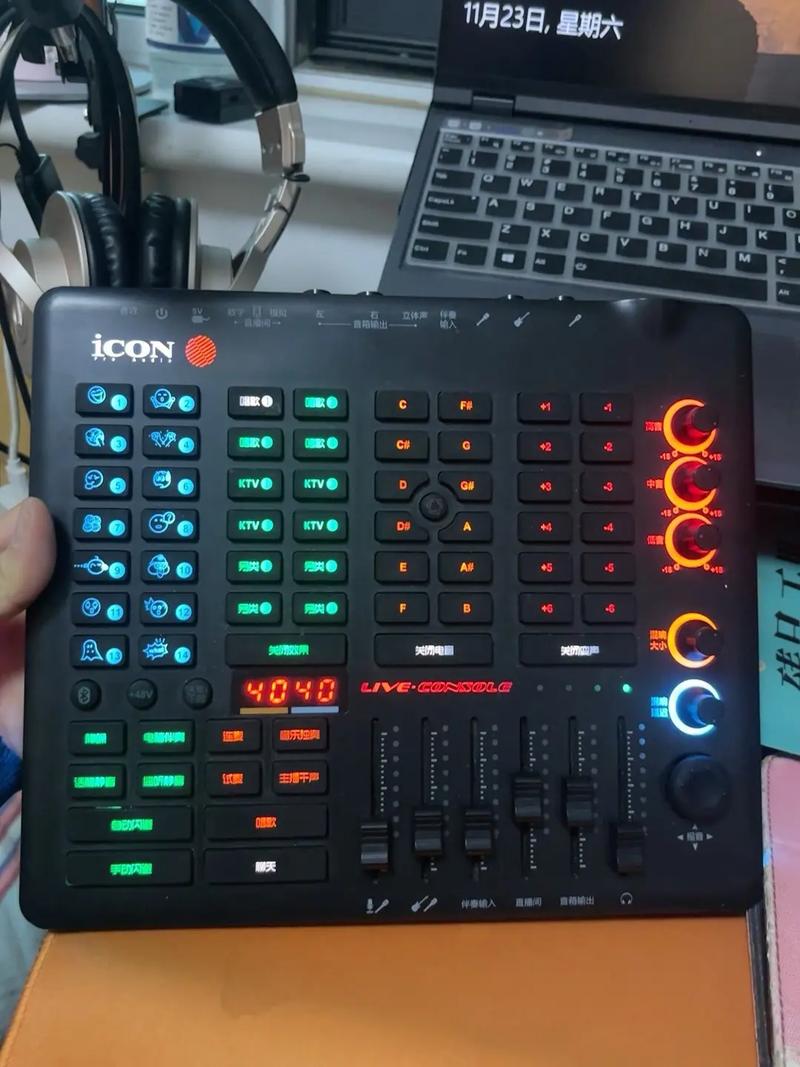
下面我将为你提供一份详细的、分步骤的指南,包含连接方案、设置步骤、常见问题以及直播软件推荐。
(图片来源网络,侵删)
核心连接方案
由于手机的接口和功能限制,直接连接艾肯声卡通常需要一个“中间人”——也就是一台电脑,最常用且效果最好的方案是 “声卡 -> 电脑 -> 手机” 的方案。
主流推荐方案 (USB 声卡 + 电脑)
这是最稳定、功能最全、效果最好的方案,适用于所有艾肯的 USB 声卡,如 iTwo、iTwo Pro、iCON U-Pod、GO Mic Connect 等。
所需设备和线缆:
- 艾肯 USB 声卡
- 一台电脑 (Windows 或 macOS)
- 一根 USB 线 (连接声卡和电脑)
- 麦克风 (连接到声卡的 XLR 或 TRS 接口)
- 监听耳机 (连接到声卡的耳机孔)
- 一根 USB 数据线 (连接电脑和你的手机)
- 一台安卓手机 (iOS 手机方案略有不同,见下方“进阶方案”)
连接流程:
(图片来源网络,侵删)
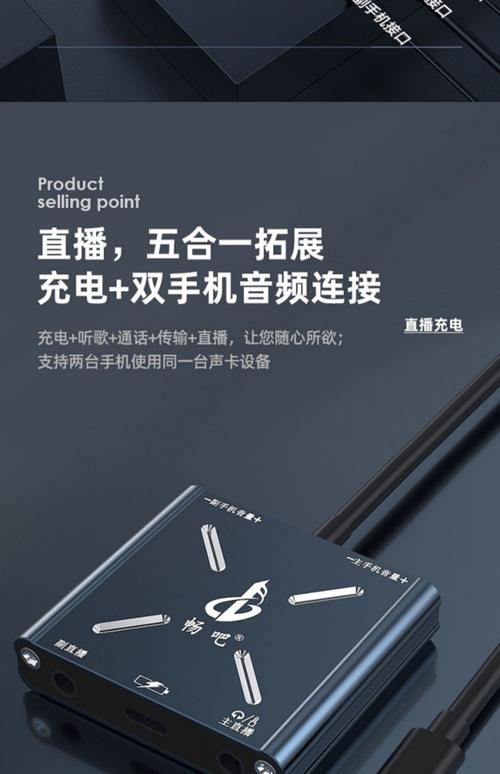
[麦克风] -> [艾肯声卡] (USB口) -> [电脑] (USB口) -> [手机] (通过USB数据线)工作原理: 电脑作为“音频处理中心”,负责接收声卡处理好的声音,然后通过 USB 数据线将音频和视频画面实时传输给手机,手机再进行推流直播。
方二:进阶方案 (带混响的 USB 声卡 + 手机)
如果你的艾肯声卡自带 混响 功能 (如 iTwo Pro),并且你希望在直播时听到带混响的自己的声音,可以尝试这个更简洁的方案。注意:此方案需要安卓手机支持 USB Audio 输入。
所需设备和线缆:
- 艾肯 USB 声卡 (必须支持混响,如 iTwo Pro)
- 支持 USB Audio 输入的安卓手机 (大部分中高端安卓手机都支持,如三星、小米、华为等)
- 一根 USB Type-C 转 USB-A 的 OTG 数据线 (用于连接声卡和手机)
- 麦克风 (连接到声卡)
- 监听耳机 (连接到声卡)
连接流程:
(图片来源网络,侵删)
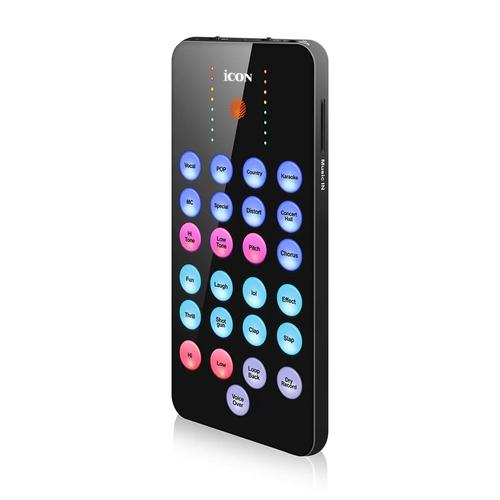
[麦克风] -> [艾肯声卡] (USB口) -> [手机] (通过OTG数据线)工作原理: 手机直接识别艾肯声卡为一个外置声卡/麦克风,你可以在声卡上调节好混响和音量,然后直接用手机直播 App 进行推流。
详细设置步骤 (以方案一为例)
这是最通用的方案,请严格按照以下步骤操作:
第1步:连接与设置电脑
- 物理连接:
- 用 USB 线连接艾肯声卡和电脑。
- 将麦克风插入声卡的麦克风输入孔。
- 将耳机插入声卡的耳机监听孔。
- 打开声卡电源。
- 电脑系统设置:
- Windows:
- 右键点击右下角的声音图标,选择 “打开声音设置”。
- 在 “输入” 设备中,选择你的艾肯声卡 (“ICON iTwo Pro ASIO”)。
- 在 “输出” 设备中,同样选择你的艾肯声卡。
- macOS:
- 点击左上角苹果菜单 > “系统设置” > “声音”。
- 在 “输入” 和 “输出” 选项卡中,都选择你的艾肯声卡。
- Windows:
- 艾肯声卡自带软件设置 (非常重要!):
- 下载并安装艾肯官方提供的驱动和控制面板软件 (如 ESI Control Panel)。
- 打开软件,你会看到麦克风的音量条和 混响 旋钮。
- 调节麦克风音量: 对着麦克风说话,将音量条调到 -12dB 到 -6dB 之间,避免爆音(红色区域)。
- 调节混响: 根据你的喜好,慢慢旋转混响旋钮,直到你满意为止,这就是你直播时听到的效果。
- 监听模式: 确保监听模式是 “直接监听” (Direct Monitor),这样你听到的声音是实时的,没有延迟。
第2步:连接手机并准备推流
- 物理连接:
- 用一根 USB 数据线 连接你的电脑和手机。
- 在手机弹出的 USB 连接选项中,选择 “传输文件” (MTP) 模式。
- 电脑端设置 (开启 USB 调试/传输功能):
- Windows: 电脑通常会自动识别手机,并安装驱动,如果没有,可能需要从手机厂商官网下载 USB 驱动。
- macOS: 可能需要安装第三方工具如
Android File Transfer来让电脑识别手机。
- 手机端设置 (安装直播软件):
- 在手机应用商店下载一个支持 USB 视频源和音频源的直播 App,强烈推荐:
- Streamlabs Mobile (功能强大,设置灵活)
- OBS Studio (Mobile) (电脑端 OBS 的移动版,专业度高)
- Bilibili 直播 (如果你在 B 站直播,其 App 也支持)
- 在手机应用商店下载一个支持 USB 视频源和音频源的直播 App,强烈推荐:
- 在直播软件中进行设置 (以 Streamlabs Mobile 为例):
- 打开 App,登录你的直播平台账号。
- 进入“推流设置”或“来源”设置。
- 添加视频来源: 选择 “USB Camera” 或 “视频采集设备”,此时你的电脑桌面画面应该就出现在手机上了。
- 添加音频来源: 选择 “音频输入采集” 或 “麦克风”。关键一步: 在这里选择 “立体声混音” (Stereo Mix) 或类似名称的设备,这个设备会捕获电脑正在播放的所有声音,包括艾肯声卡处理好的麦克风声音和背景音乐。
- 测试: 现在你应该可以在手机上看到电脑画面,并且听到你带有混响的麦克风声音了。
第3步:开始直播
- 检查所有设置无误后,在手机直播软件中点击“开始直播”。
- 系统会生成一个推流地址(URL)和密钥(Stream Key),你需要在 电脑端 的直播软件(如 OBS Studio)中填入这个信息,进行最终的推流控制。
- 为什么电脑端也要设置? 因为手机只负责采集和编码,电脑端可以更稳定地控制推流、添加贴图、文字、场景切换等复杂功能,这是最专业、最稳定的工作流。
常见问题与解决方法
-
问题:手机连接电脑后,直播软件里没有画面/声音。
- 解决:
- 检查 USB 数据线是否完好,是否为“数据线”而非“充电线”。
- 检查手机 USB 连接模式是否为 “传输文件”。
- 在直播软件的来源设置中,确保正确选择了 “USB Camera” 和 “Stereo Mix”。
- 在电脑声音设置中,确保 “立体声混音” 设备是启用的(如果看不到,可能需要在 “声音属性” > “录制” 标签页右键点击空白处,勾选 “显示禁用的设备”)。
- 解决:
-
问题:直播时声音有延迟或回声。
- 解决:
- 回声: 最大的可能是你开着手机外放,声音被麦克风再次收录。务必使用耳机监听!
- 延迟: 这是网络和设备编码固有的问题,尽量使用质量好的 USB 数据线,并确保电脑和手机在同一高速 Wi-Fi 环境下。
- 解决:
-
问题:方案二连接后,手机无法识别声卡。
- 解决:
- 你的手机可能不支持 USB Audio 输入,尝试更换另一台安卓手机。
- 检查 OTG 数据线是否完好。
- 进入手机的 “开发者选项”,看看是否有 “USB 音频” 或相关开关,尝试开启或关闭。
- 解决:
总结与建议
- 新手首选方案一: 虽然步骤多一点,但最稳定、功能最全,能充分发挥艾肯声卡和 OBS 等专业软件的威力。
- 追求简洁选方案二: 如果你只是想简单直播,且你的声卡和手机都支持,方案二非常方便快捷,即插即用。
- 核心要点:
- 电脑是音频处理中心。
- 在电脑上调节好混响和音量。
- 使用耳机监听,杜绝回声。
- 直播软件里选择 “立体声混音” 作为音频来源。
希望这份详细的指南能帮助你顺利开启高质量的艾肯声卡手机直播!祝你直播顺利,人气爆棚!


