使用快手内置的“画中画”功能(最推荐,最简单)
这是快手官方自带的功能,操作最直接,效果也最好。注意:此功能主要在剪辑视频时使用,而不是在录制时。
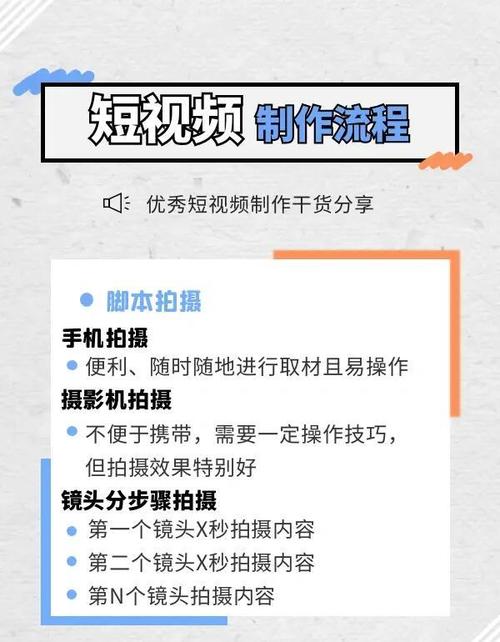
(图片来源网络,侵删)
适用场景:你已经有了一段主视频(比如你操作手机屏幕的录屏),想再在上面叠加一段你自己的小窗口视频。
操作步骤:
-
准备素材:
- 主视频:你的教程主体,比如一段录屏视频。
- 副视频:你自己的讲解或出镜视频,可以用手机前置摄像头拍摄。
-
开始剪辑:
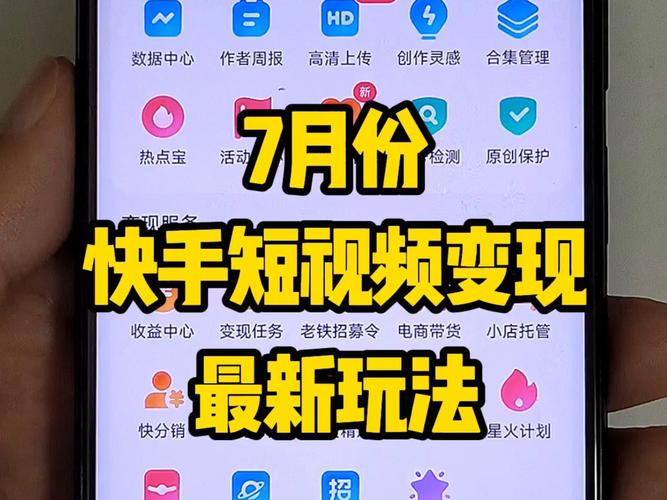 (图片来源网络,侵删)
- 打开快手App,点击下方 号,选择 “开拍”。
- 先录制主视频:你用另一部手机或屏幕录制工具,将你的操作过程录下来,并保存到手机相册。
- 回到快手,点击 “开拍”,但先不要录制,点击左上角的 “相册” 图标。
- 从你的相册中选择刚才录好的主视频,点击“下一步”。
-
添加画中画:
- 进入剪辑界面后,点击下方的 “画中画” 功能图标(通常是一个小方块套着另一个小方块的图标)。
- 点击“添加视频”或“相册”,选择你准备好的副视频(你自己的出镜视频)。
- 调整副视频的大小、位置和时长,你可以把它拖到屏幕的四个角,或者缩小/放大它。
-
调整和美化:
- 裁剪:如果副视频的时长比主视频长,可以拖动两端的滑块进行裁剪,让它和主视频同步。
- 蒙版:为了让副视频的形状更有趣,可以点击副视频轨道,然后选择“蒙版”,选择一个圆形、圆角矩形或者其他你喜欢的形状。
- 音效:通常情况下,系统会自动将主视频的声音保留,副视频的声音会减弱或静音,你也可以手动调整两个音轨的音量。
- 你还可以添加文字、贴纸、背景音乐等,让教程更丰富。
-
发布:
调整满意后,点击“下一步”,添加标题、话题,然后发布即可。
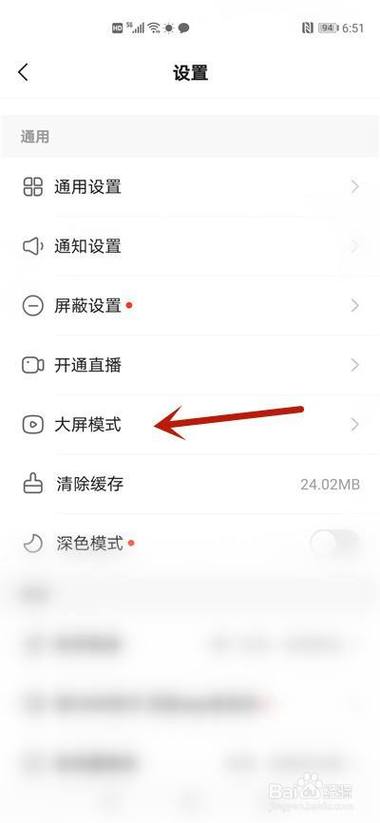 (图片来源网络,侵删)
使用手机自带的“画中画”功能(iOS)
如果你的主视频和副视频都准备好了,可以用iPhone的“画中画”功能先合成,再上传到快手。
适用场景:你已经在相册里有了两个独立的视频文件。
操作步骤:
- 在相册中打开主视频:打开手机“照片”App,选择你作为背景的主视频,点击播放。
- 进入画中画模式:在视频播放全屏时,用手指从屏幕底部向上轻扫,返回到多任务界面(或者直接点击左上角的“返回”按钮,不要完全退出),这时主视频会以小窗口的形式悬浮在屏幕上。
- 打开并播放副视频:打开另一个App(文件”或“照片”),找到并播放你的副视频。
- 合并视频:当副视频开始播放后,回到主屏幕,你会看到悬浮的小窗口视频,长按这个小窗口,会弹出菜单,选择 “画中画”。
- 保存到相册:两个视频会自动合成并保存到你的“照片”App中。
- 上传到快手:打开快手,像上传普通视频一样,从相册选择这个合成好的视频进行发布。
注意:这个方法比较依赖iOS系统的功能,且操作相对繁琐,不如快手内置功能方便。
使用第三方剪辑App(功能最强,最灵活)
如果你需要更复杂的剪辑效果,比如多分屏、动态贴纸、高级转场等,可以使用专业的手机剪辑App。
常用App:
- 剪映:国内用户最多,功能强大,免费,有大量教程模板。
- InShot:界面简洁,易于上手,功能也很全面。
- CapCut:剪映的海外版,功能和剪映基本一致。
通用操作步骤(以剪映为例):
- 导入素材:打开剪映App,点击“开始创作”,从相册中同时导入你的主视频和副视频。
- 添加到时间线:将主视频拖到下方时间线的V1轨道(最底层),将副视频拖到V2轨道(上层)。
- 创建画中画/分屏:
- 画中画:选中V2轨道的副视频,在下方工具栏中找到“画中画”功能,调整其大小、位置、方向和动画效果。
- 分屏:剪映有专门的“分屏”功能,选中V2轨道的副视频,点击“画中画” -> “分屏”,选择你喜欢的分屏样式(如两分屏、三分屏、画中画等)。
- 精细调整:
- 裁剪:裁剪视频时长,使其同步。
- 音频:分离音频,调整主副视频的音量,或者给副视频添加配音。
- 特效:添加滤镜、文字、贴纸、音效等,让视频更生动。
- 导出视频:点击右上角的“导出”按钮,设置好分辨率和帧率后保存到手机相册。
- 发布到快手:回到快手App,上传这个导出好的视频。
总结与建议
| 方法 | 优点 | 缺点 | 推荐人群 |
|---|---|---|---|
| 快手内置画中画 | 操作最简单,无需切换App,与平台完美融合 | 功能相对基础,无法实现复杂分屏 | 所有快手用户,特别是新手 |
| iOS画中画 | 无需下载额外App | 操作繁琐,对iOS系统版本有要求,不够稳定 | iPhone用户,且不想下载新App |
| 第三方剪辑App | 功能最强大,效果最丰富,可定制性高 | 需要学习剪辑软件,步骤稍多 | 对视频质量有高要求,或有复杂剪辑需求的创作者 |
给你的建议:
- 如果你是新手:直接使用方法一(快手内置画中画),绝对够用且最方便。
- 如果你想做更酷炫的效果:花一点时间学习方法三(剪映等App),它能让你的教程在快手上脱颖而出。
希望这个详细的教程能帮到你!祝你做出受欢迎的快手教程!


