第一步:准备工作(发布前检查)
在打开快手App之前,先确保你的视频已经“万事俱备”,这样可以大大提高发布效率和视频质量。
(图片来源网络,侵删)
-
视频文件:
- 格式:快手支持大多数主流视频格式,如
.mp4,.mov,.avi等。.mp4是最通用和兼容性最好的格式。 - 分辨率:建议使用 1080P (1920x1080) 或更高分辨率的视频,这样在手机上播放会更清晰。
- 时长:快手的视频时长限制通常在 1分钟到10分钟 之间(具体以App内最新规则为准),如果你的视频太长,需要提前用剪辑软件(如剪映)进行分段或裁剪。
- 确保视频内容符合快手社区规范,不涉及违规、低俗、侵权等内容。
- 格式:快手支持大多数主流视频格式,如
-
视频封面:
- 封面是视频的“脸面”,决定了用户是否有点击的欲望。
- 可以选择视频中最精彩的一帧作为自动封面,也可以自己截图或用图片制作一个更有吸引力的封面。
- 建议:封面清晰、主体突出、有文字说明效果更佳。
-
文案和话题:
- 文案:想好你要配什么文字,可以介绍视频内容、分享感受、或者引导互动(“你觉得这个怎么样?”)。
- 话题:这是让你的视频被更多人看到的关键!想好与你的视频内容相关的热门话题,
#美食教程、#旅行vlog、#萌宠日常等,可以带上2-3个精准或热门的话题。
第二步:发布视频(详细步骤)
准备工作就绪,现在开始发布!
(图片来源网络,侵删)
从手机相册上传(最常用)
这是发布已录制视频最直接的方法。
-
打开快手App:在手机桌面上找到并打开快手App。
-
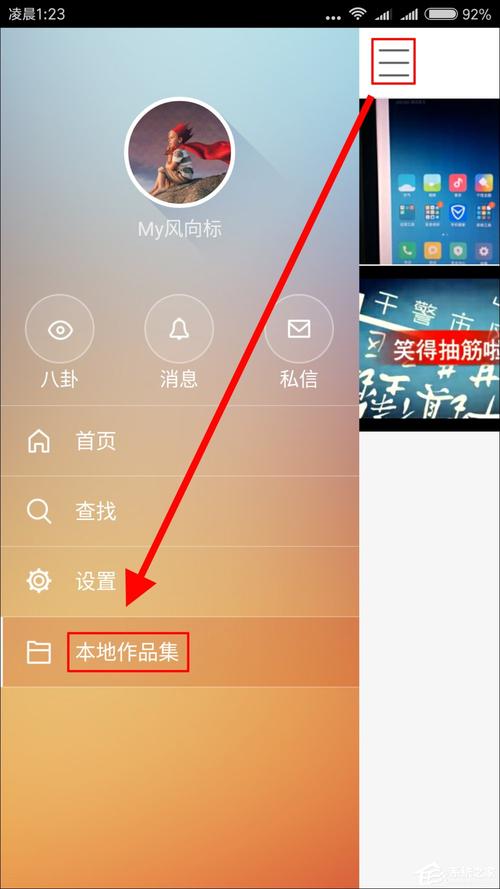
进入发布页面:
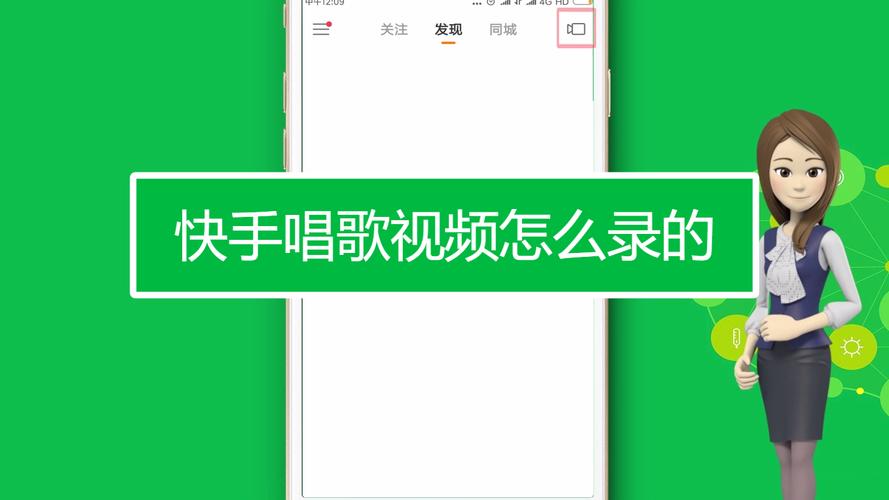
- 在App首页,点击右下角的 【我】 进入你的个人主页。
- 点击右上角的 号(通常是一个相机或加号的图标)。
-
选择上传方式:
 (图片来源网络,侵删)
- 在弹出的菜单中,选择 【上传作品】。
-
选择视频文件:
- 你的手机相册会自动打开。
- 找到你之前录制好的视频,点击它进行选择,你可以一次选择多个视频(如果开启“拼视频”功能)。
-
编辑视频(关键步骤):
- 进入编辑页面后,你可以进行以下操作:
- 预览:滑动时间轴预览视频效果。
- 裁剪:如果只想发布视频的一部分,可以拖动时间轴两端的滑块进行裁剪。
- 添加音乐:点击 【选择音乐】,你可以从快手曲库中选择一首热门音乐,或者使用你自己的本地音乐,音乐能极大地提升视频的氛围。
- 添加文字/贴纸/特效:利用快手内置的编辑工具,为你的视频添加字幕、可爱的贴纸或酷炫的特效。
- 选择封面:点击 【选择封面】,你可以从视频中挑选一帧,或者从你的相册中选择一张图片作为封面。
- 添加描述:在底部的输入框中,输入你准备好的 文案 和 话题(
今天做了超好吃的红烧肉!#美食教程 #家常菜)。
- 进入编辑页面后,你可以进行以下操作:
-
发布设置:
- 在发布前,请注意右上角的 【谁可以看】 和 【允许转载】 两个选项。
- 谁可以看:默认是“公开”,所有人可见,你也可以设置为“好友可见”或“私密”。
- 允许转载:开启后,其他用户可以下载并使用你的视频,如果不希望自己的视频被他人随意使用,建议关闭此选项。
- 在发布前,请注意右上角的 【谁可以看】 和 【允许转载】 两个选项。
-
最终发布:
- 检查所有设置和内容都满意后,点击右下角的 【发布】 按钮。
使用“相册”或“文件管理”App
有些手机系统(如华为、小米)支持在相册里直接选择“分享”到快手。
- 打开你的手机 【相册】 或 【文件管理】。
- 找到要发布的视频。
- 点击 【分享】 按钮(通常是一个带箭头的方框图标)。
- 在分享列表中找到并点击 【快手】。
- 之后会直接跳转到快手的编辑页面,接下来的步骤就和 方法一 的第5步一样了。
第三步:发布后的小技巧
视频发布后,工作还没完全结束哦!
- 积极互动:发布后,第一时间在自己的视频下方评论,并积极回复观众的评论,这有助于提高视频的初始热度。
- 分享到其他平台:可以将视频链接或视频本身分享到微信、微博等社交平台,邀请朋友来观看和点赞。
- 观察数据:在“我”的个人主页,你可以查看视频的 播放量、点赞、评论、转发 等数据,分析哪些内容受欢迎,可以帮助你更好地规划未来的视频。
总结一下核心流程:
打开快手 → 【我】 → 【+】 → 【上传作品】 → 选视频 → 编辑(音乐/文字/封面)→ 写文案加话题 → 【发布】
希望这份详细的指南能帮到你!快去试试发布你的第一个视频吧!祝你早日成为快手达人!


