最简单快捷 - 使用抖音自带“照片电影”功能
这是抖音官方提供的模板功能,最快、最方便,适合新手。
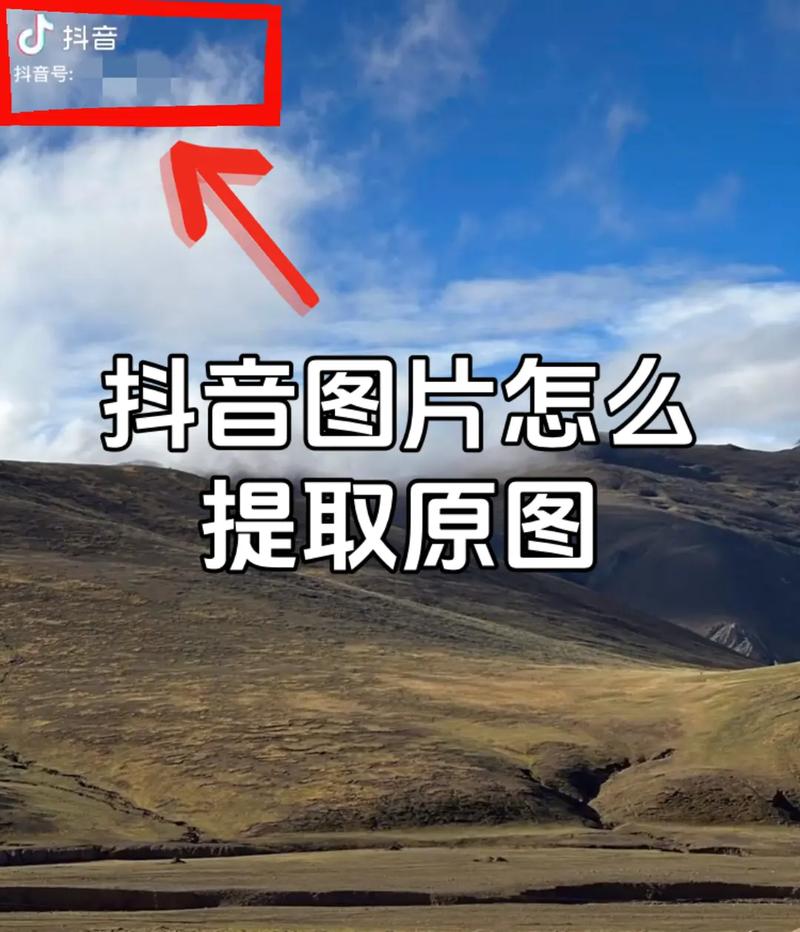
(图片来源网络,侵删)
适用场景: 快速制作一个有转场、有背景音乐的照片回顾视频。
操作步骤:
-
打开抖音,点击“+”号,进入拍摄页面。
-
向左滑动,找到“照片电影”,它通常在“拍摄”、“相册”、“模板”等选项的旁边,图标看起来像几张叠放的照片。
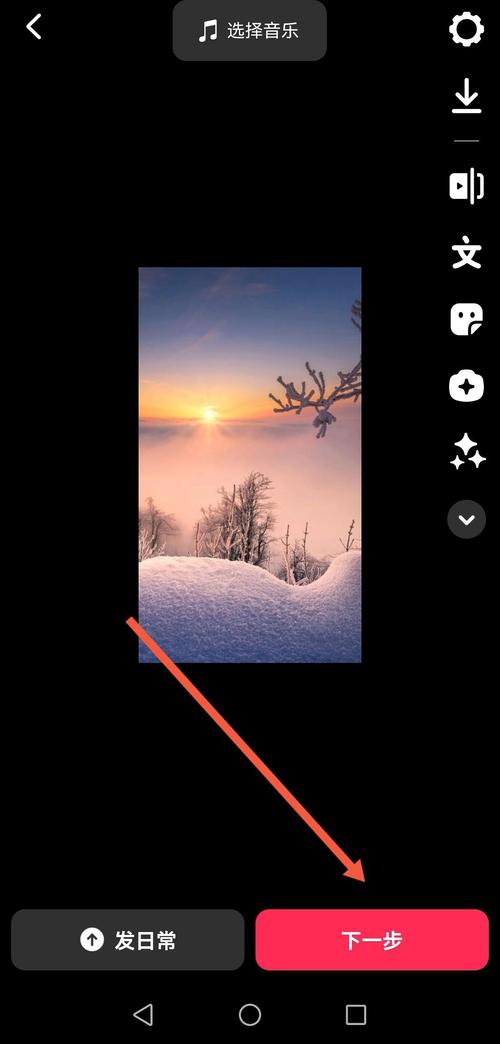 (图片来源网络,侵删)
 -
选择照片:
- 点击“选择照片”或“相册”。
- 从你的手机相册里勾选你想要放进视频的照片,抖音会自动帮你排序,你也可以长按拖动来调整顺序。
- 小技巧:一次可以选择最多50张照片。
-
选择模板(关键步骤):
- 选择完照片后,抖音会自动为你匹配一系列模板。
- 左右滑动,浏览不同的模板,每个模板都有固定的转场效果、背景音乐和时长。
- 试听音乐:点击模板的封面或音乐图标,可以试听背景音乐,找到你最喜欢的一款。
-
预览与微调:
- 选择好模板后,点击“下一步”。
- 系统会自动生成一个预览视频,你可以点击“预览”查看效果。
- 你还可以进行一些微调:
- 更换音乐:点击“音乐”,可以搜索或更换你喜欢的抖音热门音乐。
- 调整时长:通过滑动条调整每张照片的显示时长。
- 添加文字/贴纸:点击“文字”或“贴纸”,可以为照片添加标题或装饰。
-
发布:
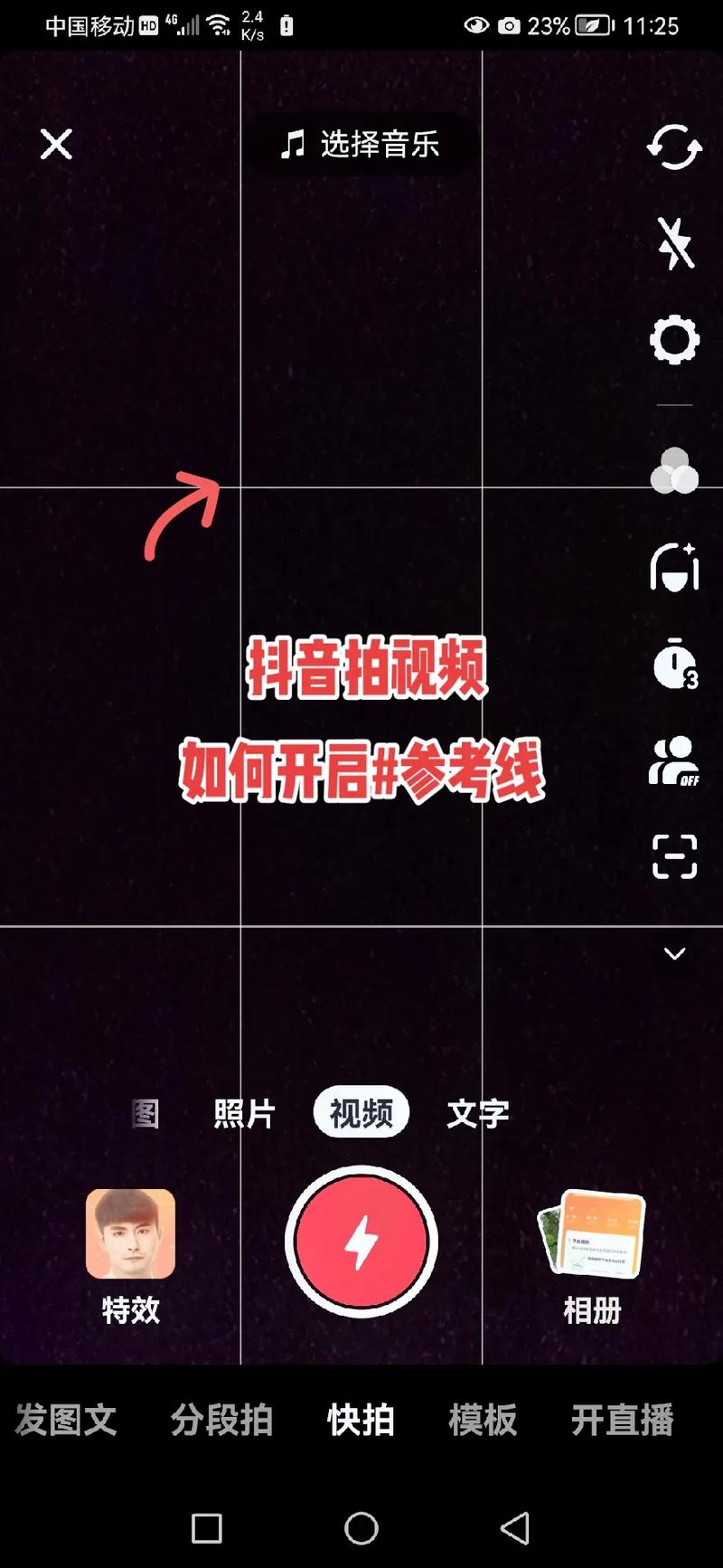 (图片来源网络,侵删)
- 调整满意后,点击“下一步”。
- 添加一个吸引人的(Title),我的2025年度回顾”、“从1岁到20岁的成长记录”。
- 选择合适的话题(Hashtag),如
#照片电影、#我的成长日记、#回忆杀,这能增加视频的曝光度。 - 点击“发布”就大功告成!
更专业更灵活 - 使用剪映(CapCut)
剪映是抖音官方出品的视频剪辑App,功能强大,完全免费,是制作高质量照片视频的最佳选择。
适用场景: 想要自定义音乐、添加特效、制作更复杂叙事的视频。
操作步骤:
-
下载并打开“剪映”App,可以在手机应用商店搜索“剪映”下载。
-
开始新项目:
- 打开剪映,点击“开始创作”。
- 从手机相册中选择你所有的照片,然后点击“添加到项目”。
-
整理照片(非常重要):
- 照片会按时间顺序排列在下方的时间轴上。
- 长按并拖动,将照片的顺序调整到你想要的叙事逻辑,从童年到成年,或者按照旅行路线等。
-
添加转场效果:
- 点击时间轴上方的“转场”图标。
- 这里提供了海量转场效果,如“叠化”、“闪白”、“缩放”等。
- 选择一个你喜欢的效果,长按并拖动到两张照片之间的连接处,即可应用,可以为所有照片统一设置一个转场,也可以分别设置不同的转场。
-
添加背景音乐(BGM):
- 点击“音频”图标。
- 选择“音乐”:这里有抖音庞大的音乐库,可以搜索你想要的歌。
- 选择“录音”:如果你想自己配音解说,可以在这里录制。
- 选择“音效”:可以添加一些环境音或趣味音效。
- 关键技巧:导入手机里的本地音乐,点击“导入音乐”,从你的手机文件夹中选择。
- 调整音乐时长:如果音乐比视频长,用手指在音频轨道上向左滑动,裁剪掉多余的部分。
-
添加文字和贴纸:
- 点击“文字”图标,可以为整个视频添加标题,也可以为某一张照片单独添加说明文字,字体、颜色、动画效果都可以自定义。
- 点击“贴纸”图标,可以添加各种有趣的贴纸来丰富画面。
-
调整画幅和变速:
- 点击“画中画”或“画幅”,可以选择全屏、9:16(抖音竖屏)等比例。
- 点击“变速”,可以给整个视频或某个片段加速(如0.5倍慢动作,营造回忆感)或减速。
-
导出视频:
- 所有编辑完成后,点击右上角的“导出”按钮。
- 在导出设置中,建议分辨率选择1080P,帧率选择30fps,这样画质最好。
- 点击“导出”,视频会自动保存到你的手机相册。
-
发布到抖音:
回到抖音,点击“+”号,选择“相册”,找到你刚刚用剪映导出的视频,然后像发布普通视频一样添加标题和话题即可发布。
高手进阶 - 制作电影感/叙事感照片视频
如果你想让你的照片视频不仅仅是照片的堆砌,而是有故事、有情感的电影感,可以试试这个进阶思路,主要使用剪映。
核心思路: “音乐定调,照片叙事”
-
选好音乐是灵魂:
先找一首能触动你、符合你故事主题的音乐,是欢快的成长记录,还是感人的毕业季?音乐的情绪决定了视频的基调和节奏。
-
用音乐卡点:
- 将音乐导入剪映后,仔细听音乐的节奏、鼓点或旋律变化。
- 在关键的音乐节点(如重音、副歌开始处),让照片切换、文字出现或特效发生,这会让视频节奏感超强,非常吸睛。
- 剪映有“自动踩点”功能,但手动卡点效果更精准。
-
照片是故事的画面:
- 不要乱放! 按照故事线排序,毕业季”视频,可以从“开学第一天” -> “课堂学习” -> “运动会” -> “和朋友的日常” -> “毕业典礼” -> “挥手告别”的顺序。
- 动静结合:不要全是静态照片,可以穿插一些短视频片段(如1-2秒的奔跑、大笑的镜头),让视频更生动。
-
善用“画中画”和“关键帧”:
- 画中画:可以把一张关键照片(如你的单人照)设置为半透明,叠加在视频的其他部分,作为“画中画”元素,增加层次感。
- 关键帧:这是高级技巧,选中一个“画中画”素材,把播放指针移动到开头,点击“关键帧”记录一个状态(如放大、缩小、移动位置),再把指针移动到结尾,改变这个素材的状态,剪映会自动生成动画,你可以让照片“飞入”或“推远”,模拟电影镜头语言。
-
调色统一风格:
- 点击“调节”功能,可以调整整个视频的亮度、对比度、饱和度等。
- 更高级的是使用“滤镜”,选择一个统一的滤镜(如复古、电影感、日系清新),能让所有照片的色调风格统一,看起来更专业、更有质感。
总结与小贴士
| 方法 | 优点 | 缺点 | 适合人群 |
|---|---|---|---|
| 抖音自带 | 极速、简单、有现成模板 | 自由度低、模板同质化 | 新手、追求效率的用户 |
| 剪映 | 功能强大、完全免费、自由度高 | 需要学习一点剪辑技巧 | 希望制作个性化、高质量视频的用户 |
| 高手进阶 | 故事感强、电影质感、冲击力十足 | 耗时较长、需要创意和耐心 | 追求极致效果、有剪辑经验的用户 |
通用小贴士:
- 画质优先:尽量选择高清、清晰的照片。
- 版权音乐:优先使用抖音或剪映内的音乐库,避免版权纠纷。
- 善用话题:添加精准、热门的话题,如
#照片电影#毕业季#旅行Vlog#宝宝成长记录。 - 封面很重要:选择一张最有代表性、最吸引人的照片作为视频封面。
希望这份超详细的教程能帮助你制作出属于自己的精彩照片视频!快去试试吧!


