核心准备工作(所有设备通用)
在开始之前,请确保你已经完成以下所有准备工作,这能保证直播过程顺利。
(图片来源网络,侵删)
账号准备
- 完成实名认证:这是快手平台的基本要求,无法跳过,请确保你的账号已经完成实名认证。
- 发布至少一个公开作品:新账号通常需要发布至少一个公开的短视频作品,才能获得直播权限,发布后等待审核通过即可。
- 粉丝量:虽然快手不像抖音那样有严格的粉丝数要求才能开播,但有一定粉丝基础(例如1个粉丝)能让你更快地通过直播审核。
设备准备
- 电脑:建议配置在 i5/R5以上CPU、8GB以上内存、独立显卡,如果只是聊天或展示静态画面,配置可以低一些;如果是玩游戏或做视频剪辑,则需要更高配置。
- 网络:这是直播的命脉!强烈建议使用有线网络(网线直连),而不是Wi-Fi,网络上传速度至少需要 5Mbps以上,如果画质高清(1080p),建议10Mbps以上,你可以在网上搜索“测速”来检查你的上传速度。
- 摄像头(可选但推荐):虽然可以只用电脑摄像头,但一个高清外置USB摄像头(如罗技C920)能极大提升画质和直播效果。
- 麦克风(可选但推荐):电脑自带的麦克风音质通常较差,一个外置USB麦克风(如Blue Yeti, 铁三角)或领夹麦能让你声音更清晰,收音效果更好。
- 灯光(可选但推荐):好的光线能让你的画面更明亮、更有质感,一个简单的环形补光灯就能让直播效果提升一个档次。
- 准备:想好你要播什么,比如玩游戏、聊天、唱歌、教学等。
使用快手直播伴侣(官方推荐,功能最全)
这是快手官方推出的直播软件,功能最强大,支持多路画面、素材添加、特效等,是电脑直播的首选。
第一步:下载并安装快手直播伴侣
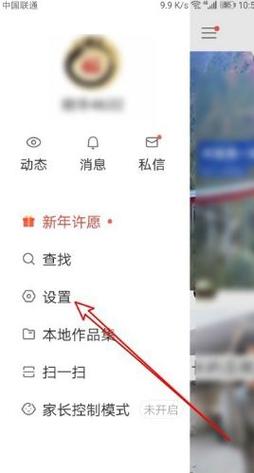
- 打开快手App,点击右下角的 【我】。
- 点击右上角的 三 形菜单(三条横线)。
- 在菜单中找到并点击 【创作者中心】。
- 在创作者中心页面,找到 【直播】 或 【开播】 功能入口,点击进入。
- 在开播引导页面,系统会检测到你是电脑端,并提供 【下载直播伴侣】 的选项,点击下载。
- 下载完成后,运行安装包,按照提示完成安装。
第二步:登录与设置
- 打开安装好的“快手直播伴侣”软件。
- 使用你的快手App 扫码登录,这是最方便快捷的方式,也可以选择手机号登录。
- 登录后,软件会自动检测你的摄像头和麦克风,在软件右下角的 【设备设置】 中,可以预览摄像头画面和测试麦克风声音,确保设备正常工作。
第三步:配置直播内容(核心步骤)
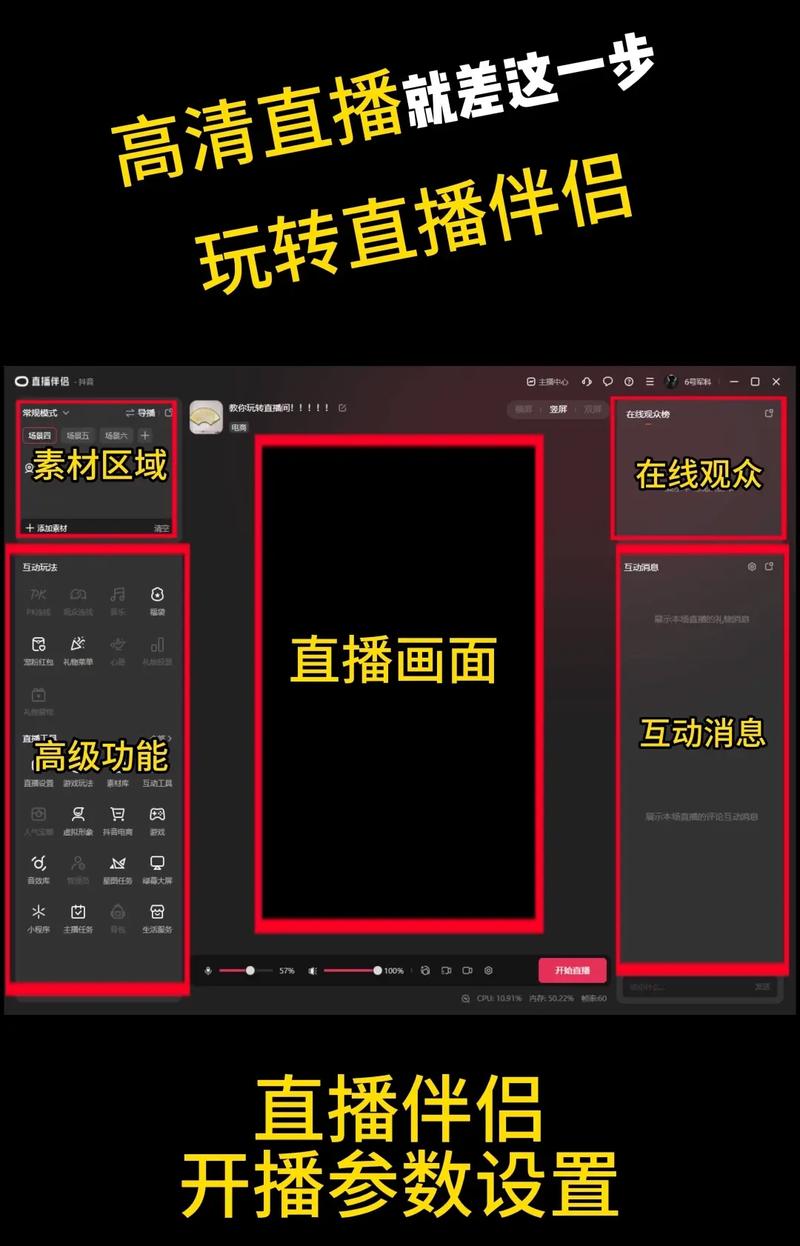
直播伴侣的主界面分为几个关键区域:
- ① 视频预览区:这里是你直播画面的实时预览。
- ② 素材库:这里可以添加图片、视频、文字、贴纸、商品等素材到你的直播画面中。
- ③ 布局/场景:你可以创建不同的直播场景,游戏场景”、“聊天场景”,每个场景可以设置不同的画面布局。
- ④ 控制台:这里是直播的核心控制区。
常见直播场景配置示例:
-
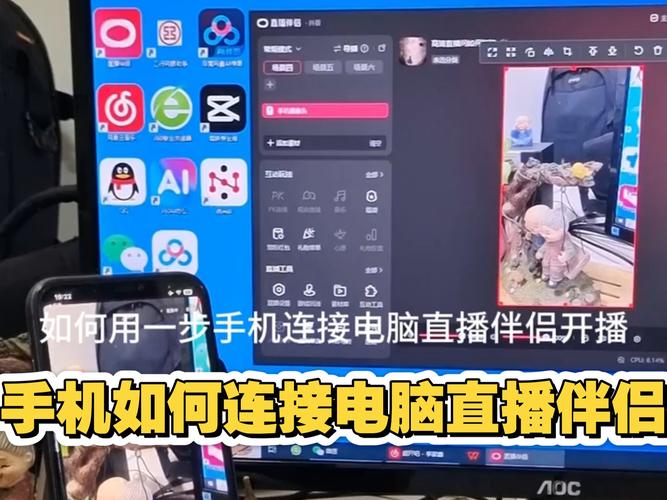
场景A:纯聊天/出镜
 (图片来源网络,侵删)
- 在 【布局】 选项卡中,选择一个你喜欢的布局,“画中画” 或 “图片”。
- 将你的摄像头画面拖拽到主画面中。
- 你可以在 【素材库】 -> 【图片】 中添加一张背景图,作为你的虚拟背景。
- 在 【素材库】 -> 【文字】 中添加你的直播间标题、欢迎语等。
-
场景B:游戏直播
- 在 【布局】 中选择 “游戏” 布局。
- 在 【来源】 -> 【游戏采集】 中,选择你想要直播的游戏程序,软件会自动捕获游戏画面。
- 将你的摄像头画面拖拽到小窗中,这样观众就能同时看到你的游戏画面和你的表情。
- 你也可以添加游戏相关的素材,如血条、击杀提示等。
-
场景C:教学/桌面共享
- 在 【来源】 中,点击 号,选择 【屏幕采集】。
- 选择你要共享的屏幕(可以是整个桌面,也可以是某个特定软件窗口,如PPT、浏览器等)。
- 同样,你可以将自己的摄像头画面以小窗形式叠加在屏幕上。
第四步:开始直播
- :在软件顶部的 】 框中,输入一个吸引人的标题。
- 选择分类:选择一个与你的内容最相关的直播分类,这有助于平台推荐给感兴趣的用户。
- 点击【开始直播】:点击红色的 【开始直播】 按钮。
- 等待审核:第一次直播或长时间未直播后,可能会有一个短暂的 人工审核 过程(通常1-5分钟),请耐心等待,审核期间画面可能会模糊或卡顿。
- 审核通过:审核通过后,你会看到直播画面变得清晰流畅,同时快手App上会显示“正在直播”,表示你已经成功开播了!
第五步:直播结束
直播结束后,回到直播伴侣,点击右上角的 【停止直播】 按钮即可。
使用快手网页版(简单快捷,适合新手)
如果你觉得安装直播伴侣太麻烦,可以使用网页版进行简单的直播。
(图片来源网络,侵删)
第一步:登录快手网页版
- 在你的电脑浏览器(如Chrome, Edge)中访问 https://www.kuaishou.com/。
- 点击右上角的 【登录】,使用你的快手账号扫码或密码登录。
第二步:找到开播入口
- 登录后,将鼠标移动到页面上方的导航栏。
- 找到并点击 【直播】 选项。
第三步:开始直播
- 进入直播页面后,系统会自动检测你的摄像头和麦克风。
- 你可以直接点击 【立即开播】。
- 同样,需要填写标题、选择分类,并可能等待审核。
- 注意:网页版功能非常有限,无法添加复杂的素材、布局或特效,仅适合最简单的纯聊天直播。
直播小贴士(让直播更专业)
- 测试!测试!再测试!:在正式开播前,一定要先在“快手直播伴侣”里进行一次完整的彩排,测试所有设备、网络和画面效果。
- 与观众互动:直播时多看看评论区,回答观众的问题,感谢他们的礼物和关注,这能提高观众的留存率。
- 保持稳定的节奏:固定直播时间和时长,培养观众的观看习惯。
- 画质与码率平衡:在直播伴侣的 【输出设置】 中,你可以调整画质和码率,码率越高,画面越流畅,但对网络要求也越高,如果你的网络不稳定,可以适当降低码率,选择“流畅”模式。
- 准备BGM:可以在直播时播放一些背景音乐,让直播氛围更好,但要注意不要播放有版权争议的音乐。
希望这份详细的教程能帮助你在电脑上顺利开启快手直播!祝你直播顺利,人气爆棚!


