使用快手App自带的多段拍摄功能(最简单、最快捷)
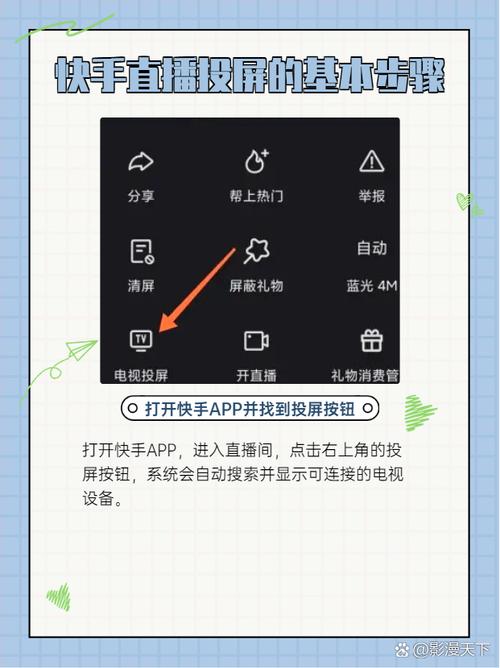
这是快手官方为方便用户而设计的功能,可以在一个视频里无缝切换多个镜头,非常适合日常记录、Vlog等。
(图片来源网络,侵删)
操作步骤:
-
打开快手App,点击首页下方的 号,进入拍摄界面。
-
找到“多段拍摄”选项:
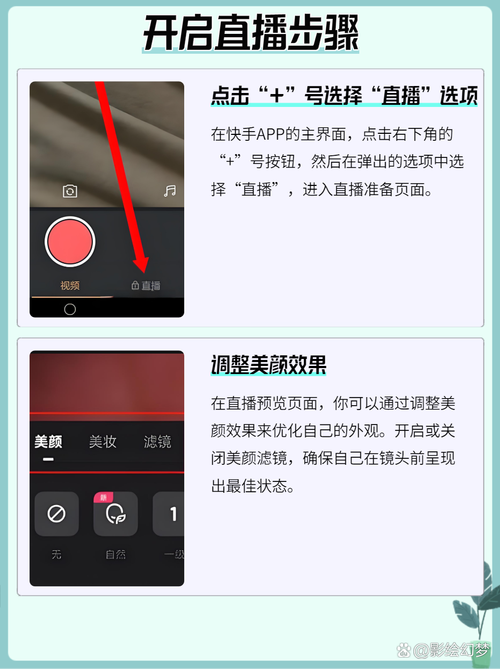
- 在拍摄界面的下方,你会看到几个图标,通常包括 “普通”、“多段”、“自拍”、“上传” 等。
- 点击 “多段” 这个选项。
-
开始分段录制:
 (图片来源网络,侵删)
- 点击下方的红色 “拍摄” 按钮,开始录制第一个画面。
- 录制几秒后,再次点击红色按钮,暂停录制,第一个画面片段就完成了。
-
切换角度,继续录制:
- 你可以 移动手机 改变拍摄角度,或者 更换道具/场景。
- 准备好后,再次点击红色 “拍摄” 按钮,开始录制第二个画面。
- 如此反复,你可以录制3个、5个,甚至更多个不同的画面片段。
-
预览和发布:
- 录制完成后,点击右下角的 (对勾)按钮。
- 快手会自动将你录制的所有片段拼接成一个视频,你可以在这里进行简单的剪辑,比如调整片段的顺序、删除某个片段、添加音乐和文字等。
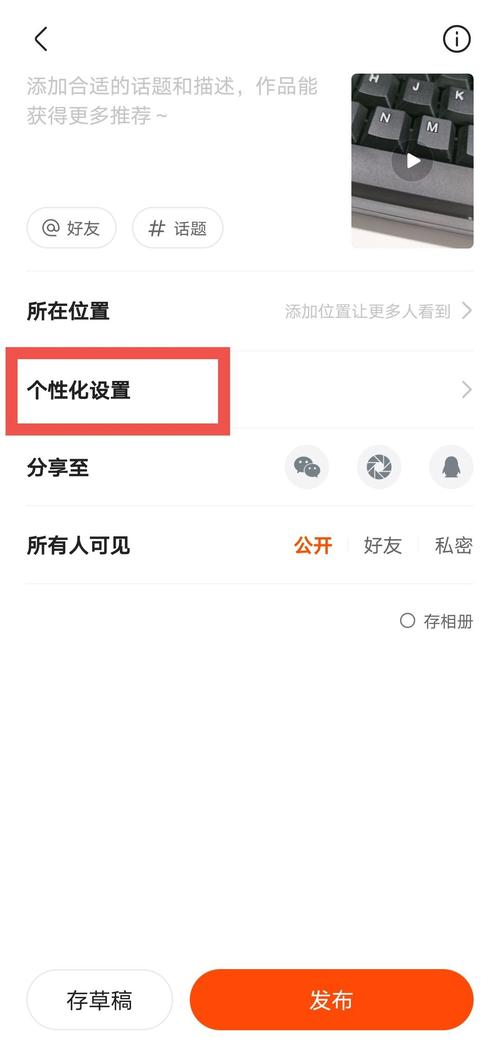
- 处理满意后,点击“下一步”,添加标题和话题,然后发布即可。
优点:
- 操作简单:无需任何其他App,在快手内一步完成。
- 自动拼接:录制完成后自动合成,非常方便。
- 适合新手:快速上手,满足基本的多镜头需求。
缺点:
(图片来源网络,侵删)
- 剪辑功能有限:只能在快手App内进行简单的调整,无法进行复杂的特效、转场等操作。
使用手机自带功能或专业剪辑App(更专业、更灵活)
如果你想要更丰富的镜头语言、更酷炫的转场效果,或者需要精细控制每个镜头的时长,那么使用手机自带的“电影模式”或第三方剪辑App是更好的选择。
情况A:使用手机自带的“电影模式”
很多新款iPhone和安卓手机(如华为、小米、OPPO等)都支持“电影模式”或类似功能,它可以在拍摄时自动切换焦点,模拟电影感。
操作步骤:
- 打开手机的相机App。
- 切换到“电影模式”或“专业模式”(不同手机名称可能不同)。
- 像拍电影一样,分场景、分镜头拍摄:
- 镜头一(全景):先拍一个展示整体环境的镜头,比如你的房间。
- 镜头二(中景):再走近一些,拍你正在做的事情,比如写字、做菜。
- 镜头三(特写):拍一个手部或物品的特写细节,比如切菜的刀、写字的笔尖。
- 将所有素材导入快手进行剪辑:
- 拍摄完成后,这些视频片段会自动保存在你的手机相册里。
- 回到快手App,点击 号,选择 “上传”。
- 从你的相册中,按顺序选择你刚才拍摄的所有视频片段。
- 进入快手剪辑界面后,你可以:
- 调整顺序:拖动片段改变播放顺序。
- 裁剪时长:点击每个片段,可以裁剪掉不需要的开头或结尾。
- 添加转场:在片段之间添加“叠化”、“模糊”等转场效果,让切换更自然。
- 添加配乐、文字、贴纸等,丰富视频内容。
情况B:使用专业剪辑App(如剪映CapCut)
这是目前最主流、功能最强大的方法,可以让你像专业剪辑师一样创作视频。
操作步骤:
-
下载并打开剪辑App:在应用商店搜索并下载 “剪映CapCut”(推荐)或“必剪”、“InShot”等。
-
开始创作:
- 打开剪映,点击 “开始创作”。
- 从你的手机相册中,导入你提前拍摄好的所有视频片段。(小提示:强烈建议你提前分好镜头拍好素材,这样剪辑起来效率最高!)
-
进行专业剪辑:
- 拼接顺序:将片段按你的想法拖动到下方的时间轴上。
- 分割与删除:用“分割”工具剪掉片段中多余的部分,或直接删除不满意的片段。
- 添加转场:在片段之间点击,选择“转场”,有海量酷炫的转场效果可选。
- 添加音效和音乐:添加背景音乐、画外音,以及各种有趣的音效。
- 添加文字和贴纸:制作花字、标题,添加动画贴纸等。
- 变速和特效:对某个片段进行慢放、快放处理,或添加滤镜和特效。
-
导出并发布到快手:
- 剪辑完成后,点击右上角的 “导出” 按钮,选择合适的分辨率和帧率(一般1080p 30帧就足够了)。
- 导出完成后,视频会自动保存到你的手机相册。
- 回到快手App,像方法二A一样,通过 “上传” 功能,将导出的视频发布出去。
总结与建议
| 方法 | 优点 | 缺点 | 适合人群 |
|---|---|---|---|
| 快手多段拍摄 | 操作最简单,无需切换App,自动合成 | 剪辑功能弱,创意有限 | 新手、日常记录、快速发布 |
| 手机电影模式+快手剪辑 | 方便快捷,画质有保障 | 依赖手机性能,剪辑功能仍有限 | 有一定拍摄基础,追求简单电影感的用户 |
| 专业剪辑App(如剪映) | 功能最强大,创意无限,效果专业 | 需要学习剪辑技巧,流程稍复杂 | 追求高质量视频、Vlog博主、创意创作者 |
给你的建议:
- 如果你是刚玩快手的小白:强烈推荐你从 方法一 开始,先熟悉快手的基本操作。
- 如果你想让视频看起来更酷、更有故事感:可以尝试 方法二,先用自己的相机App分好镜头拍好素材,再用快手App简单剪辑一下。
- 如果你想把快手账号做得更专业:一定要花点时间学习 方法三,使用剪映这样的专业App,你的视频质量和观感会有质的飞跃!
希望这个详细的解答能帮到你,快去试试吧!祝你创作出精彩的快手视频!


