使用快手官方的“保存”功能(最推荐、最安全)
这是最直接、最官方的方法,适用于你自己的视频或你有权限的视频。
(图片来源网络,侵删)
保存自己的视频(发布者视角)
如果你是视频的创作者,想将已发布的视频保存到自己的手机相册,操作非常简单:
- 打开快手App,进入你的【个人主页】。
- 找到你想要保存的视频,点击它进入播放页面。
- 在视频播放界面的右上角,找到【三个点】的菜单图标,点击它。
- 在弹出的菜单中,选择【保存到相册】。
- 系统会提示“视频将保存到您的相册”,点击【确定】即可。
注意:这个方法仅限保存你自己的原创视频,你无法用这个方法保存别人的视频。
保存你收藏的视频
如果你看到喜欢的视频,第一时间应该“收藏”起来,这不仅能保存视频,还能方便日后查找。
- 在快手App里刷到你喜欢的视频,点击进入播放页面。
- 在视频下方,找到【爱心收藏图标】。
- 点击它,可以选择【收藏】到指定的收藏夹。
- 如何查看收藏的视频?
- 点击快手App右下角的【我】进入个人主页。
- 在主页下方,找到【收藏】选项卡,点击进入。
- 你可以看到所有你收藏的视频,随时点击播放。
重要提示:收藏的视频默认不会自动下载到手机相册,它只是保存在快手App的服务器上,如果你想把收藏的视频也保存到相册,就需要用下面的方法。

(图片来源网络,侵删)
使用手机自带的录屏功能(通用方法)
这是最通用、最万能的方法,可以保存任何你能看到的快手视频,无论是自己的还是别人的。
优点:不受限制,几乎所有视频都能录。 缺点:会录到视频上方的标题、作者信息等,并且需要手动开始和结束。
操作步骤(以iPhone和安卓手机为例):
- 准备:打开快手App,找到你想保存的视频,并让视频开始播放。
- 开启录屏:
- iPhone (iOS 14及以上):从屏幕右上角向下滑动,打开控制中心,找到并长按【圆形录屏图标】,然后点击【开始录制】。
- 安卓手机 (不同品牌略有不同):
- 从屏幕顶部向下滑动,打开通知栏/快捷设置。
- 寻找【屏幕录制】或【录屏】的图标,点击它开始录制。
- 开始录制:点击开始后,手机会提示你正在录制,返回快手App,继续观看或拖动进度条,将整个视频看完。
- 结束录制:视频播放完毕后,再次打开控制中心/通知栏,点击录屏的红色状态栏或停止按钮,结束录制。
- 保存视频:录屏的视频会自动保存在你的手机相册里。
使用第三方视频下载App或网站(快捷但需谨慎)
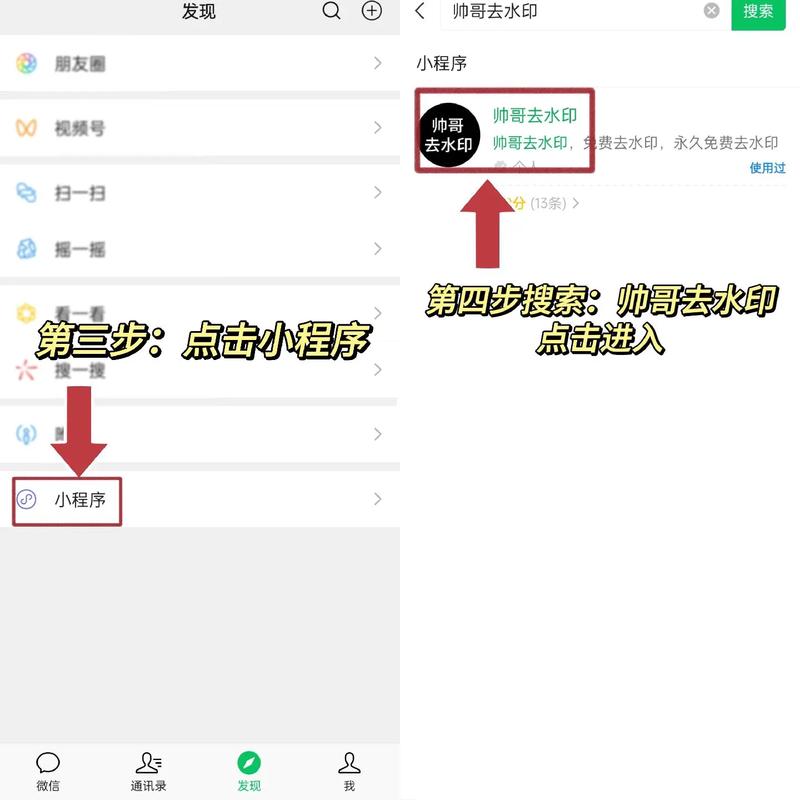
网上有很多专门用于下载短视频的App或网站,你可以复制视频的链接,然后粘贴到这些工具中进行下载。

(图片来源网络,侵删)
优点:操作简单,通常能直接下载高清无水印的视频。 缺点:
- 安全风险:部分第三方App或网站可能包含广告、病毒或恶意软件。
- 隐私风险:你需要将视频链接提供给第三方服务,存在隐私泄露的可能。
- 版权问题:下载他人视频可能涉及侵犯版权。
操作步骤(以网站为例):
- 在快手App中找到你想要下载的视频,点击进入播放页面。
- 点击右上角的【三个点】,选择【分享】。
- 在分享菜单中,选择【复制链接】。
- 打开手机浏览器,搜索“快手视频下载”、“无水印视频下载”等关键词,找到一个看起来可靠的网站。
- 将刚才复制的视频链接粘贴到网站提供的输入框中,点击【解析】或【下载】。
- 网站会解析出视频的下载地址,选择清晰度后,点击下载,视频就会保存到你的手机下载文件夹或相册。
⚠️ 重要注意事项
- 版权问题:快手上的视频受版权法保护,下载和传播他人视频,特别是用于商业用途,是违法行为,请尊重原创,仅用于个人学习或欣赏。
- 安全第一:尽量使用官方功能或手机自带的录屏功能,使用第三方工具时,请务必选择信誉良好的平台,并注意保护个人信息。
- 水印问题:官方保存和录屏方法通常会保留快手的水印,第三方工具大多可以去除水印,但同样存在上述风险。
| 方法 | 优点 | 缺点 | 适用场景 |
|---|---|---|---|
| 官方保存 | 安全、官方、无广告 | 只能保存自己的视频 | 保存自己的作品,备份素材 |
| 官方收藏 | 方便管理、不占手机空间 | 不在手机相册,需在App内查看 | 想日后在快手里回顾喜欢的视频 |
| 手机录屏 | 通用、可保存任何视频 | 会录到多余画面,需手动操作 | 保存任何你喜欢的他人视频 |
| 第三方工具 | 快捷、可去水印 | 有安全风险、可能侵权 | 迫不得已需要保存特定视频时 |
建议:优先使用官方的【收藏】功能来管理喜欢的视频,如果确实需要保存到手机相册,录屏是最安全可靠的选择。


