在手机App上传(最常用)
这是最直接、最常用的方法,适合绝大多数用户。

(图片来源网络,侵删)
第一步:打开快手App并登录
确保你已经安装了快手App,并登录了你的账号。
第二步:进入发布页面
在快手App首页,点击右下角的 号按钮(一个加号图标)。
第三步:选择“上传视频”
点击 号后,会弹出一个菜单,选择 【上传视频】 选项。
第四步:从手机相册选择视频
进入你的手机相册(图库),找到你之前录制好的视频,点击它进行选中,你可以一次选择多个视频,快手会自动将它们拼接成一个。

(图片来源网络,侵删)
- 小技巧:你可以长按视频进行多选,也可以滑动选择连续的多个视频。
第五步:编辑视频(可选但重要)
选择视频后,会进入编辑页面,这里是让你的视频更吸引人的关键步骤:
-
裁剪/剪辑:
- 你可以拖动视频下方的白色进度条,裁剪掉视频开头或结尾多余的部分。
- 点击下方的 【剪辑】 功能,可以进行更精细的剪切、分割、变速等操作。
-
添加音乐/音效:
- 点击 【选择音乐】,你可以从快手庞大的音乐库中选择一首合适的背景音乐,让你的视频更有节奏感。
- 你也可以使用自己手机里的音乐。
-
添加文字/贴纸/特效:
 (图片来源网络,侵删)
- 【文字】:可以为视频添加标题、字幕或说明文字。
- 【贴纸】:添加有趣的贴纸、表情包等元素。
- 【特效】:使用快手提供的各种酷炫的滤镜和转场特效。
-
封面:
- 【封面】:你可以选择视频的某一帧作为封面,或者上传一张你自己的图片作为封面,一个吸引人的封面能大大增加视频的点击率。
第六步:填写视频信息
编辑完成后,点击右下角的 【下一步】,进入信息填写页面:
- :给你的视频起一个吸引人的标题,可以带上热门的 #话题标签,
#美食教程、#搞笑日常等,这有助于增加曝光。 - 添加描述:可以写一些更详细的说明,与粉丝互动。
- 选择封面:再次确认或选择视频的封面。
- 添加位置:如果视频与某个地点相关,可以添加位置信息。
第七步:发布
点击 【发布】 按钮,你的视频就成功上传到快手了!
在电脑网页版上传
如果你在电脑上管理视频素材,或者需要批量上传,使用网页版会更方便。
第一步:登录快手官网
打开浏览器,进入快手官方网站:https://www.kuaishou.com/,并登录你的账号。
第二步:进入创作者中心
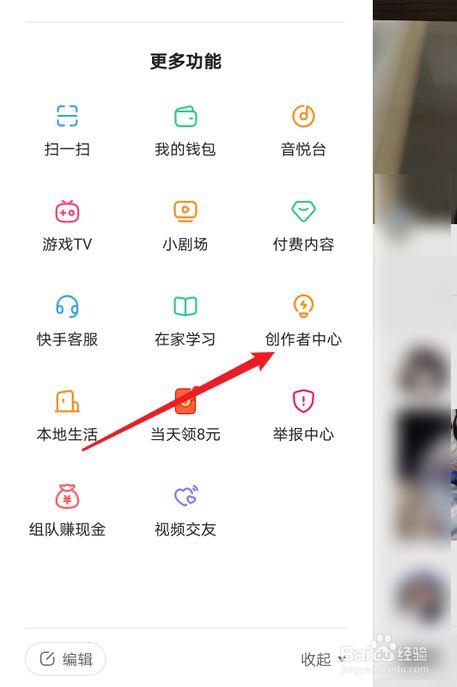
在首页右上角,找到并点击 【创作者中心】。
第三步:点击“上传视频”
在创作者中心页面,找到 【作品管理】 或类似的功能区,然后点击 【上传视频】 按钮。
第四步:选择并上传视频
点击 【上传视频】 后,会弹出一个文件选择窗口,从你的电脑文件夹中,选择已经录制好的视频文件,然后点击“打开”或“上传”。
- 注意:请确保视频文件格式是快手支持的,如 MP4、MOV 等。
第五步:在网页端编辑视频
网页版的编辑功能相对手机App会简化一些,但通常也包含:
- 基本信息填写、简介、话题标签等。
- 封面设置:可以上传自定义封面,或截取视频帧。
- 隐私设置:可以设置视频为“仅自己可见”、“好友可见”或“公开”。
第六步:发布视频
填写完所有信息后,点击 【发布】 按钮,等待视频上传和审核完成即可。
上传视频前的小贴士
- 视频格式:尽量使用 MP4 格式,这是最通用、兼容性最好的格式。
- 视频尺寸:建议使用 16:9 的横屏尺寸(如 1920x1080),这是目前的主流视频比例,在手机和电脑上观看效果都很好,9:16的竖屏视频在快手也非常流行。
- 视频大小:注意快手App对单个视频文件的大小限制(通常在几百MB到1GB左右,具体以App内提示为准),如果视频太大,可以在上传前用剪辑软件压缩一下。
- 网络环境:上传大文件时,请确保连接在稳定的 Wi-Fi 网络下,避免因流量不足或网络不稳定导致上传失败。
希望这份详细的指南能帮助你顺利上传视频!祝你玩得开心!


