- 开启“创作模式”:这是最关键的一步,解锁了录屏和长视频功能。
- 解决“存储空间”和“电量”问题:长时间录制非常消耗手机资源。
下面是详细的步骤和注意事项:
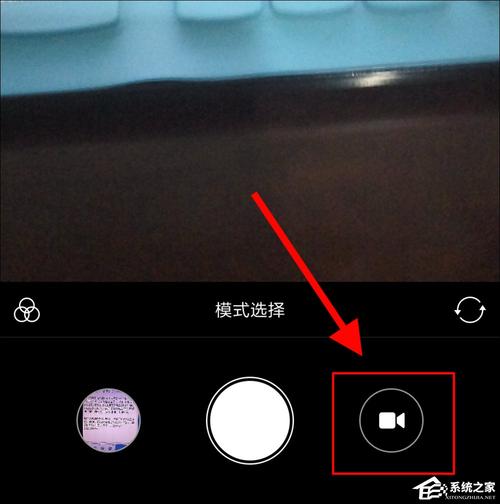
(图片来源网络,侵删)
第一步:开启“创作模式”(最关键!)
这是录制长视频的前提条件,如果你找不到录屏或长视频选项,大概率是因为这个模式没打开。
- 打开快手App,点击右下角的 【我】 进入个人主页。
- 点击右上角的 “三” 形菜单(三条横线)。
- 在弹出的菜单中,找到并点击 【设置】。
- 在设置页面里,找到 【创作设置】 或 【创作者中心】(不同版本的快手,名称可能略有差异,但功能一样)。
- 进入后,找到 【创作模式】 这个选项,点击右侧的开关,将其 开启(变成蓝色)。
开启后,你就可以在拍摄页面看到“录屏”和“视频”两个选项了,这代表你已经成功解锁长视频功能。
第二步:选择合适的录制方式
开启创作模式后,你有两种主要方式来录制长视频:
使用“录屏”功能(推荐)
这是最常用、最灵活的方式,适合录制游戏操作、App使用过程、制作教程等。
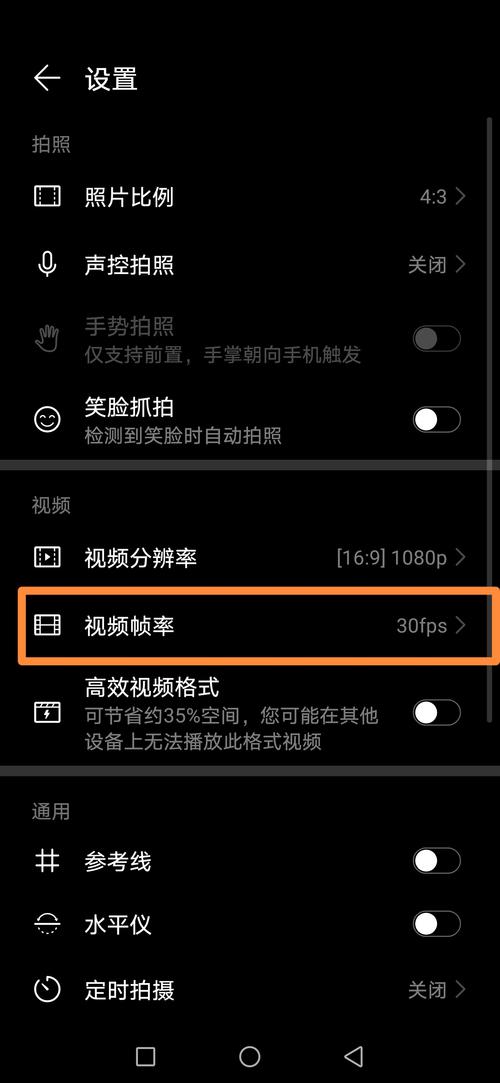
(图片来源网络,侵删)
- 打开快手App,点击 【拍摄】(中间的加号或相机图标)。
- 在拍摄页面,你会看到默认的“短视频”模式,向左滑动,切换到 【录屏】 模式。
- 点击 【开始录制】。
- 重要提示:此时系统会弹出一个悬浮的控制按钮,你可以随时点击它来 暂停、继续或停止 录制,建议在开始前,先把你要录的内容(比如游戏、App)都准备好,这样录起来更流畅。
- 录制完成后,点击停止,快手会自动将录屏视频保存到你的相册,并进入剪辑页面。
使用“视频”模式(直接拍摄)
这种方式更像是传统意义上的“长视频”,直接用摄像头拍摄,不受屏幕限制。
- 打开快手App,点击 【拍摄】。
- 在拍摄页面,默认就在 【视频】 模式下。
- 按住红色的 【录制按钮】 不放,就可以开始拍摄了。
- 你可以随时松开手指暂停录制,再次按住继续,这样你就可以分多次拍摄,组合成一个长视频。
- 录制完成后,松开手指,进入剪辑页面。
第三步:成功录制长视频的必备技巧(解决痛点)
录制长视频时,你很可能会遇到两个大问题:手机发烫和存储空间不足,下面是解决方案:
手机存储空间问题
- 提前清理空间:这是最基本也是最重要的一步,清理掉手机里不用的App、照片、视频和缓存文件,确保有足够的可用空间(至少预留比你要录的视频大2-3倍的空间)。
- 使用外置存储:如果你的手机支持,可以使用SD卡(内存卡)来录制,并将视频直接保存到SD卡中。
- 录制分段:如果实在没有足够空间,可以考虑将长视频分成几段来录制,后期再剪辑拼接起来。
手机电量与发热问题
- 保持充电:这是最有效的方法!在录制时,务必将手机连接到充电器上,最好是快充头,这样可以保证电量只增不减,同时也能有效缓解发热。
- 关闭不必要的后台应用:录制前,关闭微信、QQ、音乐等所有在后台运行的App,它们会占用CPU和内存,导致手机更热、运行更卡。
- 物理降温:如果手机开始发烫严重,可以:
- 取下手机壳。
- 用风扇对着手机吹。
- 在旁边放一瓶冰水(不要直接接触手机)。
- 如果实在不行,就暂停录制,让手机休息几分钟再继续。
与后期剪辑
- 提前准备脚本:录制前想好要拍什么,有个大致的流程,可以避免长时间无意义的录制,节省时间和存储空间。
- 利用快手自带的剪辑工具:快手App内置了不错的剪辑功能,你可以:
- 裁剪:去掉开头或结尾多余的部分。
- 添加音乐:为你的视频配上合适的背景音乐。
- 添加字幕更清晰。
- 调整速度:可以加快或减慢视频节奏。
- 注意视频格式:快手上传和播放对视频格式有一定要求,如果遇到上传失败或无法播放的情况,可以尝试用手机自带的“相册”或第三方视频剪辑App(如剪映)导出或转换一下格式(通常导出为MP4格式兼容性最好)。
录长视频的完整流程:
- 设置:进入快手【我】→【设置】→【创作设置】,开启【创作模式】。
- 准备:清理手机存储,连接充电器,关闭后台App。
- 录制:打开拍摄页面,切换到【录屏】或【视频】模式,按住或点击开始录制。
- 完成:录制结束后,进入剪辑页面,进行裁剪、配乐等操作。
- 发布:点击【下一步】,添加标题、描述,选择合适的封面,然后发布。
希望这个详细的指南能帮到你!祝你创作顺利,做出精彩的快手长视频!
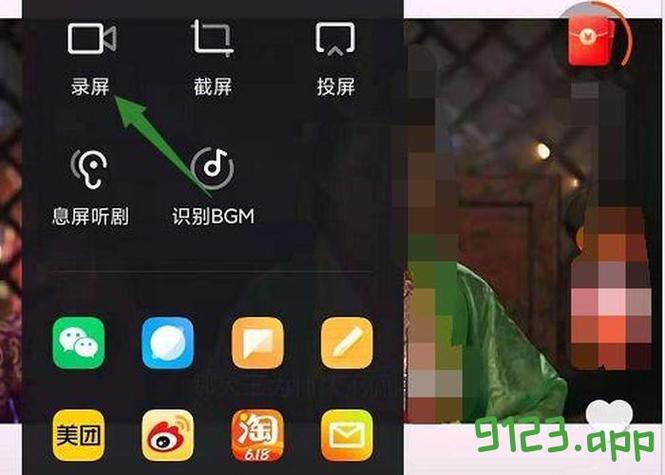
(图片来源网络,侵删)


