使用球球大作战内置直播功能(最简单)
这是最方便快捷的方式,直接在游戏内就能开播,观众也主要在游戏内观看。
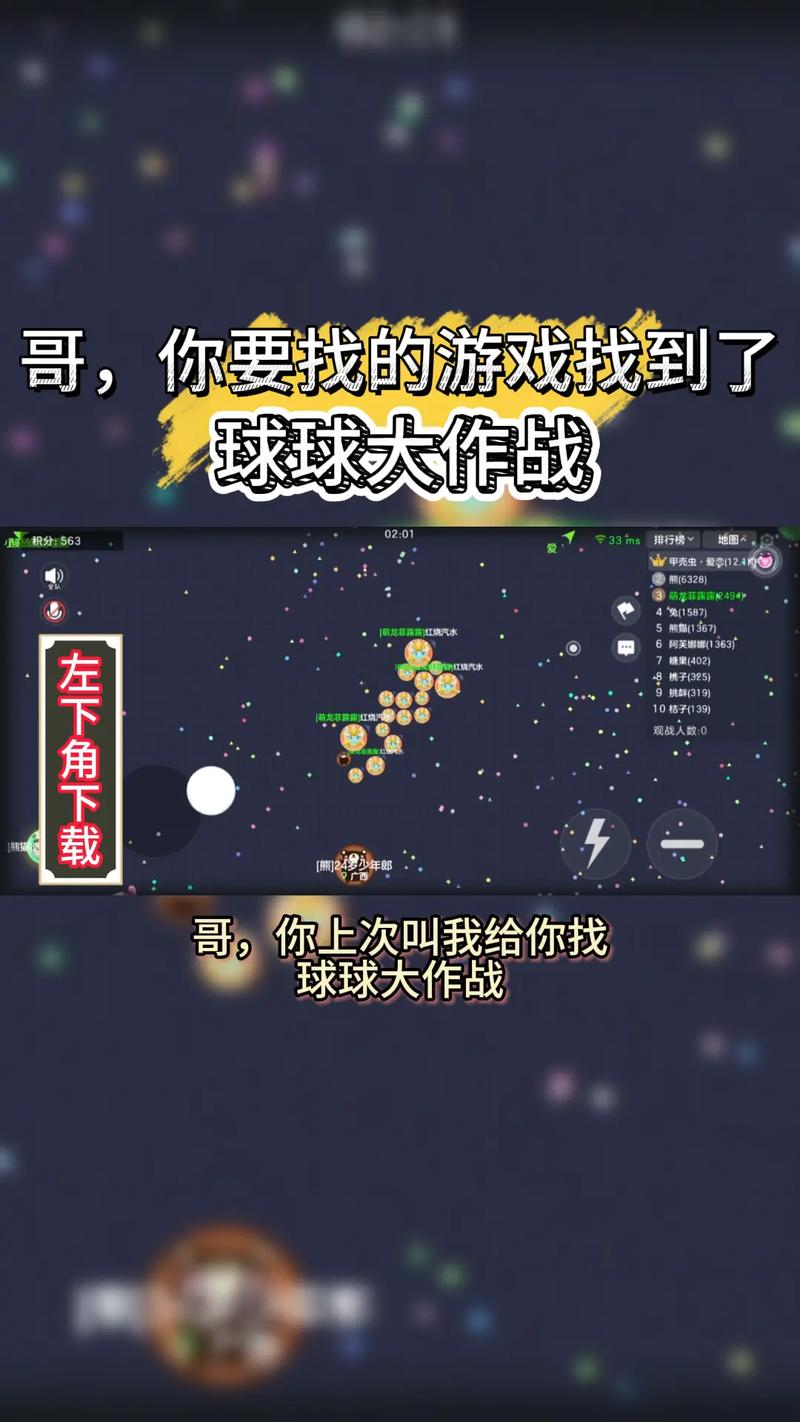
(图片来源网络,侵删)
优点:
- 操作简单: 无需下载额外软件。
- 观众精准: 观众都是球球玩家,互动性强。
- 官方支持: 可以获得游戏官方的流量推荐。
缺点:
- 功能有限: 不能添加自定义封面、标题,也不能添加第三方素材(如摄像头画面、OBS插件等)。
- 平台固定: 只能在球球大作战自己的直播平台播。
详细步骤:
-
准备阶段:
- 账号登录: 确保你已经登录了你的球球大作战账号。
- 网络稳定: 确保你的Wi-Fi或移动网络信号良好且稳定,这是直播流畅的关键。
- 设备电量: 如果是手机直播,最好连接充电器,避免直播中因电量不足而中断。
-
开始直播:
-
进入游戏主界面,点击右下角的 【直播】 图标(通常是一个摄像机或麦克风形状的图标)。
-
进入直播页面后,你会看到 【开始直播】 的按钮,点击它。
 (图片来源网络,侵删)
 -
系统会请求你授权麦克风权限,点击“允许”即可,因为语音互动是直播的重要组成部分。
-
-
设置直播间:
- 设置封面: 系统会自动截取你当前游戏画面的某一帧作为直播封面,你可以点击封面图片,左右滑动选择一个你满意的画面作为封面。
- 在标题框里输入一个吸引人的标题,“主播带你飞!求关注!”、“小号冲分,虐菜局!”等。
- 选择标签: 选择合适的标签,如“娱乐”、“技术”、“聊天”等,这有助于推荐给感兴趣的观众。
-
正式开播:
- 所有设置好后,点击 【开始直播】 按钮。
- 你的游戏画面就会实时分享到球球大作战的直播平台上了,你可以在屏幕上看到当前观看人数、点赞数和评论。
-
直播互动:
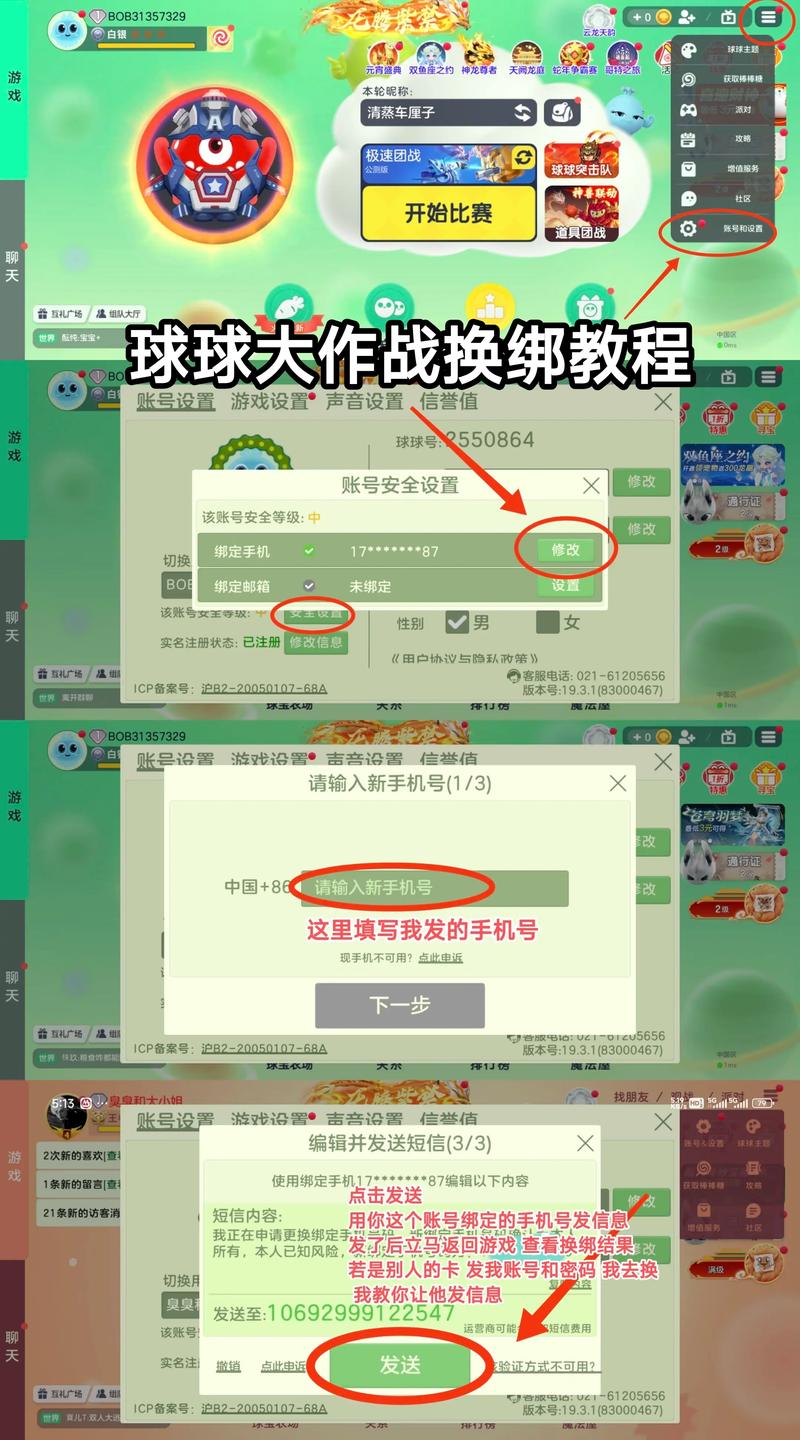 (图片来源网络,侵删)
- 聊天: 你可以在屏幕的聊天框里看到观众的评论,并可以回复他们。
- 语音: 点击麦克风图标可以开启/关闭你的麦克风,和观众进行语音交流。
- 礼物: 观众可以送你礼物,你也可以通过屏幕上的礼物图标回赠礼物。
-
结束直播:
- 点击屏幕上的 【结束】 按钮。
- 系统会显示你的直播数据,如总观看人数、最高在线人数、收到的礼物等,你可以选择保存回放(如果支持的话)。
使用外部软件直播(功能更强大)
如果你想在斗鱼、虎牙、B站、抖音等第三方平台直播,或者需要更专业的直播效果(如添加摄像头画面、图片、文字等),就需要使用外部直播软件,最常用的是 OBS Studio。
优点:
- 平台广泛: 可以在任何主流直播平台开播。
- 功能强大: 可以自定义场景、添加摄像头、图片、视频源,实现画中画、文字提示等高级效果。
- 画质更高: 可以更精细地调整码率、分辨率等参数,获得更好的画质。
缺点:
- 设置复杂: 对于新手来说,初次设置会比较麻烦。
- 需要额外设备/软件: 可能需要一台性能较好的电脑,或者使用安卓模拟器在电脑上玩球球。
详细步骤(以OBS为例):
前提: 你已经在直播平台(如斗鱼)获得了“推流地址”和“推流码”(也叫“Stream Key”)。
-
下载并安装OBS Studio:
- 在电脑上访问 OBS 官网 (https://obsproject.com/),下载并安装适合你系统的版本。
-
设置OBS:
- 首次启动: 打开OBS,它会自动检测你的电脑硬件,并给出一些基础设置建议。
- 设置(Settings):
- 视频(Video):
- 基础(Canvas)分辨率: 设置你想要的直播分辨率,如1920x1080(1080p)或1280x720(720p)。注意: 这分辨率越高,对电脑性能和网络要求越高。
- 输出(Output)分辨率: 通常和基础分辨率保持一致。
- 常用FPS值: 推荐使用60,画面更流畅。
- 输出(Output):
- 输出模式: 选择“高级”。
- 码率控制: 选择“CBR”(恒定码率)。
- 比特率: 这是影响画质和流畅度的关键,根据你的网络上传速度设置,一般建议:
- 720p 30fps: 1500 - 3000 Kbps
- 1080p 30fps: 3000 - 6000 Kbps
- 1080p 60fps: 4500 - 9000 Kbps
- (可以在Speedtest.net测一下你的上传速度)
- 关键帧间隔: 设为2。
- 编码器: 如果你的电脑有NVIDIA显卡,优先选择“NVIDIA NVENC H.264 (new)”;如果没有,选择“x264”。
- 视频(Video):
-
添加游戏画面源:
- 在OBS主界面的“来源”窗口,点击 号。
- 选择 “游戏捕获” (Game Capture)。
- 在弹出的窗口中,给这个源起个名字(如“球球大作战”),然后点击“确定”。
- 在“游戏捕获”的设置中,确保“模式”是“捕获特定窗口”,然后在窗口下拉菜单里选择“球球大作战”。
- 你的游戏画面应该就出现在OBS的预览窗口里了。
-
添加摄像头和麦克风(可选):
- 摄像头: 同样在“来源”点击,选择“视频采集设备”,选择你的摄像头。
- 调整布局: 你可以用鼠标拖动和缩放摄像头画面,把它放到屏幕的角落,实现画中画效果。
- 麦克风: 在OBS右下角的“混音器”里,找到你的麦克风设备,点击齿轮图标,选择“属性”,确保设备被正确识别,并可以调节音量。
-
配置推流信息:
- 点击OBS右下角的 “设置” 按钮。
- 选择 “推流” (Stream)。
- 服务: 选择“直播平台”,然后在下拉菜单里找到你使用的平台(如“斗鱼直播”、“虎牙直播”等)。
- 服务器: 选择一个离你近的服务器,通常平台会推荐。
- 串流密钥: 这是最重要的! 复制你在直播平台获得的“推流码”或“Stream Key”粘贴到这里。注意: 推流码非常私密,不要泄露给任何人!
- 点击“确定”保存。
-
开始直播:
- 在OBS主界面,点击右下角的 “开始推流” 按钮。
- 你的球球大作战画面就已经被推送到你选择的第三方平台了。
- 打开你的直播平台个人主页,检查一下画面是否正常、声音是否清晰。
-
结束直播:
- 在OBS中点击 “停止推流” 即可。
新手直播小贴士
- 保持积极心态: 新手期观众少很正常,多和进来的观众互动,让他们有被重视的感觉。
- 清晰的麦克风: 一个好的麦克风比高清摄像头更重要,观众更愿意听清你说话。
- 稳定的网络: 直播卡顿是观众流失的最主要原因,请务必保证网络稳定。
- 遵守规则: 无论是游戏内直播还是外部平台直播,都要遵守平台规定,不要说脏话、不要传播不良信息,避免被封禁。
- 坚持就是胜利: 定期直播,培养固定的观众群体,慢慢你的直播间就会好起来。
希望这份详细的指南能帮助你成功开启球球大作战的直播之旅!祝你直播愉快,人气爆棚!


