使用抖音内置的“白板”功能(最简单,推荐新手)
这是抖音官方自带的功能,无需下载任何App,直接在抖音里就能完成,非常方便。
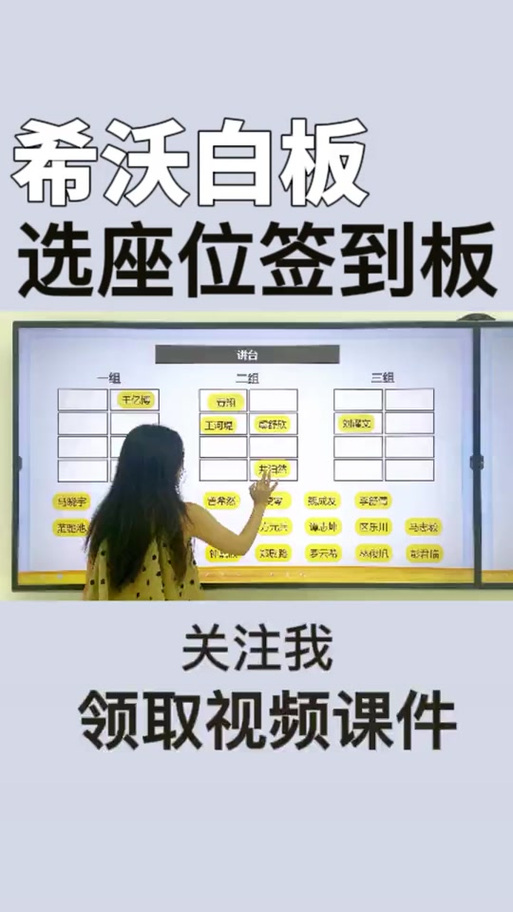
(图片来源网络,侵删)
适用场景: 快速录制、内容简单、不想额外安装App的用户。
操作步骤:
- 打开抖音App,点击屏幕下方的 号,进入创作页面。
- 在下方工具栏中,向左滑动,找到并点击 【白板】 图标(通常是一个画板或黑板的样子)。
- 进入白板界面后,你可以看到一些基本工具:
- 画笔: 选择不同的颜色和粗细进行书写。
- 橡皮擦: 擦除写错的内容。
- 背景: 你可以选择白色、黑色、绿色等不同颜色的背景,模拟不同的板书效果(比如白板、黑板、绿板)。
- 文本: 可以添加文字,调整大小和颜色。
- 贴纸/道具: 可以添加一些可爱的贴纸或道具,让视频更生动。
- 开始录制: 准备好后,点击屏幕中央的红色 【录制】 按钮,就可以一边写一边说了。
- 小技巧: 录制时,你可以边写边讲解,就像在真实课堂上一样,写完一段可以暂停,再写下一段。
- 完成录制: 录制完毕后,点击对号 进行确认。
- 接下来就和发布普通视频一样,添加音乐、文案、话题,然后点击 【发布】 即可。
优点: 操作零门槛,无需额外软件,与抖音无缝衔接。 缺点: 功能相对基础,笔触效果和后期编辑选项较少。
使用专业的第三方App(效果更佳,推荐追求质感的用户)
如果你想获得更逼真的粉笔/马克笔笔触、更丰富的后期编辑功能(如擦除动画、缩放、多图层等),可以使用一些专门的录屏或白板App。

(图片来源网络,侵删)
常用App推荐:
- GoodNotes / Notability (iPad用户): 如果你有iPad,这两款App是做电子笔记和录屏的王者,笔触效果极其顺滑自然。
- Procreate (iPad用户): 功能强大的绘画软件,也可以用来做板书,效果非常专业。
- 开课吧/小鹅通等知识付费App: 很多这类App内置了直播和录屏白板功能。
- 安卓手机: 可以在应用商店搜索“白板”、“手写板”、“录屏”等关键词,找到类似功能的App(如 Xodo PDF Reader & Editor, Papyrus 等)。
操作步骤(以GoodNotes为例):
- 在iPad上打开GoodNotes App,新建一个笔记本,选择你喜欢的纸张模板(黑板”或“白板”背景)。
- 选择笔刷和颜色,调整好粗细,GoodNotes的粉笔笔触非常逼真。
- 开始书写和讲解,同时使用 屏幕录制功能。
- 如何开启屏幕录制: 从屏幕右上角下滑(或上滑,取决于你的iPad型号)打开控制中心,找到 【圆形图标】 的“屏幕录制”功能,点击开始。
- 录制完成后,停止屏幕录制,视频会自动保存到你的“照片”App里。
- 打开抖音App,点击 号,选择 【上传】,刚刚录制的视频就在里面了。
- 像平常一样发布你的视频。
优点:
- 笔触效果极佳: 非常接近真实书写的感觉,尤其是粉笔在黑板上的效果。
- 功能强大: 支持无限撤销、多图层、插入图片、后期剪辑等。
- 内容可复用: 写好的笔记可以保存下来,下次直接在上面修改,非常高效。
缺点:
(图片来源网络,侵删)
- 需要额外安装App,部分App可能需要付费。
- 操作步骤比抖音内置功能多一步(录屏+上传)。
提升白板视频质感的几个小技巧
无论你用哪种方法,以下几点都能让你的视频看起来更专业、更吸引人:
- 准备一个支架: 使用手机支架或iPad支架,将设备固定好,保持画面稳定,避免手抖。
- 打光很重要: 确保光线充足、均匀,可以从侧面打光,避免手和笔的影子挡住字迹,一个环形灯是性价比很高的选择。
- 声音清晰: 尽量在安静的环境下录制,或者使用一个外接麦克风,保证你的讲解声音清晰无杂音。
- 提前规划内容: 不要想到哪写到哪,可以先用纸笔或电脑把大纲和重点内容写好,录制时心中有数,逻辑会更清晰。
- 善用缩放和擦除动画: 在第三方App中,可以利用缩放功能突出重点,用擦除功能制造一种“擦掉答案”的互动感,增加视频的趣味性。
- 保持简洁: 白板上的字不宜过多过密,保持清爽的布局,方便观众阅读和理解。
- 想快速、简单上手? 直接用 抖音内置的【白板】功能。
- 想追求更专业、更逼真的效果? 用 iPad上的GoodNotes/Procreate 等App配合 屏幕录制。
希望这个详细的教程能帮到你,快去试试吧!祝你在抖音创作顺利!


