手机端 - 使用剪映 App(最推荐,最简单)
剪映是抖音官方的剪辑工具,功能强大且免费,制作圆形视频非常方便。
(图片来源网络,侵删)
操作步骤:
-
打开剪映,点击【开始创作】,选择你想要制作成圆形的视频素材。
-
添加画中画:在下方工具栏中,向左滑动,找到并点击【画中画】。
-
添加素材:点击【新增画中画】,选择【画布素材】。
 (图片来源网络,侵删)
 -
选择圆形画布:在画布素材库中,向左滑动,找到【基础形状】,然后选择【圆形】。
-
调整大小和位置:
- 圆形画布会默认覆盖在视频上,用双指捏合或张开,可以调整圆形的大小。
- 用一根手指按住圆形,可以拖动它的位置,将你想要突出的主体(比如人脸)放在圆形区域内。
-
设置混合模式(可选,但效果更好):
- 选中下方的圆形画布图层,在弹出的菜单中点击【混合模式】。
- 选择【滤色】或【变亮】,这样,圆形区域内的视频会正常显示,而圆形区域外的背景会变成透明或半透明,露出下面原本的视频图层,从而产生一种“抠图”的感觉,效果更酷。
-
添加背景(可选):
 (图片来源网络,侵删)
- 如果你想让圆形区域外的背景变成纯色或图片,可以再添加一层【画中画】作为背景。
- 点击【新增画中画】,选择一张纯色图片(比如白色、黑色)或你喜欢的背景图,把它调整到最底层。
-
导出视频:点击右上角的【导出】按钮,设置好分辨率和帧率(一般默认即可),保存到手机相册。
-
发布到抖音:打开抖音,点击【+】号上传刚刚保存的视频即可。
手机端 - 使用美图秀秀 App
美图秀秀也是一个简单易用的选择。
操作步骤:
-
打开美图秀秀,选择【视频剪辑】功能,导入你的视频。
-
进入编辑模式,在底部工具栏中找到【画中画】功能。
-
添加素材:点击【添加视频】,选择【素材库】或【相册】,这里你可以选择一个纯色视频(比如白色、黑色)或者另一段视频作为背景。
-
调整蒙版:
- 添加素材后,选中上方的视频图层(你的原视频)。
- 在下方工具栏中找到【蒙版】功能。
- 在蒙版模板库中,选择【圆形】模板。
-
调整大小和位置:和剪映一样,你可以调整圆形的大小和位置,让主体居中。
-
导出并发布:完成编辑后,点击右上角的【导出】保存,再上传到抖音。
电脑端 - 使用剪映专业版
如果你习惯用电脑操作,剪映专业版(免费)功能更强大。
操作步骤:
-
打开剪映专业版,将视频素材拖入时间线。
-
添加画中画:在左侧的【素材库】中,点击【画中画】,然后选择【新增画中画】。
-
添加画布:点击上方的【画布】标签,在画布素材库中选择【基础形状】,再选择【圆形】。
-
调整和遮罩:
- 将圆形画布拖到视频轨道上方的轨道。
- 在右侧的【效果】面板中,找到【蒙版】功能。
- 选择【圆形蒙版】,然后你可以直接在预览窗口中调整圆形的大小和位置。
-
设置背景:
- 在最下方的时间线,点击【】号添加一个【画布层】作为背景,并填充你想要的颜色。
- 或者,你也可以在圆形蒙版的【混合模式】中选择【滤色】,让圆形外的区域透明,从而显示出下面黑色的背景。
-
导出视频:点击右上角的【导出】按钮,设置好参数后保存,再上传到抖音。
小技巧与注意事项
- 主体选择:圆形视频最适合突出人脸、产品特写等单一主体,如果画面内容太多太杂,效果会打折扣。
- 背景搭配:使用纯色背景(白色、黑色、渐变色)是最安全、最常见的选择,能让圆形区域非常突出,也可以使用模糊的背景图或动态背景,增加层次感。
- 动态效果:为了让视频更生动,可以在剪映里给圆形画布添加一些关键帧动画,比如让圆形轻微地放大缩小、左右移动或旋转。
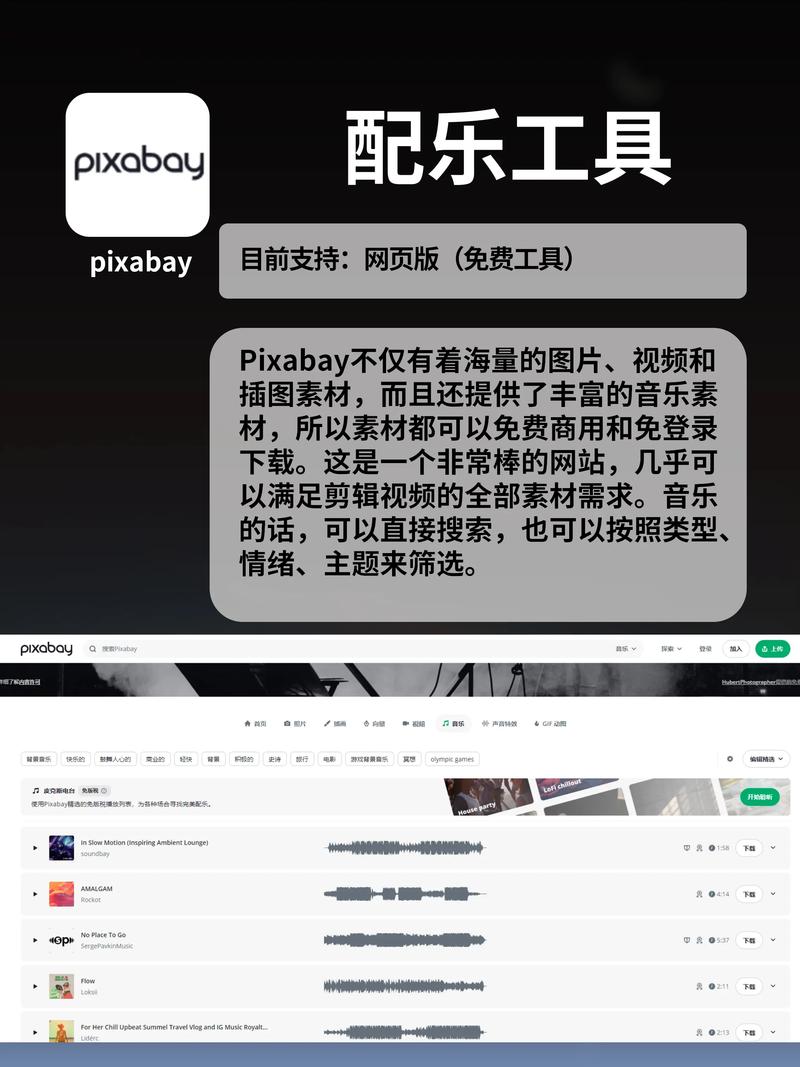
- 声音:别忘了配上合适的BGM(背景音乐),抖音的圆形视频通常搭配一些节奏感强或者氛围感的音乐。
对于普通用户来说,最推荐使用【方法一:手机端剪映】,因为它免费、操作直观,并且功能完全足够制作出非常棒的圆形视频,快去试试吧!


