下面我为你详细解释一下原因,并提供一些可行的替代方案。
核心原因:硬件性能不足(特别是GPU)
抖音的“合拍”功能,不仅仅是简单地把两个视频并排播放,它需要在后台同时运行两个视频播放器,并且需要实时处理视频画面、添加特效、滤镜、音效等,对手机的图形处理能力和整体性能要求非常高。
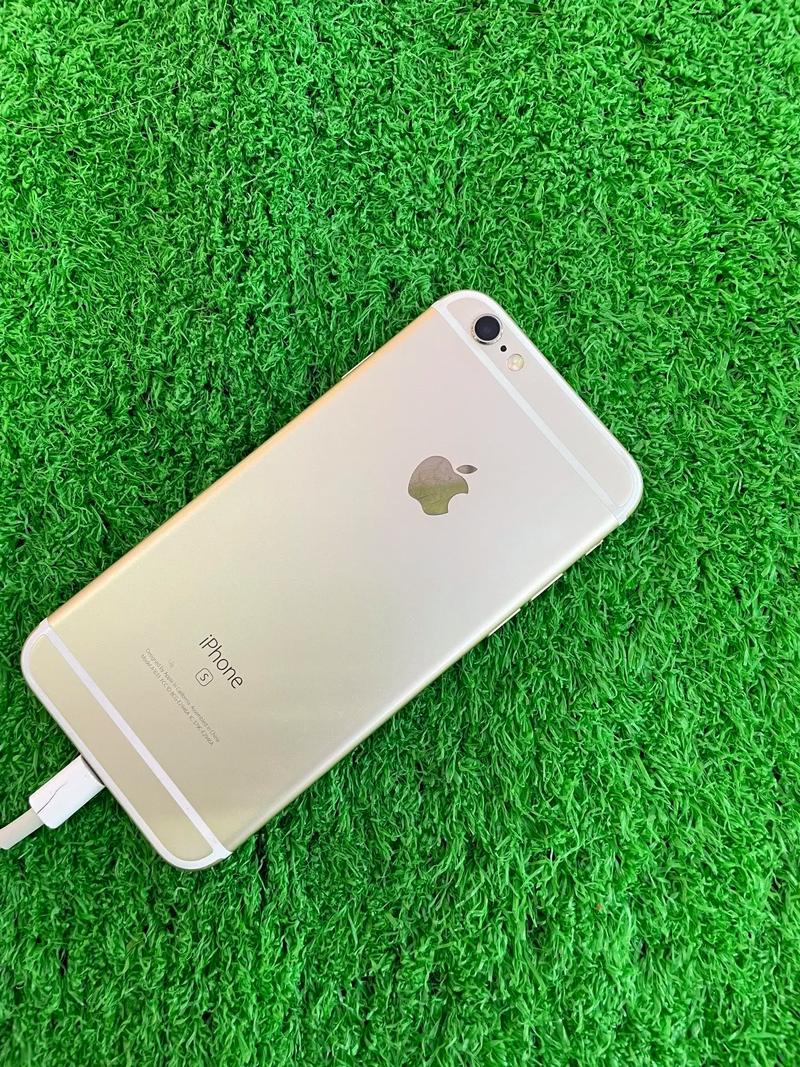
苹果6s虽然是一款经典的机型,但发布于2025年,其硬件配置在今天已经无法满足抖音新功能的苛刻要求:
-
图形处理器 (GPU) 落后:
- 苹果6s搭载的是 A9仿生芯片。
- 这款芯片的GPU(图形处理器)性能,已经无法流畅地同时处理两个高清视频的实时渲染和叠加特效,当尝试开启合拍功能时,抖音会检测到GPU性能不足,为了防止应用崩溃或提供极差的用户体验,系统会直接将“合拍”按钮隐藏或禁用。
-
系统版本过低:
 (图片来源网络,侵删)
- 苹果6s最高可以升级到iOS 15.7.9。
- 而抖音为了不断推出新功能,其新版本App通常会要求最新的iOS系统支持,即使你升级到了iOS 15.7.9,这个系统版本对于抖音最新版App的一些深度优化和新功能来说,也已经过时了,抖音会通过系统版本检测,限制部分新功能的使用。
-
运行内存 (RAM) 有限:
- 苹果6s的运行内存只有 2GB。
- 要同时加载和运行两个视频播放器,对RAM的压力非常大,2GB的RAM在多任务处理上早已捉襟见肘,很容易导致应用卡顿、闪退。
抖音的“合拍”功能是为近几年的中高端手机设计的,而苹果6s的“年龄”和“体力”已经跟不上了。
可以尝试的解决方法(但成功率不高)
虽然可能性很小,但你可以按以下步骤尝试一下,万一能成功呢?
-
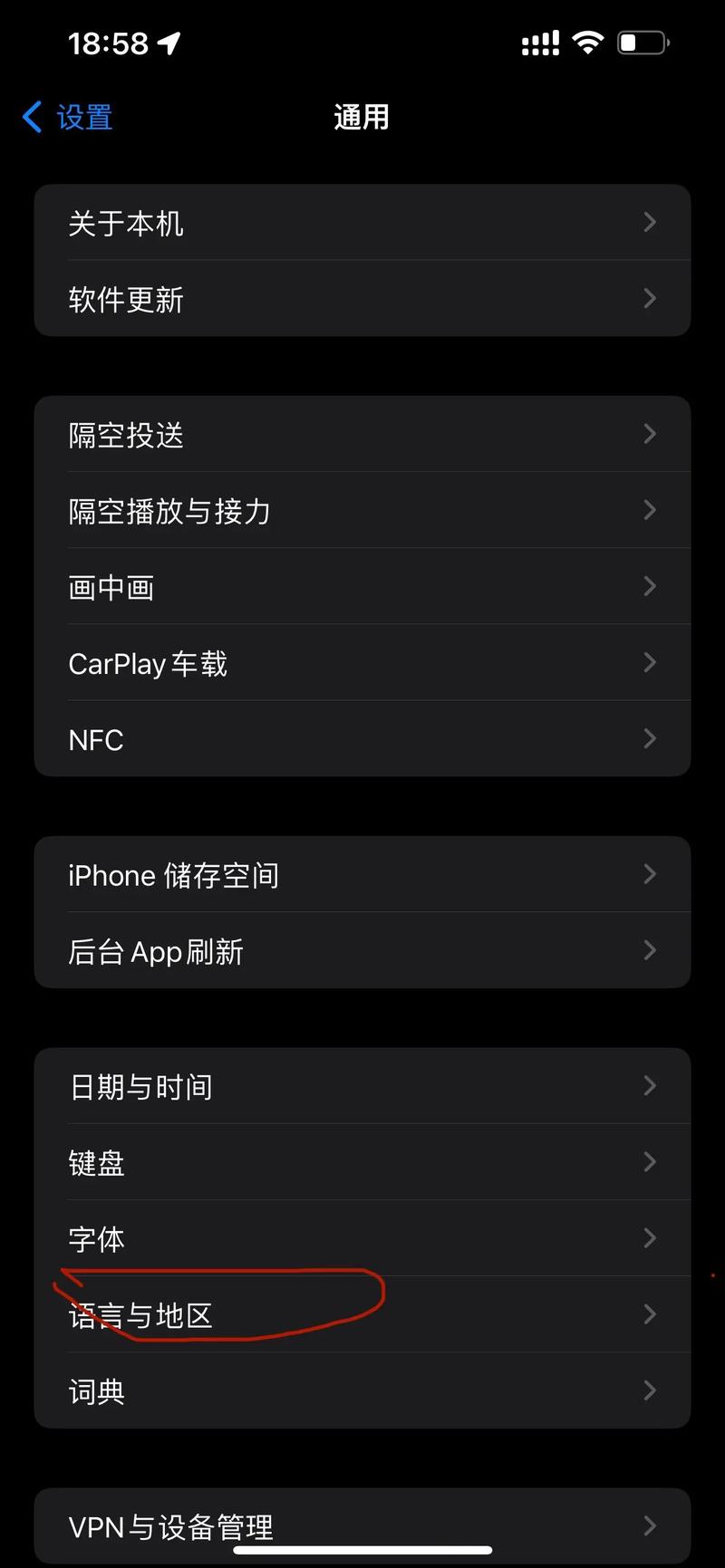
升级抖音到最新版: 确保你的抖音是App Store里的最新版本,因为旧版本可能存在Bug。
 (图片来源网络,侵删)
 -
清理手机存储空间: 确保你的iPhone有足够的可用存储空间(至少留出2-3GB),因为处理视频需要大量的临时空间。
-
重启手机: 重启可以释放内存,解决一些临时的软件冲突问题。
-
检查抖音设置: 进入抖音的【我】->【三】->【设置与隐私】->【通用】,看看是否有与“合拍”相关的开关被意外关闭了(不过通常这个功能如果硬件不支持,这里根本就不会有选项)。
重要提示: 经过以上尝试后,如果依然找不到“合拍”按钮或功能无法使用,那么基本可以确定是硬件限制导致的,无法通过软件设置解决。
非常棒的替代方案:使用“剪映”App
既然抖音上不能合拍,我们可以换一个思路,使用更专业、更灵活的剪辑工具来实现“合拍”的效果,而且效果会比抖音自带的更好!
剪映(CapCut)是抖音官方出品的剪辑App,功能强大且免费,非常适合在旧手机上使用。
操作步骤如下:
- 下载并打开“剪映”App。
- 新建项目,点击“开始创作”。
- 导入视频:
- 首先导入你自己的视频(也就是原本要作为主拍的视频)。
- 然后再点击“媒体”,导入你想合拍的那个视频(也就是别人发布的视频)。
- 调整画中画:
- 将第二个视频拖到主视频轨道上方的“画中画”轨道。
- 用两个手指在屏幕上捏合或张开,调整第二个视频的大小,让它变成一个“小窗”。
- 拖动小窗,把它放在你想要的屏幕位置(比如左上角或右上角)。
- 调整音量和时长:
- 点击画中画轨道上的第二个视频,可以调整它的音量(通常可以调低或静音,保留你自己的原声)。
- 拖动视频的末端,可以调整它的时长,让它和你的主视频长度匹配。
- 添加音乐和字幕(可选):
你可以像在抖音里一样,添加热门音乐、贴纸、文字特效等,让视频更生动。
- 导出视频:
点击右上角的“导出”按钮,选择合适的分辨率(如1080P)和帧率,然后保存到手机相册。
- 发布到抖音:
回到抖音,正常上传你刚刚用剪映制作好的这个“合拍”视频即可。
使用剪映的好处:
- 不受硬件限制:剪映对旧机型的兼容性比抖音好很多。
- 功能更强大:你可以自由调整画中画的大小、位置、形状(圆形、心形等),还能添加转场特效,玩法更多。
- 完全免费:所有核心功能都免费使用。
- 问题根源:苹果6s的硬件(尤其是GPU)性能太旧,无法支持抖音新版本对“合拍”功能的技术要求。
- 直接解决:无法通过升级App或设置来解决。
- 最佳替代方案:使用剪映App来手动制作“画中画”效果,不仅能实现合拍,还能创作出更具个性化的视频。
希望这个详细的解答能帮到你!虽然老手机体验不了新功能,但换个思路,我们依然可以玩得开心。


