快手开直播详细步骤(全流程)
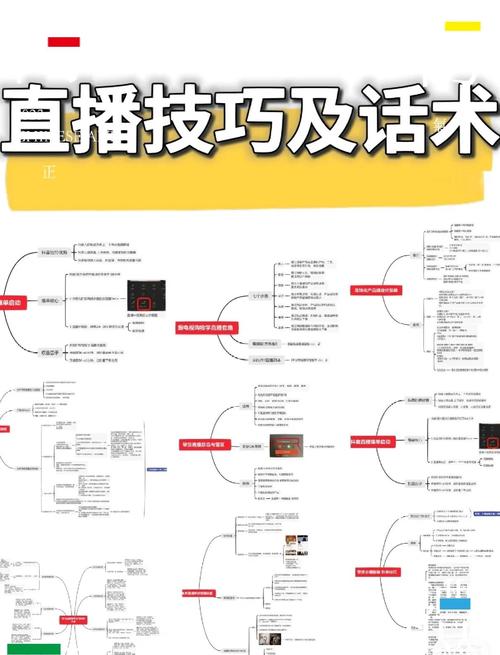
整个流程可以分为三个主要阶段:
(图片来源网络,侵删)
- 开播前准备:这是最关键的一步,准备充分,直播效果事半功倍。
- 正式开播:进入直播间,与观众互动。
- 直播后复盘:总结经验,为下次直播做准备。
第一阶段:开播前准备(非常重要!)
账号准备:满足直播门槛
在开始之前,请确保你的快手账号满足以下基本条件:
- 完成实名认证:这是硬性要求,没有实名认证无法开启直播,进入“我”的页面 -> 点击右上角“三” -> 选择“设置与隐私” -> “账号与安全” -> 进行实名认证。
- 粉丝量 ≥ 1000:这是目前快手直播的基本门槛,你需要先通过发布优质视频来积累粉丝。
- 完成新手任务:平台可能会引导你完成一些新手任务,如完善头像、昵称、简介等,完成这些有助于账号权重提升。
设备与环境准备
设备选择(三选一,推荐度从高到低):
-
🥇 首选:智能手机 + 手机支架
- 手机:建议使用近两年内发布的品牌手机(如iPhone、华为、小米、OPPO、VIVO等),确保摄像头和麦克风清晰。
- 支架:一个稳固的手机支架是必备的,可以解放双手,方便你操作或展示产品。
- 补光灯:非常推荐!一个环形补光灯能让你在光线不足的情况下依然保持良好的画面质感,显得人更精神、气色更好。
- 充电宝:直播非常耗电,务必准备好一个充满电的大功率充电宝,避免中途断电。
-
🥈 次选:专业相机/微单 + 独立麦克风
 (图片来源网络,侵删)
- 相机:画质和背景虚化效果最好,适合追求高清画质的专业主播。
- 麦克风:相机自带的麦克风效果一般,建议额外购买一个领夹麦克风或桌面麦克风,保证声音清晰无杂音。
- 采集卡/数据线:需要将相机的HDMI信号传输到手机上进行推流。
-
🥉 备选:电脑直播
- 电脑:配置要求不高,一般家用电脑即可。
- 摄像头:外接高清摄像头效果比笔记本自带的要好。
- 麦克风:同样建议使用外接麦克风。
- 网络:需要稳定的Wi-Fi或有线网络连接。
环境布置:
- 网络稳定:这是直播的生命线!确保Wi-Fi信号满格,或者使用5G网络,最好在直播前用其他设备测一下上传速度,保证不卡顿。
- 背景整洁:背景要干净、整洁、有特色,可以是书架、一面素色的墙、品牌Logo墙等,避免杂乱无章,分散观众注意力。
- 光线充足:保证面部光线均匀、柔和,正面光是最好的,可以利用自然光或补光灯。
内容与话术准备
- 确定直播主题:你是想带货、聊天、唱歌、分享知识还是玩游戏?明确主题,才能吸引精准的粉丝。
- 准备直播脚本/流程:即使是聊天,也要有大致的流程。
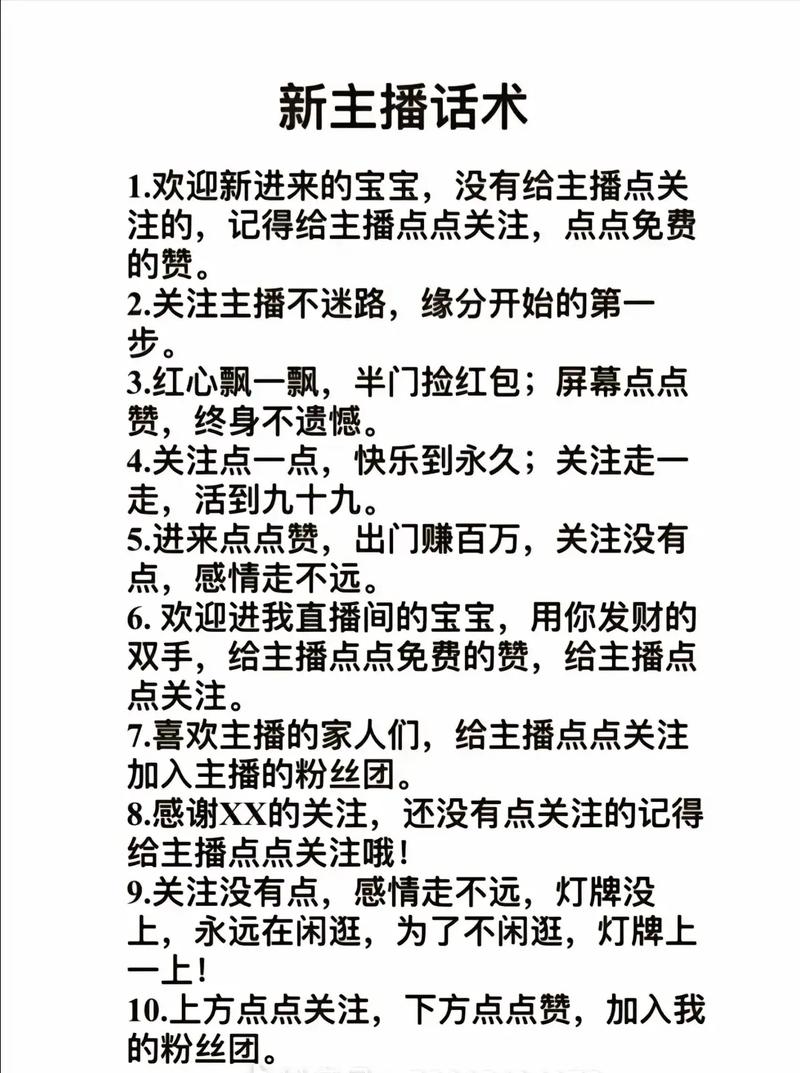
- 开场(5-10分钟):欢迎进入直播间的朋友,介绍自己,说明今天的直播主题和福利,引导大家点赞、关注、分享。
- 主体(30-60分钟):这是直播的核心,如果是带货,就按顺序介绍产品;如果是聊天,就准备几个话题。
- 互动(全程):积极回答评论区的问题,念出粉丝的名字,与他们互动。
- 5-10分钟):感谢大家的观看,预告下次直播时间,引导未关注的粉丝点击关注。
- 准备引流素材:提前录制一段预告短视频,告诉大家你什么时间会直播,有什么看点,吸引他们准时进入直播间。
第二阶段:正式开播
步骤1:进入快手直播入口
- 打开快手App,点击首页下方的 号图标。
- 在弹出的菜单中,选择 【直播】 选项。
步骤2:开始直播
- 进入直播准备界面后,系统会自动调用你的摄像头。
- 填写直播信息:
- 给你的直播起一个吸引人的标题,晚上8点!XX新品首发,史低价!”或“深夜电台,陪你聊天解压”。
- 封面:选择一张最能代表你直播内容的图片作为封面,可以提前准备好,也可以直接截图。
- 添加位置/标签:可以添加你的城市位置,并选择相关的标签(如#美食 #穿搭 #带货),这有助于系统推荐给感兴趣的用户。
步骤3:设置直播权限与福利
- 点击右上角的 【三】 形图标,进入直播设置。
- 开启“直播权限”:确保“允许所有人观看”是开启状态。
- 设置“直播福利”:这是吸引新观众停留的关键!
- 粉丝团:如果你创建了粉丝团,可以开启“仅粉丝团可观看”,作为给粉丝的福利。
- 关注:开启“关注后可观看”,引导新用户关注你。
- 充电/礼物:开启后,观众可以给你充电或送礼物,你可以获得收益,新主播建议开启。
- 评论/弹幕:开启“允许评论”,与观众互动。
**步骤4:点击“开始直播”
一切准备就绪后,点击屏幕中间醒目的 【开始直播】 按钮。
步骤5:直播中的互动与管理
进入直播间后,你会看到以下界面和功能:
(图片来源网络,侵删)
-
屏幕下方功能栏:
- 左上角【福袋/红包】:可以设置关注福袋、分享福袋等,是涨粉利器。
- 【直播广场】:点击可以查看自己正在直播广场的排名,实时了解人气。
- 【商品】:如果你是带货,点击这里可以添加商品链接到小黄车。
- 【美颜/特效】:可以开启美颜、滤镜、贴纸等,让自己看起来更好。
- 【设置】:可以调整画质、声音、网络等。
- 【右下角【X】】:这是 【结束直播】 的按钮。
-
与观众互动:
- 看评论:时刻关注评论区,及时回复粉丝的问题。
- 念名字:念出进入直播间或送礼物的粉丝名字,让他们有被重视的感觉。
- 引导操作:口头引导观众“点点左上角的小红心”、“分享给你的朋友”、“没关注的点个关注关注一下”。
第三阶段:直播后复盘
- 结束直播:点击右下角的 【X】 按钮,选择“结束直播”。
- 查看直播数据:
- 进入“我”的页面 -> 点击“作品”旁边的 【直播】 标签 -> 选择“直播回放”。
- 在这里你可以看到本次直播的详细数据,包括:
- 观看人数:最高在线人数和总观看人次。
- 平均观看时长的吸引力。
- 新增粉丝数:最核心的增长指标。
- 互动数据:点赞、评论、分享、礼物收入等。
- 保存回放:选择“保存直播回放”,方便自己复盘或剪辑成短视频二次传播。
- 总结经验:
- 这次直播哪里做得好?(比如某个产品讲解很受欢迎)
- 哪里做得不好?(比如网络卡顿、互动不够)
- 下次如何改进?
新手主播小贴士
- 保持真诚:做最真实的自己,不要刻意模仿别人。
- 坚持开播:直播贵在坚持,形成固定的直播时间和风格,培养粉丝的观看习惯。
- 多学习:多看看平台头部主播是怎么做的,学习他们的话术、互动方式和节奏。
- 心态放平:刚开始直播人少是正常的,不要气馁,把每一次直播都当作是练习和积累。
祝你直播顺利,人气爆棚!


