下面我将为你提供一个从准备工作到录制实操再到后期剪辑的完整保姆级教程。
(图片来源网络,侵删)
第一步:准备工作
在开始录制之前,请确保你已经准备好了以下设备和软件。
硬件准备
-
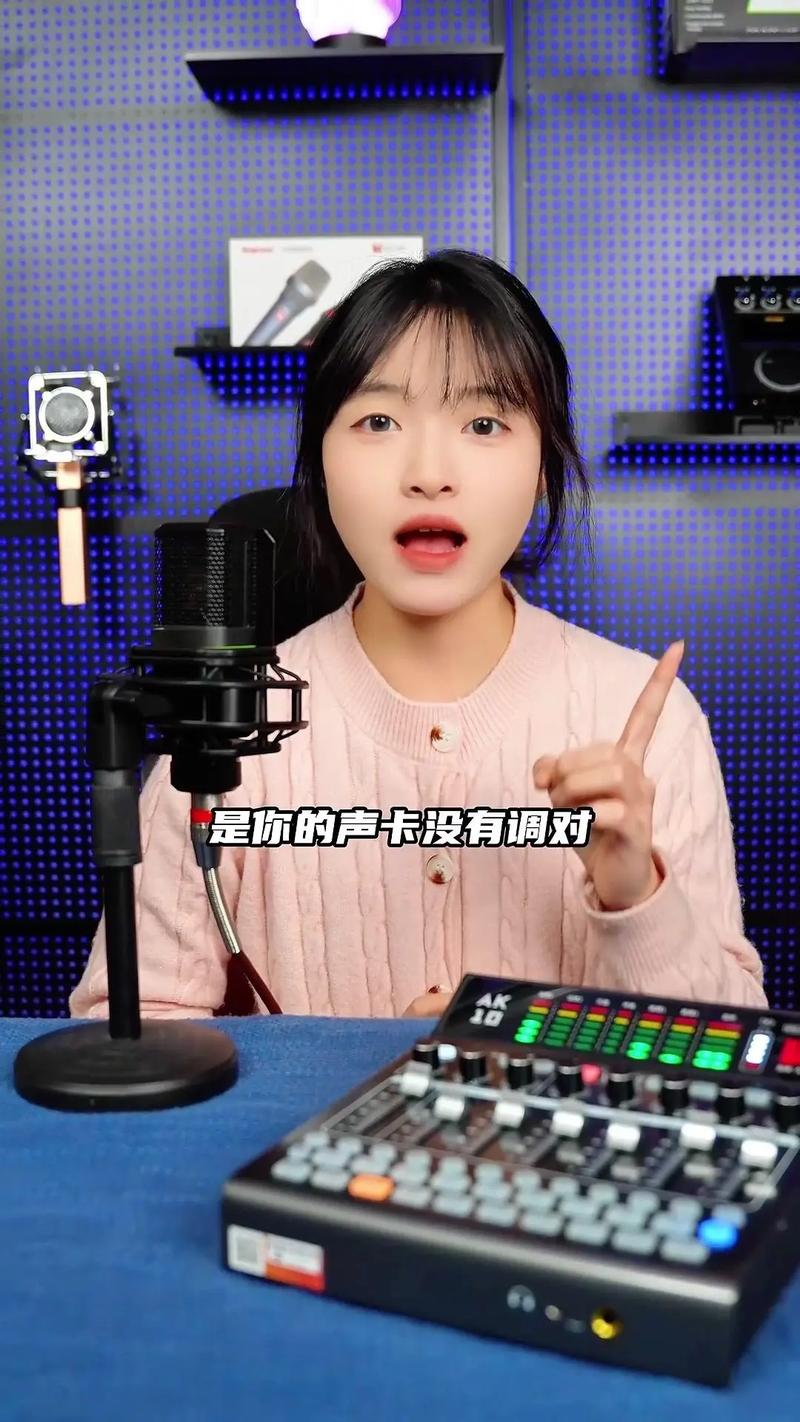
外置声卡 (USB 声卡):
- 选择: 对于抖音录制,选择一个带48V幻象电源的USB电容话筒接口的声卡就足够了。Focusrite Scarlett Solo/2i2, PreSonus AudioBox USB, Rode AI-1 等,这些声卡通常自带话放,能有效降低噪音,提升音质。
- 关键: 确保声卡有耳机输出口,方便你实时监听自己的声音。
-
麦克风:
- 电容麦: 如果你录制的是人声(唱歌、配音、口播),强烈推荐使用电容麦克风,它灵敏度高,音质细腻,常见的有 Rode NT-1, Audio-Technica AT2025, Blue Yeti 等。
- 动圈麦: 如果你录制环境比较嘈杂(如户外、直播间),可以考虑动圈麦克风,它的指向性更强,能有效拾取正面声音,减少环境噪音。
-
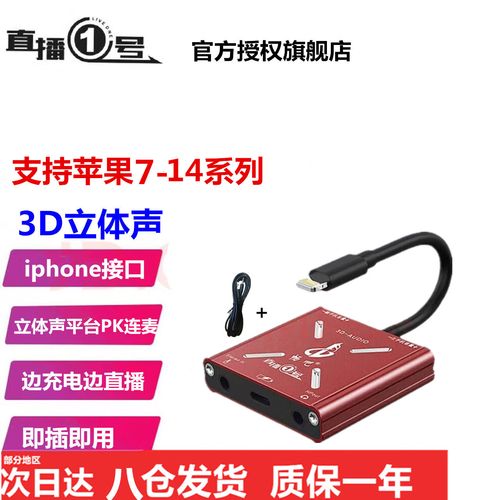
监听耳机:
 (图片来源网络,侵删)
- 必须! 一定要用封闭式的监听耳机,它能让你清楚地听到自己录制的声音,避免“喷麦”(发出爆破音)和底噪问题,还能防止声音外泄形成啸叫。
-
电脑/手机:
- 电脑: 这是目前最主流和功能最全的方案,你需要用电脑来运行录音软件和视频剪辑软件。
- 手机: 部分外置声卡支持连接手机(通过OTG转接头),但操作和软件选择相对有限,不太推荐新手使用。
-
连接线材:
- 通常声卡会附带一条 USB to Type-C/USB-A 数据线。
- 如果你的麦克风是XLR接口(专业卡侬头),需要一根 XLR平衡麦克风线。
- 如果你的耳机是6.35mm(大二芯)接口,需要一根 35mm耳机线。
软件准备
-
录音软件 (DAW - 数字音频工作站):
- 这是录制高质量音频的核心,它让你可以精确控制音量、添加效果,并录制干声(未加效果的原始声音)。
- 免费推荐:
- Audacity (跨平台): 简单易用,功能强大,完全免费,非常适合新手。
- Cakewalk by BandLab (Windows): 专业级DAW,现在完全免费,功能极其丰富。
- 付费推荐:
- Adobe Audition: 视频和音频剪辑一体化,与Premiere Pro无缝衔接,非常适合做视频博主。
- Reaper: 性价比极高,轻量但功能强大。
- Logic Pro X (Mac): 苹果生态内首选。
- FL Studio: 适合做音乐和节奏感强的内容。
-
视频剪辑软件:
 (图片来源网络,侵删)
- 用于将录好的音频和视频画面(如录屏、摄像头画面)合成并导出抖音视频。
- 免费推荐: 剪映专业版, DaVinci Resolve (达芬奇)。
- 付费推荐: Adobe Premiere Pro, Final Cut Pro (Mac)。
第二步:硬件连接与设置
这是最关键的一步,设置错误会导致没声音或声音有杂音。
-
连接顺序:
- 将声卡的 USB数据线 连接到电脑。
- 将麦克风的 XLR线 连接到声卡的 MIC/话筒输入口。
- 将监听耳机的 耳机线 连接到声卡的 耳机输出口。
-
安装驱动:
- 大部分专业声卡(如Focusrite, PreSonus)都需要安装官方驱动才能正常工作。
- 操作: 去声卡品牌的官网,根据你的操作系统下载并安装最新的驱动程序,安装完成后重启电脑。
-
电脑系统设置:
- Windows:
- 右键点击右下角的声音图标 -> 声音设置。
- 在“输入”和“输出”设备中,选择你的外置声卡作为默认设备。
- (可选)右键点击声卡设备 -> 声音设备属性 -> 级别,可以调整输入和输出的音量。
- Mac:
- 点击左上角苹果菜单 -> 系统偏好设置 -> 声音。
- 在“输入”和“输出”选项卡中,选择你的外置声卡。
- Windows:
-
DAW软件设置 (以Audacity为例):
- 打开你的录音软件(如Audacity)。
- 选择设备:
- 点击左上角的“录音设备”下拉菜单,选择你的外置声卡(Focusrite USB Scarlett 2i2)。
- 点击“播放设备”下拉菜单,同样选择你的外置声卡。
- 监听设置:
- 在Audacity的菜单栏找到 传输 -> 软件播放through (软件监听),务必取消勾选!
- 为什么? 开启软件监听会让你听到两次声音(一次是声卡直接输出,一次是软件处理),容易产生啸叫和延迟,我们应该让声卡直接把麦克风声音送到耳机里(硬件监听)。
- 开启幻象电源 (如果使用电容麦):
- 在声卡硬件上找到 48V PHANTOM POWER 的按钮,按下开启,如果你的麦克风是动圈麦,则无需开启。
- 调整输入音量:
- 在DAW软件里,对着麦克风说话或唱歌,观察音量条。
- 目标是将音量峰值控制在 -12dB 到 -6dB 之间,不要让音量条顶到红色区域(0dB),否则会产生“削波失真”,声音会非常难听。
- 如果音量太小,可以调大声卡上的 Gain (增益) 旋钮;如果太大,就调小Gain。
第三步:录制实操
现在一切准备就绪,可以开始录制了。
-
打开软件:
- 打开你的录音软件(如Audacity)和视频录制软件/摄像头。
-
录制音频:
- 在录音软件中点击红色录音按钮,开始录制你的声音。
- 戴上耳机,一边看着画面(比如摄像头里的自己或录屏内容),一边对着麦克风表演。
- 录制完成后,点击黄色停止按钮。
-
录制视频:
- 方案A (推荐): 使用另一台设备(如手机)拍摄视频,或者使用电脑摄像头/录屏软件录制画面,这样可以将音频和视频分开录制,后期再合成,灵活性最高。
- 方案B: 如果你使用的是支持视频录制的DAW(如Adobe Audition),可以直接在软件里录制视频和音频。
第四步:后期剪辑与导出
-
剪辑音频:
- 在录音软件里,你可以听到你刚才录制的声音。
- 删除掉录制前后多余的空白部分。
- 如果需要,可以添加一些基础效果,比如降噪(消除环境底噪)、压缩(让声音更饱满)、均衡器(调整音色)。
-
导出音频:
- 将处理好的音频导出为高质量的文件格式,推荐使用 WAV (16-bit, 44.1kHz) 格式,这是无损音质,为后期剪辑提供最好的素材。
-
合成视频:
- 打开你的视频剪辑软件(如剪映、Premiere Pro)。
- 导入你之前录好的视频素材和刚刚导出的音频文件 (WAV)。
- 将音频文件拖到时间轴上,对齐视频画面。
- 根据需要对视频进行剪辑、加字幕、加BGM等操作。
-
导出抖音视频:
- 这是最后一步,也是至关重要的一步!抖音对视频格式和参数有特定要求。
- 推荐导出参数:
- 分辨率: 1080p (1920x1080)
- 帧率: 30fps 或 25fps
- 码率: 8-12 Mbps (比特率越高,画质越好,但文件越大)
- 格式: MP4
- 音频: AAC编码,码率128kbps以上即可。
- 重要提示: 一定要用你录制的干声作为主音轨,抖音的BGM只是辅助,如果你后期添加了抖音自带的BGM,可以适当调低它的音量,确保你的声音是清晰可听的。
总结与小贴士
- 核心流程: 外置声卡 + 麦克风 -> 录音软件 -> 导出高质量音频 -> 视频剪辑软件合成 -> 按抖音参数导出。
- 监听是关键: 一定要戴耳机监听,实时检查音量和音质。
- 音量是王道: 宁可用小增益,也别让声音爆音(过载)。
- 环境要安静: 尽量在安静的环境下录制,后期降噪不是万能的。
- 多练习: 第一次操作可能会有点复杂,多试几次,熟悉了整个流程就会非常顺畅。
祝你用外置声卡录出抖音爆款视频!


