下面我将为您详细梳理可能导致这个问题的原因,并提供从易到难的排查和解决方法。

(图片来源网络,侵删)
核心原因分析
“同城”功能的核心是获取您手机的地理位置信息,然后根据这个信息为您推荐附近用户发布的视频,所有问题的根源都围绕着“位置信息”和“快手APP的权限设置”。
详细原因与解决方法(请按顺序排查)
未授予快手位置权限(最常见的原因)
这是导致“同城”功能失效的首要原因,如果您没有允许快手获取您的位置,它自然不知道您在哪里,也就无法为您推荐同城内容。
解决方法:
-
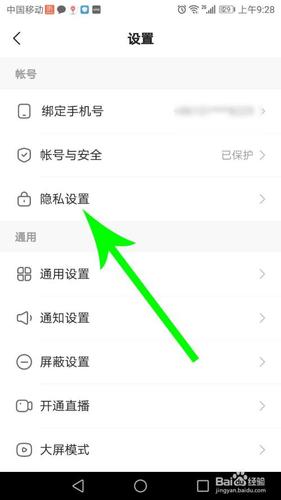
安卓手机 (Android):
 (图片来源网络,侵删)
- 打开手机的 “设置”。
- 找到并进入 “应用” 或 “应用管理”。
- 在应用列表中找到 “快手”。
- 点击进入 “权限” 或 “应用权限”。
- 找到 “位置信息” 或 “位置” 权限。
- 确保权限状态为 “允许” 或 “仅在使用允许该应用期间”。千万不要选择“仅限这一次”或“不允许”。
-
苹果手机 (iOS):
- 打开手机的 “设置”。
- 向下滑动,找到并点击 “快手”。
- 找到 “位置” 权限。
- 点击进入,选择 “使用App期间”,这是最推荐的选择,因为它在您使用快手时会获取位置,既能满足同城需求,又能更好地保护隐私。
小技巧: 如果您不确定是否已经授权,可以先去设置里关闭位置权限,然后再重新打开并选择“使用App期间”,这有时能解决权限异常的问题。
手机定位服务未开启或异常
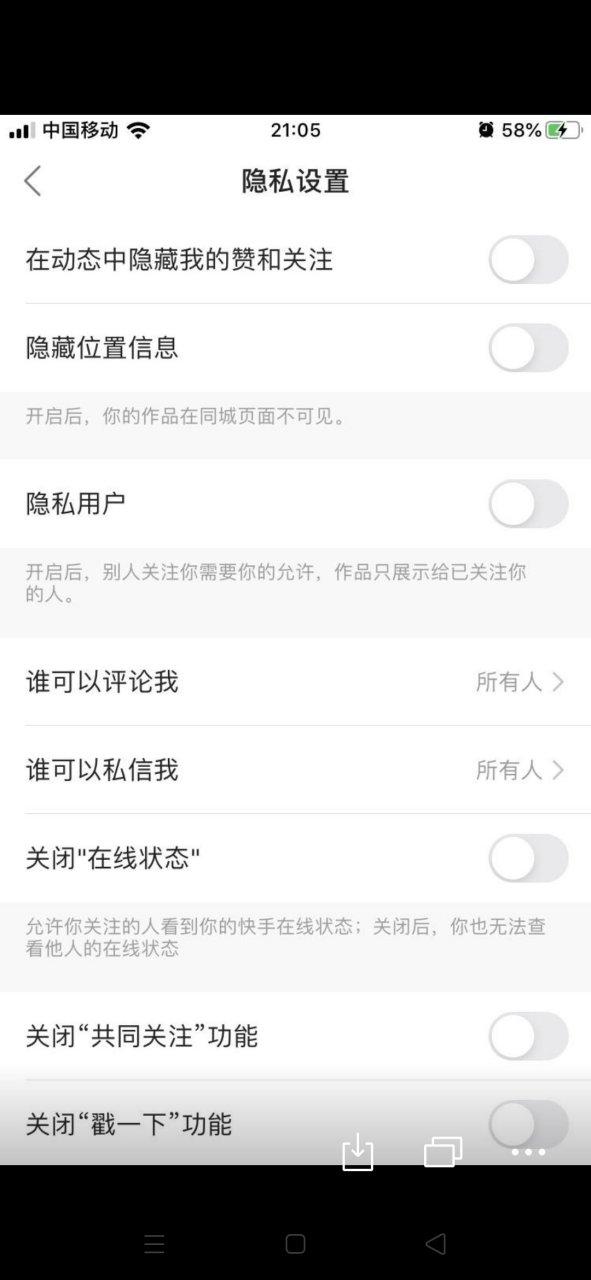
即使您授予了快手位置权限,如果手机自带的GPS定位服务是关闭的,快手也无法获取您的准确位置。
解决方法:
(图片来源网络,侵删)
- 检查手机顶部的状态栏,看是否有定位图标(一个圆圈加几个波纹)。
- 如果没有,请从屏幕顶部向下滑动(或从左上角向右下滑动,取决于手机型号)打开控制中心/通知中心。
- 找到定位服务的图标,点击开启,它通常是蓝色的。
如果定位服务已开启但“同城”仍不工作,可以尝试关闭再重新打开,或者重启手机,这可以解决临时的系统服务异常。
网络连接问题
快手需要稳定的网络来加载视频和获取您的位置信息,网络不佳也可能导致功能异常。
解决方法:
- 切换网络: 如果您正在使用Wi-Fi,尝试切换到移动数据(4G/5G),反之亦然。
- 重启路由器: 如果是Wi-Fi问题,重启一下家里的路由器。
- 使用网络测速软件检查当前网络速度是否稳定。
快手APP缓存过多或版本过旧
大量的缓存文件可能会影响APP的运行效率,导致某些功能异常,旧版本的APP可能存在Bug,在新版本中已被修复。
解决方法:
-
清理缓存:
- 安卓: 同样在“设置” -> “应用管理” -> “快手” -> “存储”中,找到 “清除缓存” 选项。(注意: 清除缓存不会删除您的账号和视频,请放心操作)。
- iOS: iOS系统不提供直接清理单个APP缓存的功能,您可以尝试卸载后重新安装,或者跳到下一步。
-
更新APP:
- 打开 手机的应用商店(如 App Store 或 华为应用市场等)。
- 搜索“快手”,如果有更新版本,点击 “更新”。
账号异常或隐私设置
极少数情况下,可能是您的账号被系统判定为异常,或者您的隐私设置比较严格,限制了系统对您位置的获取。
解决方法:
- 检查账号状态: 确保您的账号没有被封禁或处于异常状态,可以尝试正常发布视频、评论等功能是否正常。
- 重启APP: 彻底关闭快手后台进程(从后台多任务界面划掉),然后重新打开。
- 重置网络设置(谨慎操作): 如果以上方法都无效,可以尝试重置手机的网络设置。注意: 这会清除所有Wi-Fi密码、蓝牙配对等信息,操作前请知晓。
总结与排查清单
如果您遇到“同城”刷不出来的问题,请按以下清单一步步操作:
- 【首要检查】检查快手的位置权限:确保设置为“允许”或“使用App期间”。
- 【基础检查】检查手机的定位服务:确保是开启状态。
- 【环境检查】切换网络:试试Wi-Fi和移动数据。
- 【维护操作】清理快手缓存并更新APP到最新版本。
- 【最后手段】重启手机,然后重新打开快手。
按照这个流程,绝大多数“同城”功能失效的问题都可以得到解决,希望这些信息能帮助您重新刷到精彩的本地的视频内容!


