核心要点
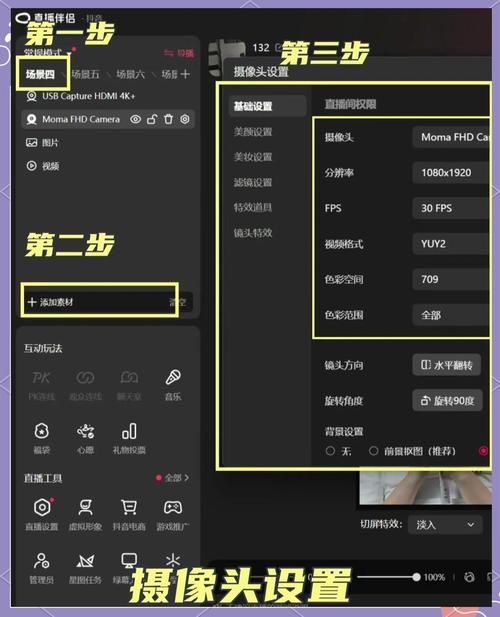
GoPro 直播的核心是 “GoPro App”,你的手机就像是 GoPro 的遥控器和信号发射器,手机通过 Wi-Fi 连接到 GoPro,然后再将手机的网络(最好是 5G Wi-Fi 或 5G 移动数据)共享出去,实现直播。
(图片来源网络,侵删)
第一步:准备工作
在开始之前,请确保你准备好以下所有物品,这会让整个过程非常顺利。
硬件设备:
- 一台 GoPro 相机:GoPro HERO 系列的大部分型号都支持直播,包括 HERO9, HERO10, HERO11, HERO12 等,旧型号如 HERO7/8 也支持,但功能可能略有不同。
- 一台智能手机:最好是 iPhone (iOS) 或较新的 Android 手机。
- 稳定的网络连接:这是直播成功的关键!强烈建议使用 5G Wi-Fi 或 5G 移动数据,4G 也可以,但画质和稳定性会打折扣,如果你在室内,请确保你的 Wi-Fi 信号强。
- GoPro 的充电线:通常就是 USB-C 线。
- 一个三脚架或稳定器:直播时保持画面稳定非常重要,手持拍摄画面容易抖动。
- GoPro Media Mod (可选但强烈推荐):如果你需要更好的收音质量(比如采访、唱歌),外接麦克风是必须的,Media Mod 可以提供 3.5mm 耳机孔(用于监听)和麦克风接口,同时还能改善音频质量。
软件与账号:
- GoPro App:在你的手机应用商店搜索 "GoPro Quik" 并下载安装。
- 直播平台账号:YouTube, Facebook, Twitch 等,你需要先在这些平台注册并获取一个 “直播密钥” (Stream Key)。
- YouTube:在 YouTube Studio 的“创建” -> “开始直播”中获取。
- Facebook:在 “Creator Studio” 或 “Live Producer” 中获取。
- Twitch:在 Twitch Dashboard 的 “Stream” 标签页中获取。
第二步:详细操作步骤
Part A: GoPro 相机设置
-
更新固件:
 (图片来源网络,侵删)
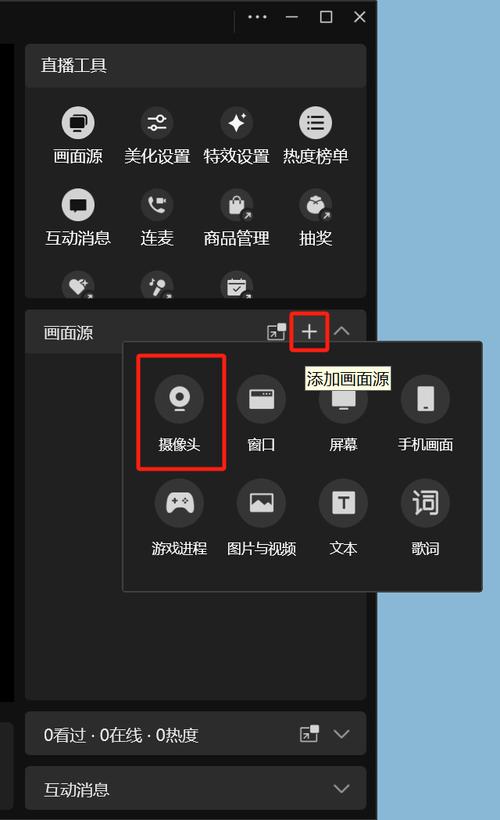
- 打开 GoPro App,点击左上角的菜单图标(三条横线)。
- 选择 “相机” -> “设置” -> “ -> “更新”。
- 确保你的 GoPro 固件是最新版本,这能修复已知问题并优化性能。
-
连接手机并开启直播模式:
- 将 GoPro 开机。
- 打开 GoPro App,它会自动搜索附近的 GoPro 并连接。
- 连接成功后,在 App 的相机预览界面,向左滑动,找到并点击 “直播” (Live) 图标。
-
选择直播平台:
- 在直播设置界面,选择你要直播的平台,“YouTube” 或 “Facebook”。
- 如果你选择的平台需要登录,请按照提示用你的账号登录。
-
输入直播密钥:
- 这是最关键的一步!在直播设置页面,找到 “直播密钥” 或 “RTMP URL” 的输入框。
- 将你从 YouTube/Facebook/Twitch 平台复制的 “服务器 URL” 和 “流密钥” 粘贴到对应的输入框中。
- 注意:YouTube 和 Facebook 现在通常提供一个完整的 URL,里面已经包含了你的流密钥,直接复制整个 URL 粘贴到 GoPro 的 “RTMP URL” 输入框即可,Twitch 则需要分别输入服务器和密钥。
-
调整直播设置:
 (图片来源网络,侵删)
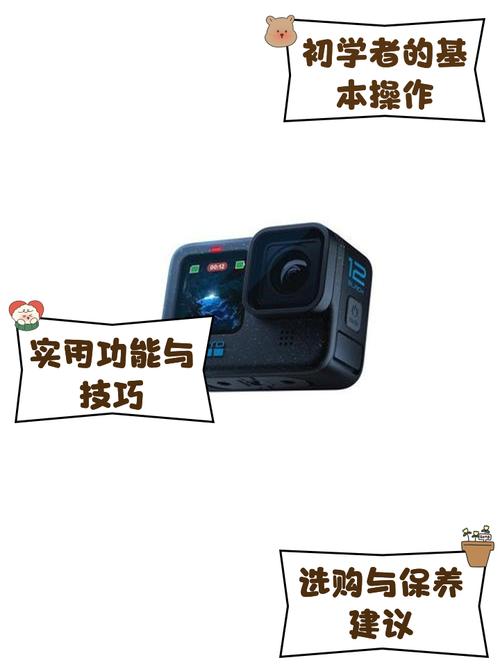
- 分辨率与帧率:根据你的网络情况选择,网络好可选
4K/60fps或7K/60fps,网络一般可选1080p/60fps或1080p/30fps,帧率越高,画面越流畅。 - 视场角:可以调整,如超广角、线性、窄等,线性模式可以校正畸变,更像普通相机视角。
- 其他设置:如曝光、白平衡等,也可以在 App 里实时调整。
- 分辨率与帧率:根据你的网络情况选择,网络好可选
Part B: 开始直播
-
启动直播:
- 所有设置完成后,在 GoPro App 的直播预览界面,点击红色的 “开始直播” 按钮。
- 你的 GoPro 相机指示灯会开始闪烁,表示正在向服务器推送视频流。
-
在平台端确认直播:
- 立刻!立刻!立刻! 切换到你正在直播的平台(YouTube 或 Facebook)的直播页面。
- 等待 30 秒到 1 分钟,你应该能看到你的直播画面出现在平台上。
- 这一步至关重要! 如果平台端没有画面,说明你的密钥或网络有问题,需要立即停止直播并检查。
-
开始互动:
- 确认直播成功后,你就可以开始你的直播内容了,比如说话、展示、运动等。
- 你可以通过 GoPro App 实时查看评论和互动信息。
Part C: 结束直播
-
停止推流:
- 在 GoPro App 的直播界面,点击红色的 “停止直播” 按钮。
- 重要提示:一定要先在 GoPro App 里停止直播! 如果直接关闭 App 或相机,可能会导致直播断流异常,影响平台记录。
-
在平台端结束直播:
- 切换回你的直播平台页面,点击“结束直播”或“停止广播”按钮。
- 这样,整个直播流程才算完全结束。
第三步:直播技巧与注意事项
- 网络是生命线:直播前最好用手机测速,确保上传速度稳定且足够(至少 5-10 Mbps 才能保证流畅的 1080p 直播),如果使用 Wi-Fi,尽量离路由器近,并减少其他设备的网络占用。
- 电量问题:直播非常耗电,建议使用外接电源(如充电宝)给 GoPro 供电,避免中途断电。
- 音频质量:GoPro 自带的麦克风在安静环境下还行,但在嘈杂环境或有风时效果很差,强烈推荐使用 Media Mod 或蓝牙麦克风来获得更好的音质。
- 预热与测试:在正式直播前,进行一次完整的测试直播,把所有流程走一遍,检查画面、声音、网络是否都正常。
- 稳定画面:除非你是进行第一人称视角的运动拍摄,否则强烈建议使用三脚架或稳定器,画面稳定是专业直播的基本要求。
- 光线充足:GoPro 在弱光下画质会下降,尽量在光线好的环境下直播,如果条件不允许,可以考虑使用小型补光灯。
流程清单
- 准备:GoPro + 手机 + 强网络 + 充电宝 + 三脚架。
- 设置:更新 GoPro 固件,连接手机,打开 App 里的“直播”模式。
- 配置:选择平台(YouTube/Facebook),粘贴从平台获取的 直播密钥/URL。
- 测试:在 App 里调整好分辨率、角度等设置。
- 开播:在 App 点击“开始直播”。
- 确认:立刻去 YouTube/Facebook 等平台页面,确认直播画面已出现。
- 互动:开始你的直播,与观众互动。
- 收尾:在 App 点击“停止直播”,再去平台点击“结束直播”。
祝你直播顺利,玩得开心!


