核心概念:什么是码率?
在设置之前,我们先要理解什么是码率。
(图片来源网络,侵删)
- 码率:也叫比特率,是指视频数据在单位时间内传输的数据量,单位通常是 Kbps (千比特/秒) 或 Mbps (兆比特/秒)。
- 简单理解:码率就像是给视频文件“喂”的数据量。
- 高码率:数据量大,视频画面更清晰、细节更丰富,但占用的带宽也高,对电脑和网络的要求更高。
- 低码率:数据量小,文件小,对网络和电脑压力小,但画面会模糊、出现色块和马赛克。
快手直播码率设置的目标:在保证网络稳定的前提下,选择一个尽可能高的码率,以呈现最清晰、最流畅的画质。
决定码率设置的关键因素
设置码率不是拍脑袋决定的,主要取决于以下三个核心因素:
-
你的上行带宽:这是最最最重要的因素!
- 什么是上行带宽? 指的是你的电脑将数据上传到互联网的速度,你可以把它想象成一条“数据出站的高速公路”。
- 如何测试?
- 工具:使用 Speedtest.net 或其他测速网站。
- 关键:测试时,一定要选择“上传”速度。
- 建议:为了直播稳定,码率设置绝对不能超过你上行带宽的 80%,如果你的上传速度是 5 Mbps,那么你的码率最好不要超过 5 * 0.8 = 4 Mbps (即 4000 Kbps)。
-
 (图片来源网络,侵删)
- 静态/口播类:如聊天、教学、PPT展示,画面变化小,对码率要求较低。
- 动态/游戏类:如游戏直播、舞蹈、户外,画面快速变化,细节多,需要更高的码率来保证清晰度,避免画面糊成一团。
-
分辨率 和帧率
- 分辨率:画面的像素大小,如 720p (1280x720)、1080p (1920x1080),分辨率越高,需要的数据量(码率)就越大。
- 帧率:每秒画面刷新的次数,如 30fps、60fps,帧率越高,画面越流畅,但码率消耗也越大。目前快手主流推荐 30fps,60fps 对网络和电脑性能要求极高。
快手官方码率设置建议
快手官方根据不同场景给出了一些推荐值,你可以作为参考起点。
| 分辨率 | 帧率 | 推荐码率范围 | 适用场景 |
|---|---|---|---|
| 480p | 30 | 800 - 1500 Kbps | 低速网络、网络不稳定、静态口播 |
| 720p | 30 | 1500 - 4000 Kbps | 主流推荐,适合大多数直播内容,如游戏、才艺、户外 |
| 1080p | 30 | 3000 - 6000 Kbps | 高画质需求,画面内容复杂,需稳定高速网络 |
不同场景下的具体设置方案
结合以上因素,这里为你提供几种常见场景下的具体设置方案。
新手入门 / 网络一般 / 静态口播
- 适用人群:上行带宽在 3-5 Mbps 左右,主要进行聊天、教学、产品展示等。
- 推荐设置:
- 分辨率:720p (1280x720)
- 帧率:30fps
- 码率:1500 - 2500 Kbps
- 理由:这个设置对网络要求不高,即使网络有轻微波动也不容易卡顿,能保证一个稳定清晰的画面。
游戏直播 / 动态内容 / 主流追求
- 适用人群:上行带宽在 5-8 Mbps 左右,直播《王者荣耀》、《和平精英》等快节奏游戏,或跳舞、唱歌等。
- 推荐设置:
- 分辨率:720p (1280x720) 或 1080p (1920x1080)
- 帧率:30fps
- 码率:
- 720p:3000 - 4000 Kbps
- 1080p:4000 - 5000 Kbps
- 理由:较高的码率能捕捉游戏中的快速移动和画面细节,让观众获得更好的视觉体验,如果你的网络足够好,1080p 会比 720p 清晰很多。
专业级 / 高画质追求 / 网络极佳
- 适用人群:上行带宽稳定在 10 Mbps 或以上,追求极致画质,直播画面复杂的单机大作或进行专业才艺展示。
- 推荐设置:
- 分辨率:1080p (1920x1080)
- 帧率:30fps (除非你的内容必须用60fps,否则不建议)
- 码率:5000 - 6000 Kbps
- 理由:这是快手目前推荐的1080p码率上限,能最大程度地发挥你的网络和设备性能,呈现最细腻的画质。
快手直播伴侣设置步骤
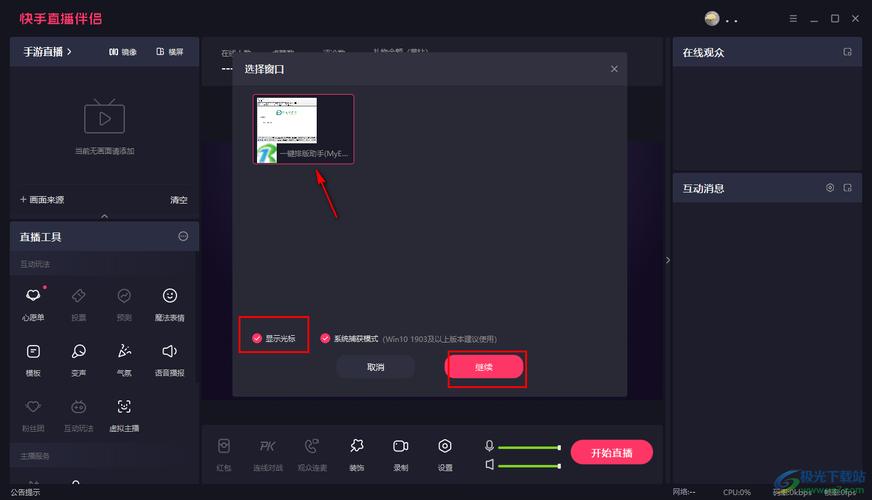
- 打开快手直播伴侣,登录你的快手账号。
- 点击右下角的 “设置” 图标(齿轮状)。
- 在设置菜单中,选择 “直播设置”。
- 找到 “视频编码” 或 “推流码率” 相关选项。
- 手动输入 你根据上述方案计算出的码率数值(单位通常是 Kbps)。
- 关键一步:进行“推流测试”
- 在设置界面,通常会有一个 “推流测试” 或 “测试” 按钮。
- 点击它,直播伴侣会模拟推流几分钟。
- 观察结果:如果测试成功且“丢帧率”很低(低于1%),说明你的设置是稳定的,如果丢帧率很高或测试失败,说明码率设置过高,需要降低码率或检查你的网络连接。
- 测试通过后,点击“开始推流”,正式开播。
黄金法则与常见问题
-
黄金法则:宁低勿高!
 (图片来源网络,侵删)
码率设置过高是直播卡顿、花屏、断流最主要的原因,与其追求一个不切实际的高画质导致直播失败,不如设置一个稍低但稳定的码率,保证直播流畅进行。
-
如何判断码率是否合适?
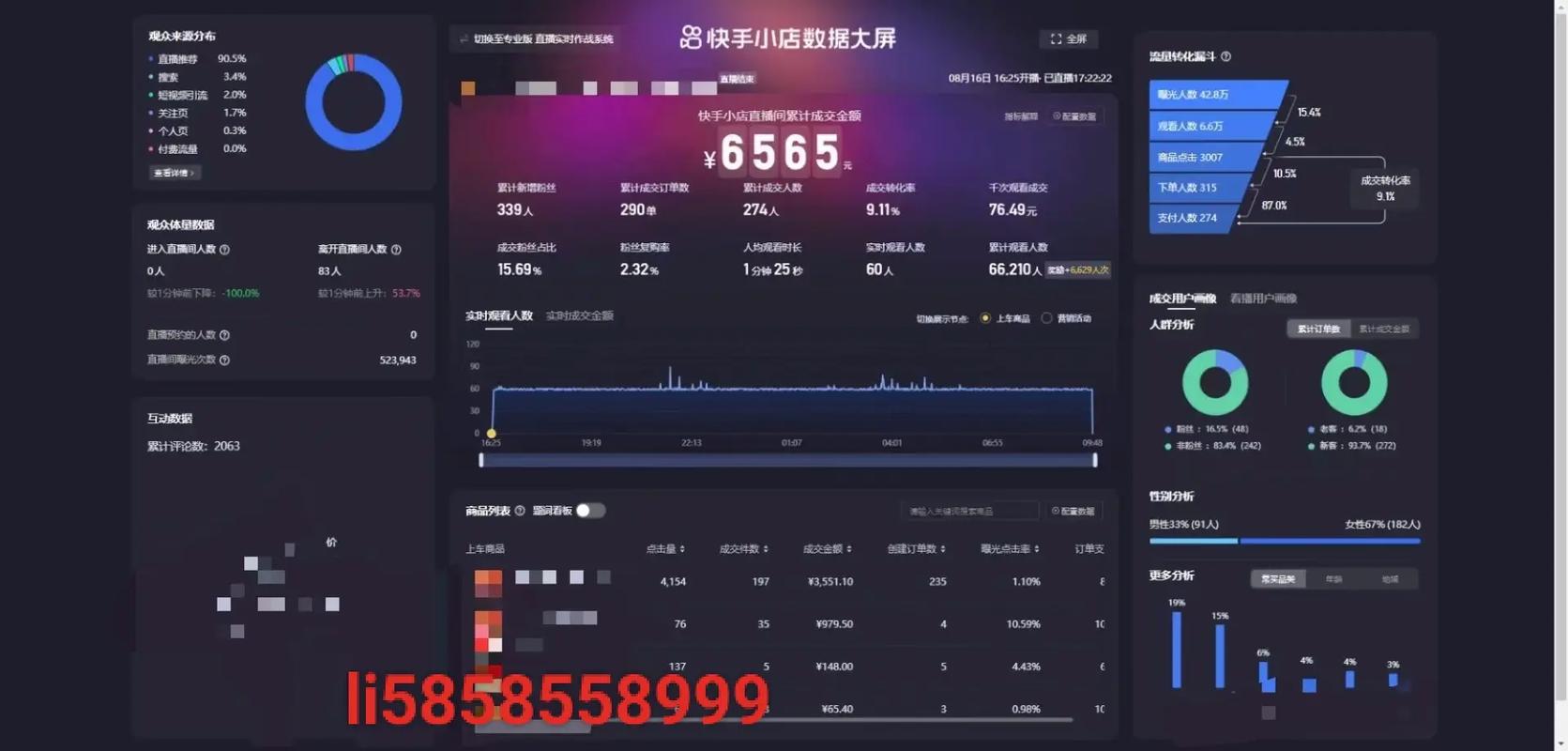
- 主播端:在直播伴侣的“直播数据”面板中,观察“CPU使用率”和“丢帧率”,CPU占用过高或丢帧频繁,说明码率或分辨率可能过高。
- 观众端:让朋友在评论区反馈画面是否清晰、流畅,如果观众反馈卡顿,你需要立即降低码率。
-
除了码率,我还能做什么来提升画质?
- 提升上行带宽:联系你的网络服务商,升级套餐,这是最根本的解决办法。
- 使用有线连接:务必使用网线连接电脑和路由器! Wi-Fi 信号不稳定,是直播的大敌。
- 关闭其他占用网络的程序:直播时,确保电脑上没有其他人在下载、上传文件或进行视频通话。
- 优化电脑性能:关闭不必要的后台软件,保持电脑CPU和显卡的凉爽,避免因过热降频导致直播卡顿。
希望这份详细的指南能帮助到你!祝你直播顺利,人气爆棚!


