最简单快捷 - 使用“添加文字”功能(适合标题、简单说明)
这是最基础、最直接的方法,适合在视频上添加一个静态的标题或简短说明。
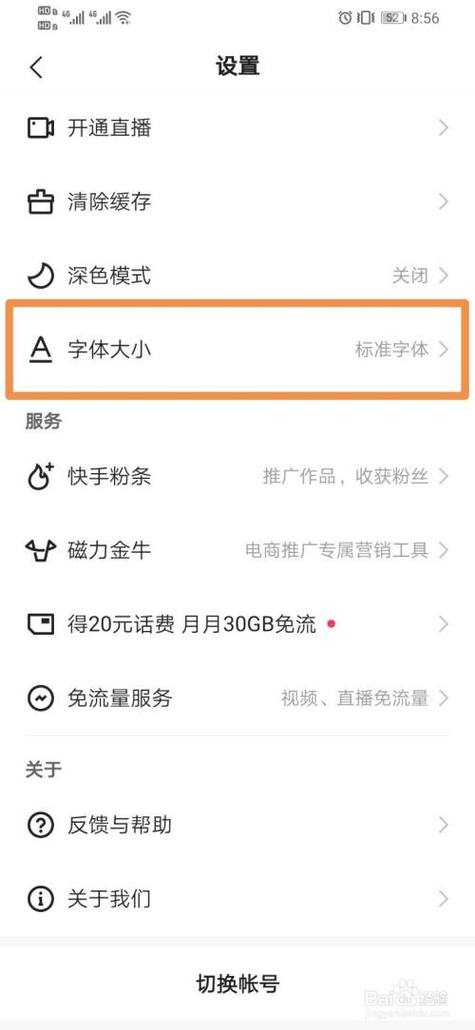
(图片来源网络,侵删)
操作步骤:
- 打开快手App,点击底部导航栏的 号,开始拍摄新视频,或者点击 【相册】 选择你手机里已有的视频素材。
- 进入视频编辑界面后,在下方工具栏向左滑动,找到并点击 【文字】 选项(图标通常是 "T" 或 "A")。
- 在弹出的文字编辑界面,你可以:
- 输入文字:在输入框里写下你想要添加的文字。
- 选择字体:快手会提供多种字体供你选择,点击即可切换。
- 调整颜色:点击颜色块,可以从预设颜色中选择,也可以使用取色器从视频画面中取色。
- 调整大小和位置:用双指缩放可以调整文字大小,直接拖动文字可以改变它在视频画面中的位置。
- 添加描边/背景:部分字体样式支持添加描边或背景色,让文字更突出。
- 调整满意后,点击右上角的 或 【完成】 按钮。
- 文字会出现在视频预览窗口,你可以拖动时间轴上的文字条,来调整文字在视频中出现和消失的时间点。
- 点击右上角的 【下一步】,添加音乐、选择封面,然后发布即可。
更专业 - 使用“字幕”功能(适合整段话、自动识别语音)
这个功能非常适合给视频添加完整的解说词,它的一大亮点是 “语音转字幕”,能自动识别你视频里的声音并生成字幕,非常省时省力。
操作步骤:
- 同样地,在视频编辑界面,向左滑动工具栏,找到并点击 【字幕】 选项(图标通常是带引号的 "T")。
- 进入字幕编辑界面,你会看到两个主要选项:
- 【语音转字幕】:
- 点击后,快手会自动播放你的视频,并开始识别其中的语音。
- 识别完成后,它会自动将所有对话或解说词转换成文字,并按照时间轴分割成一个个字幕条。
- 你可以点击任意一个字幕条,手动修改里面的文字内容。
- 你还可以统一修改所有字幕的 字体、颜色、大小、样式 等。
- 【手动添加字幕】:
- 如果你不想用语音识别,或者视频没有声音,可以手动添加。
- 点击 【添加】 按钮,输入文字,它会自动生成一个新的字幕条。
- 你可以添加多个字幕条,并分别调整它们出现的时间。
- 【语音转字幕】:
- 调整好所有字幕后,点击 或 【完成】。
- 后续步骤和方法一一样,调整时间轴、发布。
创意十足 - 使用“贴纸”中的文字贴纸(适合趣味、动态效果)
如果你想让文字更有趣、更活泼,可以使用文字贴纸,它通常带有动画效果,或者可以套用各种可爱的模板。
(图片来源网络,侵删)
操作步骤:
- 在视频编辑界面,向左滑动工具栏,找到并点击 【贴纸】 选项。
- 在贴纸库的顶部,你会看到 【文字】 或 【字幕】 分类,点击进入。
- 这里会展示大量现成的文字模板,
- 动态文字:带有跳动、闪烁、滑入等动画效果。
- 趣味气泡:像漫画对话框一样的文字。
- 节日/主题文字:如“新年快乐”、“生日快乐”等特定场景的文字。
- 歌词贴纸:可以配合音乐,让歌词跟着节奏跳动。
- 选择一个你喜欢的文字贴纸,它会直接出现在视频画面上,你可以:
- :点击贴纸即可修改里面的文字。
- 调整大小和位置:和普通文字一样,可以缩放和拖动。
- 预览动画效果:在预览窗口里可以看到它的动态效果。
- 选择好贴纸后,点击 或 【完成】。
- 同样,你可以在时间轴上调整这个贴纸的出现和持续时间。
终极自由 - 使用“画中画”功能(叠加文字或图片)
这个方法稍微复杂一点,但自由度最高,你可以先在手机备忘录或P图软件里做好精美的文字图片,然后用画中画功能叠加到视频上。
操作步骤:
- 准备工作:在手机备忘录、Word或美图秀秀等App里,制作好你想要的文字图片,保存到手机相册。
- 在快手视频编辑界面,向左滑动工具栏,找到并点击 【画中画】 选项。
- 点击 【添加】,然后选择你刚刚保存的 文字图片。
- 文字图片会作为一层新的视频轨道出现在画面上,你可以:
- 调整大小和位置:缩放图片,把它放在你想要的位置(比如视频角落)。
- 调整时长:在时间轴上拖动这层图片的条,控制它显示的时间。
- 添加特效:你还可以给这层图片添加缩放、旋转等动画特效,让它动起来。
- 调整完成后,点击 或 【完成】,然后继续后续步骤发布。
总结与建议
| 方法 | 优点 | 缺点 | 适用场景 |
|---|---|---|---|
| 添加文字 | 最简单,操作直接,适合快速添加标题。 | 功能单一,样式较少,没有动画。 | 、关键信息提示、简单说明。 |
| 添加字幕 | 功能强大,支持语音转字幕,效率高,适合整段文字。 | 操作比方法一稍复杂。 | Vlog解说、知识分享、访谈类视频的完整字幕。 |
| 文字贴纸 | 样式丰富,自带动态效果,趣味性强。 | 不适合大段文字,可能影响视频专业感。 | 趣味短视频、卡点视频、强调某个笑点或重点。 |
| 画中画 | 自由度最高,可以制作任何样式的文字,可加特效。 | 需要提前准备,操作步骤多。 | 制作精美的标题Logo、固定的角标、复杂的图文设计。 |
给你的小建议:
(图片来源网络,侵删)
- 保持简洁:视频上的文字不宜过多过密,以免遮挡画面内容,让观众分心。
- 注意可读性:选择与背景对比度高的颜色,或者给文字加上描边/背景,确保在手机小屏幕上也能看清。
- 风格统一:一个账号的视频,尽量保持文字风格(如字体、颜色)的统一,有助于打造个人品牌。
希望这个详细的教程能帮到你!快去试试吧,让你的快手视频内容更丰富!


