使用快手电脑版(官方推荐)
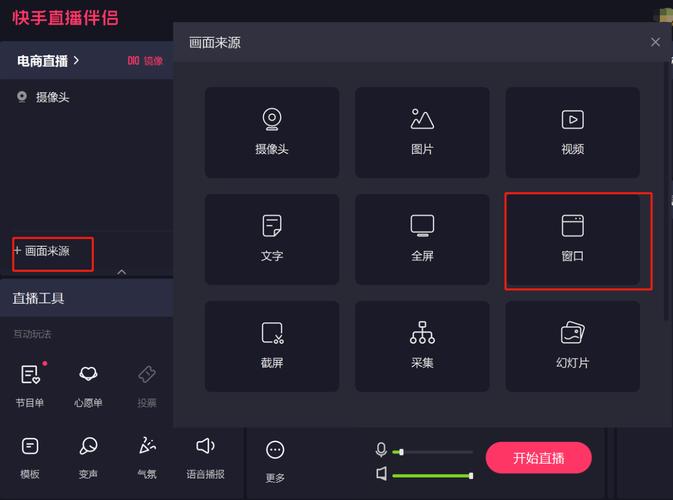
这是最直接、最稳定的方法,官方电脑版(桌面客户端)专门为上传功能做了优化。
(图片来源网络,侵删)
第一步:下载并安装快手电脑版
- 访问官网:打开你的浏览器,访问快手官方网站:
https://www.kuaishou.com/。 - 找到下载入口:在网页的右上角,找到并点击 “创作者中心” 或类似的入口,在创作者中心页面,通常能找到 “下载PC版” 或 “下载桌面版” 的按钮。
- 下载安装:点击下载按钮,下载安装包(通常是
.exe文件),下载完成后,双击安装包,根据提示完成安装即可。
第二步:登录你的快手账号
- 打开安装好的快手电脑版软件。
- 在登录界面,使用你的手机号、快手号或第三方账号(如微信)登录。请务必使用你想要上传视频的那个账号。
第三步:上传视频(关键步骤)
- 找到上传按钮:登录成功后,在软件界面的右上角,你会看到一个非常明显的 号按钮,或者 “发布” 按钮,点击它。
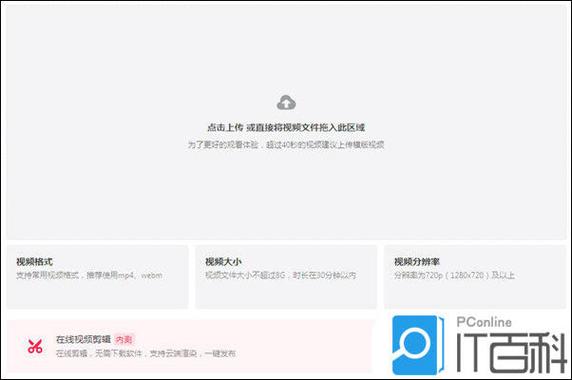
- 选择视频文件:点击后,会弹出一个文件选择窗口,从你的电脑文件夹中,找到并选中你想要上传的视频文件,然后点击 “打开”。
- 支持的格式:通常支持
.mp4,.mov,.avi,.wmv等常见格式,如果格式不对,可以用格式工厂等软件转换一下。 - 文件大小:注意快手对单个视频文件的大小限制(通常在几百MB到几个GB之间,具体以官方提示为准),如果视频太大,可以先进行压缩。
- 支持的格式:通常支持
第四步:编辑视频信息(非常重要!)
这是决定你的视频能否获得更多曝光的关键一步,上传后,会进入一个编辑页面,你需要填写以下信息:
-
:
- 给你的视频起一个吸引人的标题,标题可以包含关键词,方便用户搜索。
- 可以适当使用一些热门的 Emoji 表情符号更生动。
-
添加描述/文案:
- 在描述框里,详细介绍一下你的视频内容。
- 同样,可以加入相关的话题标签(以 开头),
#美食教程、#旅行vlog、#搞笑日常等,带上热门或相关话题标签,能增加视频被推荐的机会。
-
添加封面:
 (图片来源网络,侵删)
- 快手会自动从视频中截取一帧作为封面,但你可以手动选择更好看、更能吸引眼球的画面作为封面。
- 一个清晰、有吸引力的封面是点击率的关键!
-
添加位置(可选):
如果你的视频与某个地点相关,可以添加位置信息,这有助于同城用户看到你的视频。
-
选择分类(可选):
根据视频内容,选择一个合适的分类,生活”、“美食”、“游戏”等。
 (图片来源网络,侵删)
第五步:发布视频
-
选择发布权限:
- 在编辑页面的右下角,你会看到 “谁可以看” 的选项。
- 公开:任何人都可以看到,这是最常用的选项,有助于获得更多流量。
- 好友:只有你的快手好友才能看到。
- 仅自己:只有你自己可以看,相当于存档。
-
点击发布:
- 确认所有信息无误后,点击 “发布” 按钮。
- 稍等片刻,视频就会上传成功并发布到你的快手主页上。
实用小贴士
- 视频格式和分辨率:尽量上传 1080P 分辨率的 MP4 格式视频,画质清晰,观看体验好。
- 内容原创:发布原创内容更容易获得平台推荐和粉丝喜爱。
- 发布时间:可以选择在用户活跃度较高的时间段发布,比如工作日的晚上8-10点,或者周末。
- 互动:发布后,积极回复评论区的留言,与粉丝互动,有助于提升账号活跃度。
常见问题解答
问:我可以用网页版(浏览器)直接上传吗? 答:可以,但不推荐,虽然快手网页版也能看视频,但没有直接的上传入口,你需要通过电脑版客户端来完成上传,体验更稳定,功能也更全面。
问:上传失败怎么办? 答:可以尝试以下几点:
- 检查网络:确保你的网络连接稳定。
- 检查文件:确认视频文件没有损坏,格式和大小符合要求。
- 关闭其他占用带宽的程序:如果视频很大,可以关掉下载、在线观看等软件,保证上传带宽。
- 重新登录:退出账号,重新登录后再试。
问:为什么我的视频发布后别人看不到? 答:请检查以下几点:
- 权限设置:确认发布时选择的是“公开”,而不是“好友”或“仅自己”。
- 审核状态:新发布的视频或账号可能需要经过平台审核,审核通过后才会公开显示,通常几分钟到几小时内就能完成。
- 内容违规:检查视频内容是否涉及敏感信息或违反了快手社区规定,如果违规,视频可能会被限制或下架。
希望这份详细的指南能帮助你顺利地在电脑上发布视频!祝你玩得开心!


