在快手视频上添加文字是非常基础且重要的操作,能让你的视频内容更清晰、更有趣,下面我为你整理了从手机App内操作到电脑端制作的详细方法,并分享一些实用技巧,让你轻松上手。
(图片来源网络,侵删)
在快手App内直接添加文字(最常用)
这是最直接、最快捷的方法,适合绝大多数日常视频制作。
步骤 1:拍摄或选择视频素材
- 打开快手App,点击底部 号,创建新视频。
- 你可以直接 拍摄 新视频,也可以从手机相册中 选择 已经拍好的视频素材。
步骤 2:进入编辑界面
选择好视频后,点击屏幕下方的 “下一步”,进入视频编辑界面。
步骤 3:添加文字
在编辑界面的下方工具栏中,找到并点击 “文字” 图标(通常是一个 “T” 形的标志)。
步骤 4:输入并编辑文字
点击后,会弹出文字输入框,在这里你可以:
(图片来源网络,侵删)
- 输入文字:直接输入你想要添加的文字内容。
- 选择样式:
- 字体:快手会提供多种字体供你选择,点击字体名称即可切换。
- 颜色:点击颜色块,可以选择预设颜色或使用取色器从视频中取色。
- 大小:拖动滑块可以调整文字的大小。
- 描边/背景:部分字体样式可以添加描边或背景色,让文字在复杂背景下更突出。
- 对齐方式:可以选择左对齐、居中或右对齐。
步骤 5:调整文字位置和时长
- 调整位置:在视频预览区,你可以直接用手指 拖动 文字框,把它放到你想要的任何位置(屏幕上方、中间、下方等)。
- 调整时长:这是非常关键的一步!
- 点击文字框,你会看到文字周围出现了一个时间轴。
- 拖动时间轴的两端,你可以设置文字出现的时间点和消失的时间点。
- 你可以让文字只在视频的第3秒到第8秒之间显示。
步骤 6:添加更多文字(可选)
如果你想在视频的不同位置添加多行文字,可以重复 步骤 3 到 5 的操作。
步骤 7:预览并发布
完成所有文字添加后,点击右上角的 或 “下一步”,预览一下效果,如果没有问题,就可以配上音乐、写好文案,然后点击 “发布” 了!
使用第三方剪辑App制作(功能更强大)
如果你觉得快手自带的文字功能不够用,比如需要更炫酷的动画效果、更多字体或贴纸,可以使用更专业的手机剪辑App,如 剪映。
以“剪映”为例:
- 下载并打开剪映:在手机应用商店搜索“剪映”并下载。
- 导入视频:点击“开始创作”,选择你要编辑的视频。
- 添加文字:
- 在下方工具栏中找到 “文字” 选项。
- 你可以选择 “新建文本” 来添加一行文字,或者 “识别字幕” 让App自动为视频生成字幕(非常方便)。
- 丰富文字效果:
- 剪映提供了海量的字体、花字、动画效果(如打字机效果、闪烁、入场/出场动画等)。
- 你还可以为文字添加气泡、边框、阴影等样式,让文字更具设计感。
- 导出视频:完成编辑后,点击右上角的“导出”,选择合适的分辨率(建议1080P),然后保存到手机相册。
- 发布到快手:回到快手App,按照 方法一 的步骤,选择你刚刚在剪映中导出的视频进行发布。
电脑端制作(适合精细操作)
如果你想在电脑上进行更精细的排版和编辑,可以使用 剪映专业版(免费)。
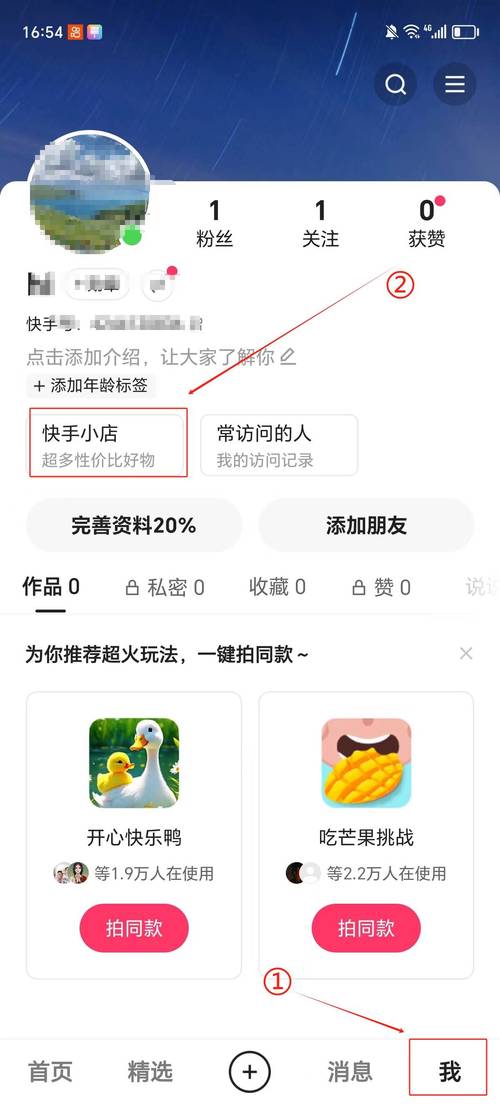
(图片来源网络,侵删)
以“剪映专业版”为例:
- 下载并打开软件:在电脑浏览器中搜索“剪映专业版”,下载安装。
- 导入视频:将视频文件拖入软件的媒体库,然后拖到下方的轨道上。
- 添加文字:
- 在顶部的工具栏中找到 “文字” 功能。
- 点击“新建文本”,在右侧的预览窗口中直接输入文字。
- 精细编辑:
- 样式:在右侧的“文本”面板中,你可以调整字体、字号、颜色、描边、阴影等所有参数,比手机端更精准。
- 动画:软件提供了丰富的文字动画模板,一键即可应用。
- 时间轴:在下方的时间轴上,你可以精确到帧地调整文字的入点和出点。
- 导出视频:编辑完成后,点击右上角的“导出”,设置好视频格式(MP4)、分辨率和帧率,然后导出。
- 发布到快手:将导出的视频文件传输到手机,然后按照 方法一 的步骤发布到快手。
制作快手视频文字的实用技巧
- 简洁明了:快手视频节奏快,文字不宜过多过密,突出核心信息,让观众一眼就能看懂。
- 位置醒目:把文字放在屏幕中央、下方1/3处等黄金位置,避免被主体或边角遮挡。
- 对比强烈:选择与视频背景色对比度高的文字颜色,确保清晰可读,深色背景用白色或亮色文字。
- 善用字幕:如果视频里有对话或旁白,添加字幕能极大地提升观看体验,尤其适合在静音状态下观看的用户。
- 配合音乐节奏:让文字的出现、变换或消失,与视频的背景音乐节奏或转场节奏相匹配,会更有动感。
- 引导互动:在视频中用文字提出问题,如“你同意吗?”、“评论区告诉我你的看法”,可以有效增加评论和互动。
希望这份详细的指南能帮到你!快去试试吧,创作出更有吸引力的快手视频!


