下面我将为你提供一份从原理到实践,从简单到复杂的超详细指南,确保你能够轻松上手。
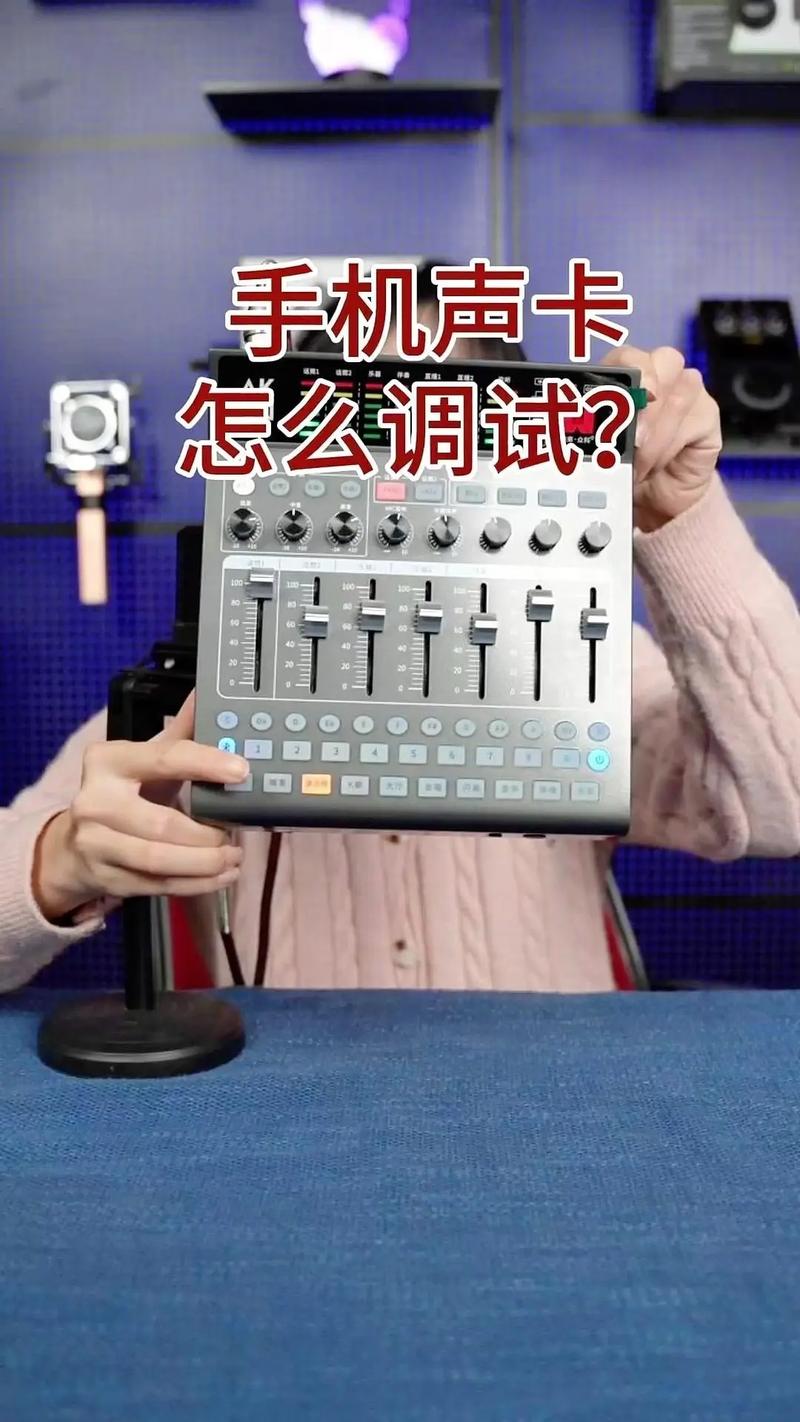
第一部分:核心原理与准备工作
在连接之前,我们先要搞清楚两个基本概念:声卡 和 转接线。
为什么需要声卡?
手机自带的麦克风和音频处理能力很弱,直接直播会有以下问题:
- 音质差: 噪音大,底噪明显,声音细节丢失。
- 功能单一: 无法添加实时音效(如混响、电音),无法连接专业麦克风。
- 无法监听: 戴着耳机唱歌,会有延迟,听到的声音会延迟很久,很难把握节奏。
直播声卡 就像一个外置的“音频处理器”,它负责:
- 采集高质量声音: 接收专业麦克风、乐器等音源。
- 实时处理音效: 内置芯片,可以一键切换混响、电音、变声等效果。
- 提供零延迟监听: 让你实时听到加了效果后的声音,无延迟。
- 分离声音: 将你的声音和背景音乐清晰地分开,方便直播平台进行降噪等处理。
手机直播声卡的特殊性
市面上大部分专业声卡是为电脑设计的(USB接口),而手机直播声卡通常是专门为手机优化的,它具备以下特点:
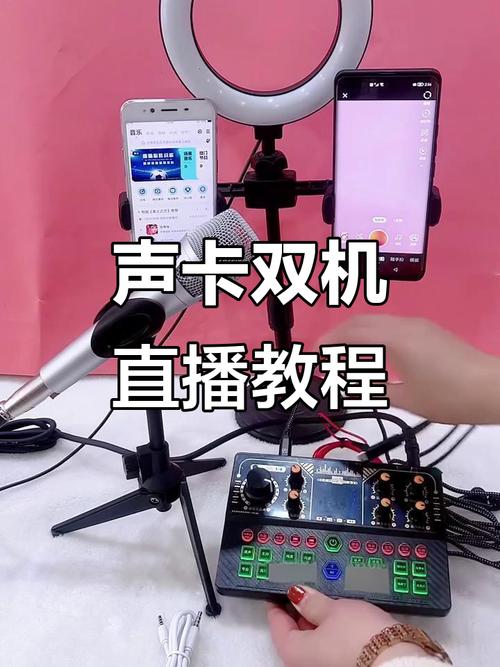
- 供电方式: 通常由手机USB口直接供电,无需额外电源。
- 接口: 麦克风输入是XLR或6.35mm(大三芯)接口,耳机监听是5mm接口。
- 核心功能: 内置了手机直播最需要的混响、电音、伴奏播放、人声分离等功能。
必备的准备工作
-
设备清单:
- 一部智能手机
- 一个手机直播声卡 (硕美科、得胜、莱维特等品牌都有此类产品)
- 一个麦克风 (动圈麦如SM58,或电容麦如MXL 990)
- 一条耳机 (用于监听)
- 一条合适的转接线 (这是关键!)
-
关键配件:转接线 由于手机的接口是 USB-C (或较老的 Micro-USB),而声卡的供电/数据口通常是 USB-A (大口),所以你需要一根 “USB-A 转 USB-C” 的数据线。
- 确认你的手机接口: 新款手机是 USB-C,旧款可能是 Micro-USB。
- 确认声卡接口: 绝大多数手机直播声卡是标准的 USB-A 口。
第二部分:连接步骤(图文详解)
这里我们以最主流的 USB-A 声卡 + USB-C 手机 为例进行讲解。
步骤 1:物理连接
-
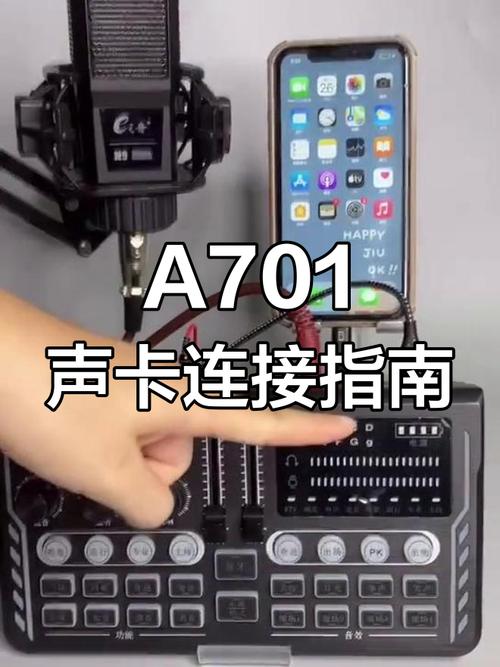
连接麦克风到声卡: 将你的麦克风(如果是XLR接口)插入声卡上标有 “MIC IN” 或 “XLR” 的输入孔,如果是6.35mm接口的麦克风,则插入 “INSTRUMENT” 或 “LINE IN” 接口。
 (图片来源网络,侵删)
 -
连接耳机到声卡: 将你的耳机插入声卡上标有 “PHONES” 或 “耳机” 的3.5mm耳机孔。
-
连接声卡到手机: 这是最关键的一步!拿出你的 “USB-A 转 USB-C” 数据线。
- 将 USB-A (大头) 插入声卡的 “USB TO PC” 或 “OUTPUT” 接口。
- 将 USB-C (小头) 插入手机的充电口。
连接完成后的示意图:
手机 <--(USB-C数据线)--> 声卡 <--(麦克风线)--> 麦克风
声卡 <--(耳机线)--> 你的耳机
步骤 2:软件设置(直播APP)
物理连接好后,你需要告诉直播APP使用哪个音频设备。
-
打开你的直播APP (抖音、快手、B站、小红书等)。
-
进入直播设置/创作者中心:
- 通常在开始直播前,会有一个“设置”或“工具箱”选项。
- 找到 “声音设置”、“音效设置” 或类似的菜单。
-
选择音频输入和输出设备:
- 音频输入 (麦克风):
- 你应该能看到一个选项叫 “外部麦克风”、“外置声卡” 或 “USB设备”。
- 选择这个选项,而不是“手机麦克风”或“内置麦克风”。
- 重要提示: 有些APP(如抖音)会自动识别,如果没识别出来,可以尝试插拔一下声卡,或者重启APP和手机。
- 音频输出 (耳机监听):
- 选择 “耳机” 或 “扬声器”,这样你才能通过耳机听到自己的声音。
- 伴奏音乐:
APP通常会将你手机播放的音乐(比如QQ音乐)自动作为背景音乐,声卡上的“混响”效果会叠加在你的人声上。
- 音频输入 (麦克风):
-
测试与调试:
- 在设置界面,通常会有一个“测试麦克风”的按钮,对着麦克风说话,看看声音波形是否正常跳动。
- 戴上耳机,听一下声音是否清晰,有没有延迟,如果有延迟,可能是耳机插在手机上了,请务必插在声卡上。
第三部分:进阶配置与常见问题
如何实现“电音”、“变声”等效果?
-
使用声卡自带按键(最简单) 大部分手机直播声卡上都有一排实体按键,如 “混响”、“电音”、“男声/女声” 等,直接按一下对应的按键,效果就会立即加载到你的声音上,这是最直接的方式。
-
使用手机APP(更灵活) 一些声卡品牌会配套自己的手机APP,下载后,你可以通过APP对音效进行更精细的调节,比如调节混响的大小、电音的类型等。
-
使用直播APP内置音效(部分支持) 像抖音、快手等平台,在音效设置里也内置了大量的变声和音效,你可以直接在APP里选择,但这种方式的效果通常不如声卡自带的芯片处理得好。
常见问题与解决方法
-
Q1:手机没声音,也识别不到声卡怎么办?
- A1:
- 检查数据线: 确保数据线是“充电+数据传输”两用的,有些充电线只能充电不能传输数据。
- 重启大法: 重启手机和声卡(拔掉再插上)。
- 检查接口: 确保声卡和手机接口都插紧了,没有灰尘。
- 权限设置: 检查手机设置-隐私-麦克风,是否允许该直播APP使用麦克风。
- A1:
-
Q2:耳机监听有延迟怎么办?
- A2: 请100%确认你的耳机是插在声卡的“PHONES”口上,而不是手机的耳机孔,声卡提供了“零延迟监听”功能,插在手机上当然会有延迟。
-
Q3:声音有杂音、电流声怎么办?
- A3:
- 远离干扰源: 手机、声卡、麦克风尽量远离Wi-Fi路由器、充电器等可能产生电磁干扰的设备。
- 检查增益: 声卡上的“GAIN”增益旋钮不要开得太大,适当调小可以降低底噪。
- 使用防喷罩: 确保麦克风有防喷罩,可以减少“噗噗”的喷麦声。
- A3:
-
Q4:我想连接乐器(如吉他)可以吗?
- A4: 当然可以!如果你的声卡有 “INSTRUMENT” 或 “高阻输入” 接口,直接用大二芯(TS)或大三芯(TRS)线连接吉他即可,如果没有,你需要一个 “乐器主动DI盒” 来转换信号。
手机连接声卡直播的黄金法则
- 买对设备: 购买专为手机设计的直播声卡,而不是电脑声卡。
- 备好线材: 准备一根质量可靠的 “USB-A 转 USB-C” 数据线。
- 物理连接: 麦克风进声卡,耳机插声卡,声卡通过数据线连接手机。
- 软件设置: 在直播APP内,将音频输入源切换为“外置麦克风”或“USB设备”。
- 效果调试: 使用声卡实体按键或配套APP来调节你想要的音效。
按照以上步骤,你就可以轻松地将你的手机直播间音质提升一个档次,成为一名更专业的直播主了!祝你直播顺利!


