第一步:开播前的准备工作
在开始之前,请确保你已经准备好以下几样东西,这能保证你的直播过程更顺畅、体验更好。

(图片来源网络,侵删)
硬件设备
- 电脑: 这是核心设备,配置不需要顶级,但建议满足以下基本要求:
- CPU: Intel Core i5 / AMD Ryzen 5 或以上。
- 内存: 至少 8GB,推荐 16GB 或以上,以确保多任务运行流畅。
- 显卡: 拥有独立显卡会大大提升游戏和推流的性能,尤其是在玩大型游戏时。
- 网络: 极其重要! 建议使用有线连接(网线直接插电脑),而不是 Wi-Fi,上传速度至少需要 5Mbps,推荐 10Mbps 或以上,你可以在网上搜索“测速”来检查你的网络上传速度。
- 摄像头和麦克风:
- 摄像头: 如果你希望在直播中露脸,需要一个高清摄像头,现在很多笔记本电脑都自带,外接的通常效果更好。
- 麦克风: 清晰的收音是良好直播体验的关键,可以使用耳麦、桌面麦克风,或者直接使用带麦克风的耳机。
- 游戏和素材:
确保你要玩的游戏已经安装好,并且驱动程序是最新的。
软件与账号
- 斗鱼直播伴侣: 这是斗鱼官方提供的直播软件,功能强大且稳定,是电脑直播的首选,你需要先下载并安装它。
- 下载地址: 打开斗鱼官网,在首页顶部就能找到“直播伴侣”的下载链接。
- 斗鱼账号: 你需要一个注册好的斗鱼账号,并完成实名认证(根据平台规定,直播需要实名)。
第二步:安装与设置斗鱼直播伴侣
-
下载并安装:
从斗鱼官网下载安装程序,双击运行,按照提示完成安装。
-
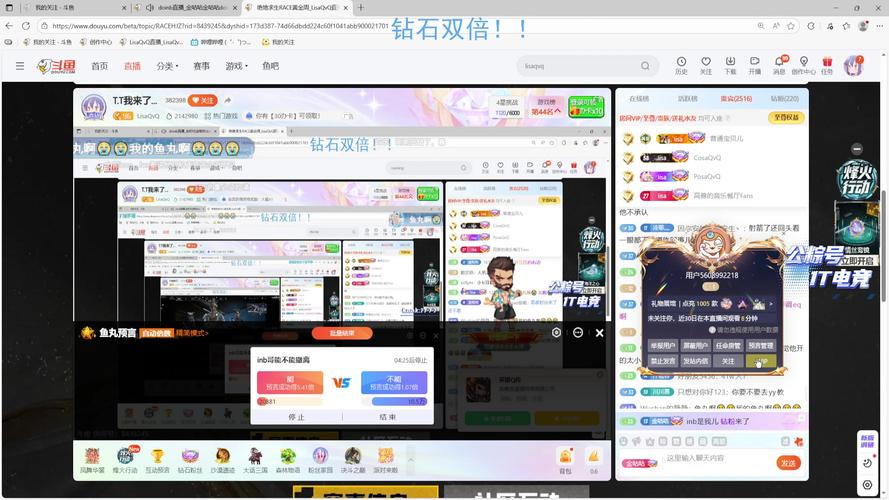
登录账号:
 (图片来源网络,侵删)
打开“斗鱼直播伴侣”,使用你的斗鱼账号和密码登录。
-
进入直播设置(关键步骤):
- 登录后,软件主界面通常会有一个明显的 “开始推流” 或 “设置” 按钮,点击进入设置页面。
- 在设置页面中,你会看到几个核心选项卡,我们需要重点关注 “视频”、“音频” 和 “直播” 这三个部分。
A. 视频设置
- 视频采集:
- 游戏窗口: 如果你只想直播游戏,选择此项,然后从下拉菜单中选择你要直播的游戏窗口。
- 桌面捕获: 如果你想直播整个桌面,或者同时显示游戏和其他软件(如聊天工具),选择此项。
- 摄像头/设备: 如果你只想直播自己的摄像头画面,选择此项。
- 你可以同时选择多个采集源,比如同时选择“游戏窗口”和“摄像头”,这样就能实现画中画效果。
- 视频质量:
- 分辨率: 通常选择 1920x1080 (1080p) 或 1280x720 (720p),1080p画质更清晰,但对电脑性能和网络要求更高,如果电脑配置一般或网络不佳,可以先选择720p。
- 帧率: 游戏直播建议选择 60 FPS,画面会更流畅,如果电脑配置跟不上,可以降低到30 FPS。
- 码率: 这直接影响画质和流畅度,软件会根据你选择的分辨率和帧率,自动推荐一个合适的码率,如果你的网络上传速度足够,可以适当提高码率以获得更好的画质。码率不能超过你的网络上传速度!
B. 音频设置
- 主音频:
- 麦克风: 选择你的麦克风设备,点击旁边的小齿轮图标可以进行高级设置,如降噪、回声消除等,这些功能能有效提升你的声音质量。
- 系统声音: 选择此项可以捕获电脑发出的所有声音,比如游戏音效、背景音乐等。
- 监听:
勾选“监听麦克风”,你可以在耳机里实时听到自己的声音,方便控制音量和避免啸叫。
- 音量调节: 分别调节麦克风和系统声音的音量,找到一个平衡点,让观众既能听清你的声音,也能享受游戏音效。
C. 直播设置
- 给你的直播间起一个吸引人的标题,【深夜上分】王者荣耀钻石冲王者!”
- 直播分类: 选择一个最符合你直播内容的分类,英雄联盟”、“王者荣耀”等,这有助于平台推荐给感兴趣的用户。
- 封面: 选择一张有吸引力的图片作为直播间封面。
第三步:开始直播
当你完成了所有设置后,就可以正式开播了!
(图片来源网络,侵删)
-
点击“开始推流”按钮:
- 回到主界面,点击那个醒目的 “开始推流” 按钮。
- 软件会开始将你的视频和音频信号上传到斗鱼服务器。
-
检查直播画面:
- 软件界面上会显示你的直播预览画面,你可以在另一个浏览器窗口打开你的斗鱼直播间,检查画面和声音是否正常。
- 重要提示: 第一次直播时,平台可能会有一个短暂的审核过程(通常几分钟),审核通过后,你的直播间才会对所有用户可见。
-
与观众互动:
在直播伴侣的聊天窗口,你可以实时看到观众的弹幕和礼物,并进行回复互动。
第四步:结束直播
当你不想再直播时,按照以下步骤操作:
- 点击“停止推流”按钮:
- 在直播伴侣主界面,找到并点击 “停止推流” 按钮。
- 生成录像:
停止后,软件会提示你生成直播录像,选择“是”,软件会自动将刚才的直播过程保存为一个视频文件,方便你之后回顾或剪辑。
常见问题与技巧
- 直播卡顿怎么办?
- 检查网络: 确保使用有线网络,并关闭其他占用大量带宽的设备或程序(如下载、在线观看视频)。
- 降低画质: 在视频设置中,降低分辨率(如从1080p降到720p)或帧率(从60FPS降到30FPS)。
- 关闭其他软件: 关闭不必要的后台程序,释放电脑资源。
- 声音有杂音或回声怎么办?
- 在音频设置中开启“回声消除”和“降噪”功能。
- 调整麦克风和扬声器的距离,或者使用耳机进行直播,避免声音从扬声器传回麦克风。
- 如何设置摄像头画中画?
在视频采集设置中,同时勾选“游戏窗口”和“摄像头”,然后你可以拖动摄像头画面到屏幕的任意位置,并调整其大小。
祝你直播顺利,人气爆棚!


