抖音飞刀绿幕特效教学:从零开始,打造你的“江湖”名场面
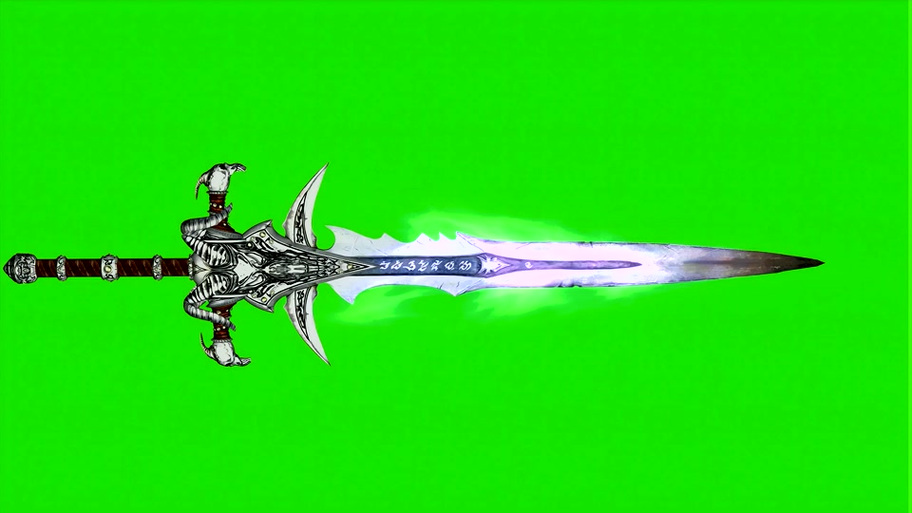
这个特效的原理其实很简单:通过绿幕抠像,把一段“飞刀刺入”的视频素材,叠加到你的身体上,制造出被刺中或躲开飞刀的惊险画面。
(图片来源网络,侵删)
第一步:前期准备(万事开头难,准备足了一半搞定)
核心道具:绿幕
- 最佳选择:专业的绿幕布(尺寸越大越好,能完全覆盖你的背景)。
- 平价替代:
- 绿色毛毯/床单:选择纯绿、无图案、无褶皱的。
- 绿色包装纸/卡纸:适合拍摄特写或小范围场景。
- 绿色油漆墙:如果家里有面空墙,这是最方便的选择。
- 关键点:颜色要纯! 越接近纯绿色,后期抠像效果越好,避免与你的衣服颜色(尤其是绿色、黄色)冲突。
必备App:剪映专业版(CapCut)
- 为什么是它? 因为抖音官方出品,内置了强大的“色度抠图”功能,并且有海量贴纸素材,可以完美实现飞刀特效。手机端和电脑端都可以,但电脑端操作更精细。
辅助道具(可选但强烈推荐)
- 飞刀:可以用玩具刀、笔、筷子、甚至手指来模拟“飞刀”的动作。
- 白纸/泡沫板:用作被刺中的“靶子”,可以帮你定位飞刀落点。
第二步:拍摄环节(演得真,特效才逼真)
拍摄是整个过程中最关键的一步,动作和角度决定了最终效果。
拍摄流程:
- 架设绿幕:将绿幕平整地挂在墙上或铺在地上,确保你的拍摄区域背景是纯绿色。
- 打开手机/相机:使用后置摄像头,开启“电影模式”或“人像模式”,开启防抖功能,并将对焦点和曝光锁定在你的脸上或身上。
- 准备表演:
- 演员(你):站在绿幕前,做出一个准备被攻击的姿势(如惊讶、躲闪、准备格挡等)。
- “飞刀”:可以请朋友帮忙,或者自己用手做出投掷的动作。
- 录制关键动作:
- 录制“被刺中”的动作:这是最常用的,你需要在绿幕前,用手指或道具,对着身体的某个部位(如肩膀、胸口、额头)做出“刺入”的动作。
- 技巧:动作要果断,可以配合表情(如瞪大眼睛、张嘴)。
- 技巧:为了让飞刀看起来像“嵌”在身体里,可以请朋友在绿幕外,用笔或筷子真的轻轻戳一下你的衣服(注意安全!),这样你的身体会有一个自然的反应。
- 录制“躲闪”的动作:做出一个夸张的躲避动作,比如猛地向一侧歪头或弯腰。
- 录制“被刺中”的动作:这是最常用的,你需要在绿幕前,用手指或道具,对着身体的某个部位(如肩膀、胸口、额头)做出“刺入”的动作。
- 多拍几遍:同一个动作可以多拍几条,方便后期选择效果最好的那条。
拍摄要点总结:
- 光线要均匀:避免脸上或身上有明显的阴影,否则抠像后会留下“黑边”。
- 动作要夸张:抖音是视觉娱乐,动作越有戏剧性,效果越好。
- 避免穿绿色:千万别穿绿色、黄色、银色等与绿幕颜色相近的衣服,否则会被一起“抠掉”!
- 保持距离:与绿幕保持一定距离,避免边缘变暗或产生“溢色”(绿色光反射到身上)。
第三步:后期制作(核心步骤,手把手教你)
这里我们以剪映专业版(电脑端)为例进行讲解,手机端操作逻辑基本一致。
抠像,把“你”从绿幕中分离出来
- 导入素材:打开剪映,将你刚才拍摄的绿幕视频拖入时间线。
- 打开“色度抠图”:
- 在左侧的“特效”面板中,找到“抠像”分类。
- 选择“色度抠图”功能,并将其拖到你的视频轨道上。
- 调整参数:
- 点击视频轨道上的“色度抠图”效果,右侧会出现调节面板。
- 吸管取色:点击第一个“吸管”工具,然后用它去点击你视频背景中的绿色,软件会自动识别并抠掉相似的颜色。
- 精细调节:
- 色相:微调绿色的范围,如果没抠干净,可以左右拖动。
- 饱和度:调整绿色的鲜艳程度,数值越低,抠得越干净。
- 亮度:调整绿色的明暗,同样用于优化抠图效果。
- 对比度/边缘羽化:这两个是“救星”!如果抠完边缘有白边或黑边,可以适当降低“对比度”,增加“边缘羽化”,让边缘更柔和自然。
- 预览效果:在预览窗口中,你应该能看到一个干净的你,背景是透明的(会显示棋盘格)。
添加“飞刀”素材
- 寻找飞刀素材:
- 方法一(推荐):剪映自带贴纸,在“贴纸”面板中搜索“刀”、“飞刀”、“匕首”等关键词,会有很多动态的飞刀贴纸可以直接使用。
- 下载素材,可以去一些免费的视频素材网站(如Pexels、Mixkit)搜索“knife stab”、“flying knife”等关键词,下载MP4格式的视频素材。
- 添加并调整飞刀:
- 将选好的飞刀素材拖到时间线上,并放在你视频轨道的上方。
- 缩放和定位:在预览窗口中,调整飞刀的大小和位置,让它正好“刺”在你刚才用手模拟的位置。
- 对齐时机:飞刀到达你身体的时机,要和你“被刺中”的动作同步,可以拖动时间线,仔细对帧。
添加“血花”特效,增强冲击力
- 搜索血花贴纸:在“贴纸”面板中搜索“血”、“血花”、“伤口”等关键词。
- 添加并调整:
- 将血花贴纸也拖到时间线上,同样放在视频轨道的最上层。
- 将血花贴纸放置在飞刀刺入的位置。
- 关键技巧:很多血花贴纸是动态的!你可以调整它的“时长”,让它从飞刀刺入的瞬间开始播放,并持续几秒钟,营造更逼真的效果。
添加音效,让画面“活”起来
音效是点睛之笔!
- 搜索音效:在“音频”面板中,选择“音效”,搜索“刀声”、“噗嗤”、“惨叫”、“心跳”等关键词。
- 添加音效:将合适的音效拖到时间线上,放在对应动作的位置。
- 调整音量:可以适当降低背景音乐(BGM)的音量,让音效更突出。
第四步:发布与运营(让你的作品火起来)
- 导出视频:点击右上角“导出”,选择合适的分辨率(1080P)和帧率(30fps或60fps)。
- 发布抖音:
- 一定要带上热门关键词,如
#飞刀特效#绿幕特效#电影感#变装#特效教学#假装被刺。 - 封面:选择视频中最有冲击力的一帧作为封面,比如飞刀即将刺入的瞬间。
- 文案:可以写“谁懂啊!差点就命丧飞刀之下!”或者“揭秘电影级飞刀特效,原来这么简单!”
- @官方账号:有时@剪映官方可能会获得流量扶持。
- 一定要带上热门关键词,如
常见问题与进阶技巧
-
Q:抠像有白边/黑边怎么办?
 (图片来源网络,侵删)
- A:回到“色度抠图”参数,降低对比度,增加边缘羽化,如果还不行,可以用“智能抠像”(功能类似,但可能更耗性能)或者手动用“画笔”工具擦除边缘。
-
Q:飞刀和动作对不齐怎么办?
- A:这是耐心活,可以逐帧拖动时间线,反复预览,精确对齐,也可以用“变速”功能微调你视频的节奏。
-
进阶技巧:多素材叠加
- 你可以叠加多个飞刀,做出“连环飞刀”的特效。
- 可以结合“分身”特效,做出“自己扔刀,自己躲刀”的炫酷画面。
-
进阶技巧:场景替换
- 抠像完成后,你可以新建一个“画中画”轨道,导入任何你想要的背景视频(如武侠片片段、森林、废墟等),把透明的人物放在这个新背景里,实现场景转换。
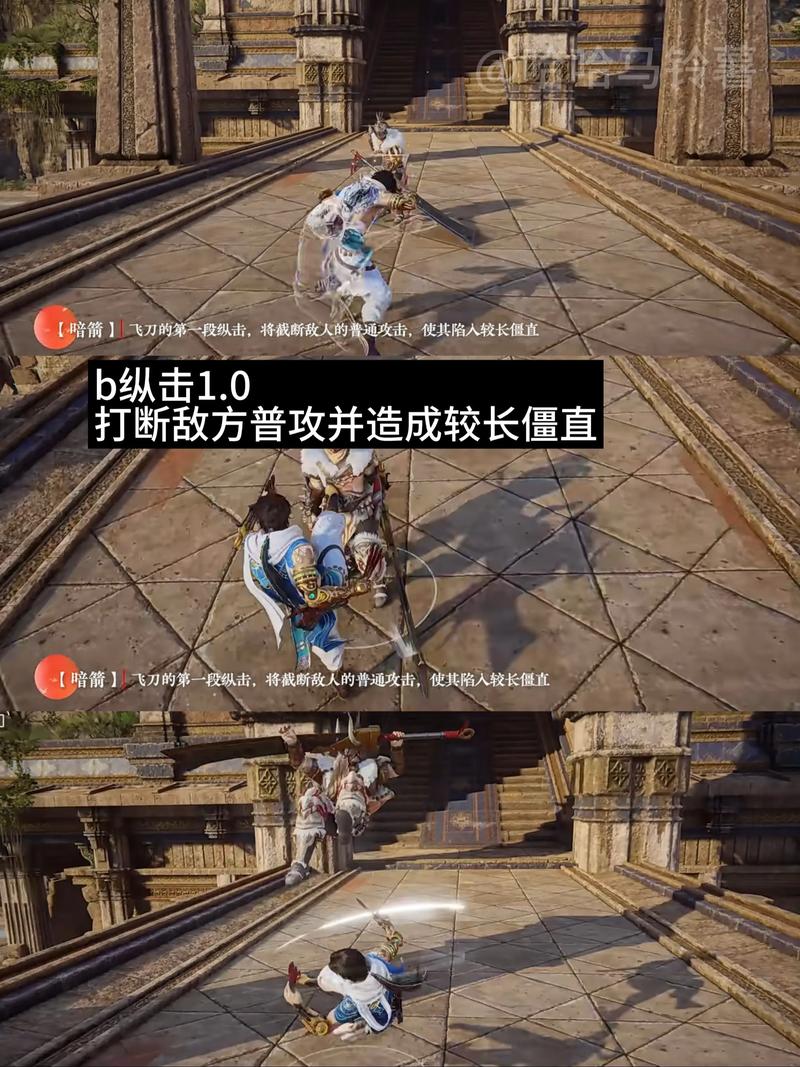
总结一下:绿幕拍摄 -> 剪映抠像 -> 添加飞刀贴纸 -> 加上血花和音效 -> 发布带话题。
(图片来源网络,侵删)
只要按照这个流程多加练习,你很快就能制作出媲美专业特效师的飞刀视频了!快去试试吧!


