快手“缓存”不等于“下载”
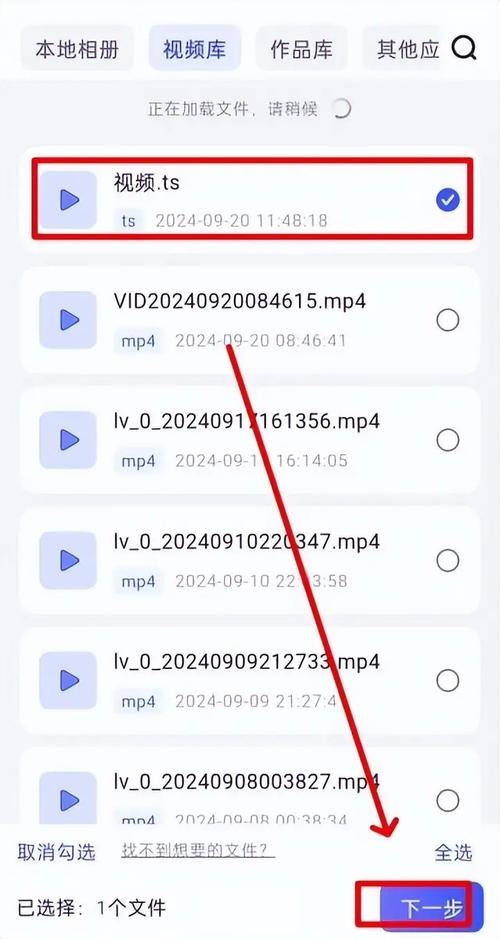
(图片来源网络,侵删)
当你点击快手视频的“缓存”按钮时,快手并不会把视频保存到你手机的下载文件夹里,它只是将视频文件临时下载并加密存储在快手App专属的缓存目录中,这样做是为了方便你离线观看,同时防止用户轻易地下载和传播视频。
我们的任务就是找到这个加密的缓存文件,然后进行解密和转换,最终把它移动到你的手机相册或文件管理器中。
⚠️ 重要提醒(请务必阅读)
- 版权问题:下载和传播他人享有版权的视频内容,可能涉及法律风险,请仅用于个人学习和欣赏,不要用于商业用途或二次传播。
- 账号安全:请勿轻易相信网上所谓的“一键下载大师”、“破解版快手”等不明软件,这些软件很可能包含病毒或恶意代码,会窃取你的个人信息。最安全的方法是使用手机自带的文件管理器。
- 适用性:随着快手App版本的不断更新,缓存文件的存储位置和名称可能会发生变化,如果以下方法找不到文件,可能是版本问题,请耐心等待新的教程或尝试其他方法。
使用手机自带文件管理器(最安全、最推荐)
这是最安全、最官方的方法,不需要安装任何第三方App,以安卓手机为例,苹果手机(iOS)由于系统封闭性,此方法基本无效。
第一步:找到缓存文件
- 打开快手App,找到你想要下载的视频。
- 点击视频下方的 (更多)按钮。
- 在弹出的菜单中,点击 【缓存视频】。
- 此时快手会开始下载视频,请耐心等待下载进度达到 100%,下载完成后,不要立即退出缓存页面,直接切换到手机桌面。
第二步:定位缓存文件夹
- 打开你手机的 【文件管理】 App(不同手机品牌名称可能略有不同,如“我的文件”、“文件”等)。
- 进入手机的 内部存储 或 手机存储。
- 找到并进入名为
Android的文件夹。 - 在
Android文件夹中,找到并进入data文件夹。 - 在
data文件夹中,找到并进入com.kuaishou.nebula文件夹(这是快手App的包名,请务必确认准确)。 - 进入
com.kuaishou.nebula文件夹后,你会看到很多子文件夹,你需要找的是cache或files文件夹,视频文件会存放在cache文件夹里,有时也可能在files>video路径下。
第三步:查找并复制视频文件
- 进入
cache文件夹后,你会看到一堆以字母和数字命名的文件,这些就是缓存的视频,但它们被加密了,并且没有后缀名。 - 你可以通过 【按修改时间排序】 来快速找到刚刚缓存的文件,最新的文件通常就是你刚刚下载的视频。
- 找到文件后,长按它,然后选择 【复制】 或 【剪切】。
第四步:转换格式并保存
- 回到手机的 根目录(回到
内部存储或创建一个新的文件夹,如Kwai_Videos)。 - 在你选择的位置,【粘贴】 刚才复制的文件。
- 你有一个没有后缀名的文件,你需要给它加上视频后缀名,最常见的是
.mp4。 - 长按 这个刚刚粘贴的文件,选择 【重命名】。
- 在文件名的末尾,手动加上
.mp4,然后点击确认,把aBcDeFg123改成aBcDeFg123.mp4。 - (关键步骤)尝试播放:用手机的视频播放器(如系统自带的播放器或 VLC)打开这个
.mp4文件。- 如果成功播放:恭喜你!视频已经成功解密和转换,你可以将它移动到相册或任何你想要的地方了。
- 如果无法播放或提示文件损坏:别担心,这是正常的,说明快手更新了加密方式,你可以尝试将后缀名改为
.m3u8或.ts再试一次,如果还是不行,可能需要等待新的技术方案。
使用第三方工具(相对方便,但需谨慎)
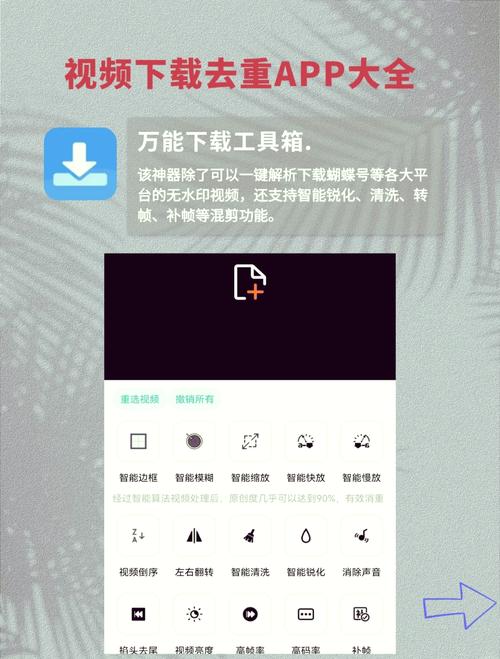
如果你觉得手动操作太麻烦,也可以选择一些信誉较好的第三方文件管理工具或视频下载工具。但请务必从官方应用商店(如 Google Play Store, Apple App Store)或知名开发者网站下载,避免来路不明的链接。

(图片来源网络,侵删)
这类工具通常已经内置了快手缓存文件的查找和转换逻辑,你只需要:
- 在工具内授权访问手机存储。
- 工具会自动扫描并列出快手缓存的视频列表。
- 你只需要选择视频,点击“转换”或“导出”,工具就会自动完成解密、转换并保存到指定文件夹。
优点:操作简单,一键搞定。 缺点:存在一定的安全风险,且可能需要付费或看广告。
针对苹果手机用户(iOS)
由于iOS系统的沙盒机制,使用文件管理器直接访问App缓存几乎是不可能的,苹果用户有以下几种选择:
- 使用“快捷指令”(Shortcuts):一些开发者制作了专门的快捷指令,可以尝试在“快捷指令中心”搜索“快手缓存下载”等关键词,但效果不稳定,且需要信任开发者。
- 使用电脑端工具:这是最常用的方法。
- 步骤:将手机连接到电脑 -> 使用iTunes(macOS)或 Finder(新版macOS)或第三方工具(如 iMazing)备份手机 -> 从备份文件中解包并查找快手缓存 -> 进行转换,这个过程非常复杂,不适合普通用户。
- 录屏:这是最“笨”但最有效的方法。
- 步骤:在快手App中播放缓存好的视频 -> 同时按下手机的 音量+键 和 电源键(iPhone 8及以后型号)进行录屏 -> 录制完成后,视频会自动保存在你的“相册” > “最近删除”或“所有照片”里,缺点是画质会有损失,且无法获得原画。
| 方法 | 优点 | 缺点 | 推荐人群 |
|---|---|---|---|
| 手机文件管理器 | 安全、免费、官方 | 操作繁琐,可能因版本更新失效 | 所有安卓用户(首选) |
| 第三方工具 | 方便快捷,一键搞定 | 存在安全风险,可能收费 | 不想手动操作,且能辨别工具安全的用户 |
| 苹果电脑端工具 | 理论可行 | 过程极其复杂,技术门槛高 | 技术爱好者 |
| 苹果录屏 | 简单直接,100%有效 | 画质损失,无法获得原画 | 普通苹果用户(无奈之选) |
对于安卓用户,强烈推荐你花几分钟时间尝试方法一,这是最安全可靠的途径,对于苹果用户,录屏是目前最实用的方案。
(图片来源网络,侵删)


