- 直播间的“背景墙”:指你在直播时,摄像头背后显示的静态图片或动态视频,这能让你的直播间看起来更专业、更有氛围。
- 直播间的“封面图”:指别人在快手直播广场或你的主页上,看到你的直播间时显示的预览图,这是吸引观众点击进来的“门面”。
下面我将为你详细讲解这两种墙纸的设置方法。
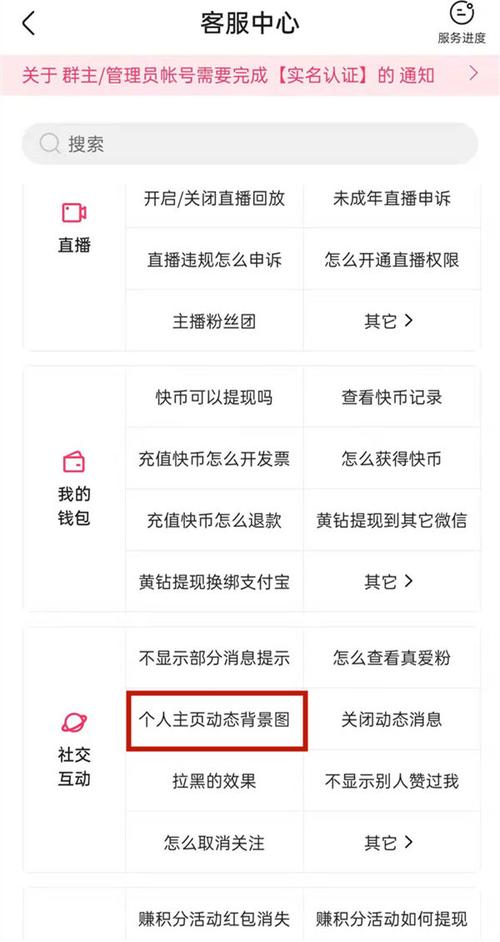
(图片来源网络,侵删)
设置直播间的“背景墙” (直播时显示)
这是在直播过程中,通过快手直播伴侣软件实现的,你需要先下载并使用快手直播伴侣进行直播。
前提条件:
- 电脑配置满足直播要求。
- 已下载并安装 快手直播伴侣。
设置步骤:
-
打开快手直播伴侣
登录你的快手账号,打开快手直播伴侣软件。
-
进入“素材”面板
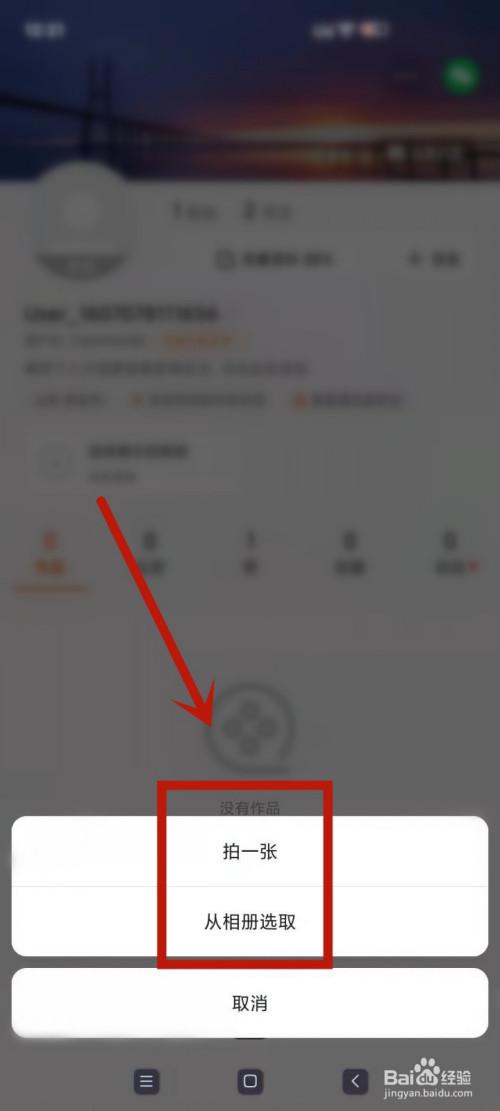 (图片来源网络,侵删)
- 在直播伴侣界面的左侧,找到并点击 “素材” 选项卡。
-
添加“图片”或“视频”素材
- 在素材面板中,你会看到“添加素材”的区域。
- 点击 “图片” 或 “视频” 按钮,选择你电脑里准备好的背景图或背景视频。
- 小提示:推荐使用 16:9 比例的图片或视频,这样能最好地适配电脑屏幕,避免画面被拉伸或裁剪。
-
调整素材位置和大小
- 你添加的图片/视频会出现在中间的预览窗口中。
- 用鼠标拖动素材,可以调整它在画面中的位置。
- 拖动素材边框的小圆点,可以调整它的大小,让它铺满整个屏幕。
-
设置“图层”顺序 (非常重要!)
- 背景图需要放在最底层,这样你的人物才能在它前面。
- 在左侧的“素材”列表中,右键点击你刚刚添加的背景图片/视频。
- 在弹出的菜单中选择 “置于底层”,这样,你的摄像头画面就会自动显示在背景图之上了。
-
开始直播
 (图片来源网络,侵删)
- 调整好所有素材后,点击右下角的 “开始直播” 按钮,你的直播间就会带上这个精美的背景墙开播了。
设置直播间的“封面图” (吸引观众点击)
这个封面图是直播间的“门面”,设置得好能大大提高点击率,你可以在开播前设置,也可以在直播中更换。
设置步骤:
-
进入直播创建/管理页面
- 方法一(开播前设置):
- 打开快手App,点击下方的 号。
- 选择 “快手直播”。
- 方法二(直播中修改):
- 如果已经在直播,点击右上角的 “三个点” 菜单,选择 “直播设置” 或 “管理直播”。
- 方法一(开播前设置):
-
找到“封面图”选项
- 在直播设置页面,找到 “封面图” 这个选项。
-
选择或上传封面
- 快手智能推荐封面:快手会根据你的直播内容,自动抓取直播画面中的一个精彩瞬间作为封面,这是最快捷的方式。
- 自定义封面:这是最推荐的方式,能让你完全掌控第一印象。
- 点击 “选择封面” 或 “自定义封面”。
- 从你的手机相册中选择一张精心设计的图片。
- 封面图建议:
- 尺寸:建议使用 16:9 的横版图片,在手机上显示效果最佳。
- 图片要清晰、有吸引力,可以包含直播主题、主播头像、活动信息等。
- 风格:封面风格应与你的直播内容保持一致,让观众一眼就能看懂你在播什么。
-
确认并开播/保存
- 选择好封面后,点击 “确定” 或 “完成”。
- 然后就可以开始你的直播了,直播过程中,你也可以随时按照这个步骤更换封面。
总结与小贴士
| 功能 | 作用 | 设置位置 | 关键点 |
|---|---|---|---|
| 直播背景墙 | 直播时摄像头背后的背景,提升直播间美观度。 | 快手直播伴侣 (电脑端) | 需用直播伴侣;推荐16:9比例;设置图层为“底层”。 |
| 直播间封面图 | 直播间的“门面”,吸引观众点击进入。 | 快手App (手机端) | 可自定义或智能推荐;建议16:9横图;内容要吸引人且与主题相关。 |
重要提示:
- 版权问题:无论是背景墙还是封面图,请务必使用你自己拥有版权或已获得授权的图片/视频,避免侵权。
- 内容相关:所有的视觉元素都应该与你的直播内容相关,这样才能吸引到精准的粉丝。
希望这个详细的教程能帮到你!祝你直播顺利,人气爆棚!


