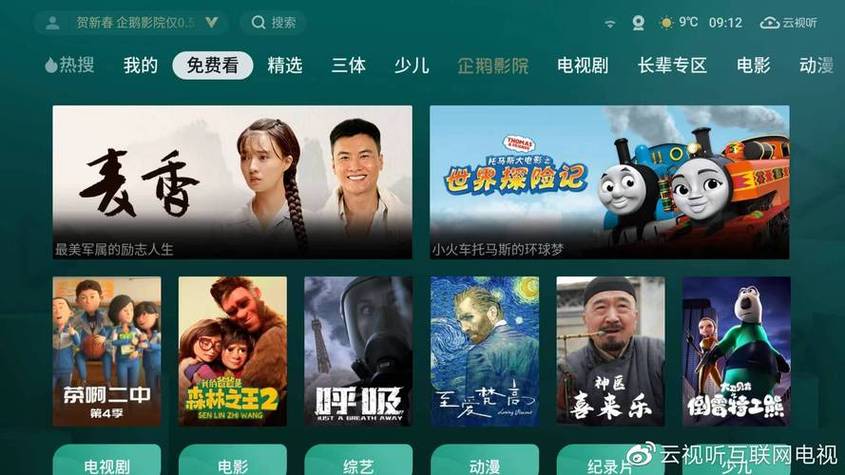
云视听泰捷本身是一个电视直播App,而不是一个主播开播的工具。
(图片来源网络,侵删)
这就像你用电视遥控器切换频道看春晚直播,而不是拿着手机去表演春晚。“在云视听泰捷直播”这句话,实际上有两种理解:
- 作为观众:在云视听泰捷App里观看别人的直播内容(例如看游戏主播、体育赛事等)。
- 作为主播:将自己的游戏画面、摄像头画面等,通过云视听泰捷的平台分享给其他人观看。
下面我将分别针对这两种情况,提供详细的操作指南。
作为观众,在云视听泰捷里看直播
这是云视听泰捷最基本、最核心的功能,操作非常简单。
操作步骤:
(图片来源网络,侵删)
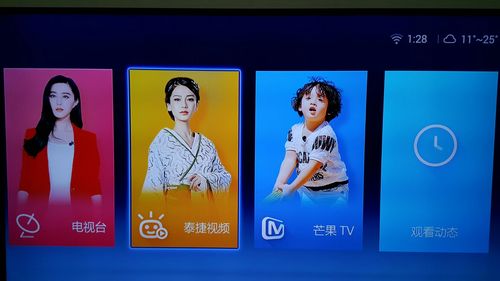
- 打开App:在你的电视、盒子或安卓设备上启动“云视听泰捷”。
- 找到直播入口:
- 在App首页的导航栏或分类中,通常会有一个明显的 “直播” 或 “电视直播” 标签页,点击进入。
- 选择频道:
- 进入直播页面后,你会看到按地区(如央视、卫视、地方台)或类型(如体育、电影、综艺)分类的频道列表。
- 你可以直接选择一个频道,CCTV-1”,即可开始观看直播电视节目。
- 注意:这里的“直播”指的是传统电视台的实时信号转播,而不是像斗鱼、虎牙那样的互动式主播直播。
如果你想看的是电视台的节目,直接在“直播”模块里找就行,如果你想看的是游戏主播或秀场主播,云视听泰捷通常没有,你需要去专门的直播平台App。
作为主播,通过云视听泰捷进行直播
这是大家更关心的部分,要将你的内容推送到云视听泰捷上让别人看,通常需要满足以下两个条件之一:
- 条件A(最常见):你是一名游戏主播,并且你的游戏被云视听泰捷的“游戏直播”模块收录。
- 条件B(较少见):你是某个特定领域的达人,被云视听泰捷官方邀请或通过特定活动开通了直播权限。
对于普通用户来说,通过条件A进行直播是最主要的方式,下面我们重点讲解如何以游戏主播的身份在云视听泰捷开播。
详细步骤(游戏直播)
第一步:准备工作(硬件与软件)

(图片来源网络,侵删)
- 一台性能不错的设备:
- 电脑(首选):用于运行游戏和直播推流软件,配置要求取决于你玩的游戏。
- 游戏机/手机:也可以作为游戏源,但通常需要配合采集卡或特定的推流软件。
- 稳定的网络:这是直播的生命线!建议使用有线网络,确保上传速度足够(至少5Mbps以上,越高越好)。
- 准备:
- 游戏:确保你玩的游戏是云视听泰捷支持的。
- 麦克风:用于说话和与观众互动。
- 摄像头(可选):用于露脸直播,增加亲和力。
- 直播推流软件:这是将你的游戏画面和声音上传到服务器的关键工具,常用软件有:
- OBS Studio:免费、开源、功能强大,是专业主播的首选。
- Streamlabs Desktop:基于OBS,界面更友好,集成了更多功能,适合新手。
第二步:在云视听泰捷上申请开播
- 打开云视听泰捷App,在首页找到并进入 “游戏直播” 或类似的直播板块。
- 寻找“开播”按钮:在游戏直播页面,通常会有一个非常醒目的 “我要开播”、“立即开播” 或 “主播入驻” 的按钮,点击它。
- 阅读并申请:
- 点击后,系统会弹出一个页面,介绍直播规则和要求。
- 你需要按照提示填写申请信息,通常包括:
- 主播昵称:你想在直播中显示的名字。
- 直播简介:简单介绍一下你直播什么内容。
- 身份证信息:为了实名认证,这是所有正规直播平台的要求。
- 其他资料:可能需要上传手持身份证照片等。
- 等待审核:提交申请后,平台工作人员会对你的资料进行审核,审核通过后,你才能正式开播,这个过程可能需要几个小时到几天不等。
第三步:配置直播推流软件(以OBS为例)
一旦你的申请通过,你就可以配置OBS了。
-
获取推流信息:
- 回到云视听泰捷App的“开播”页面,你会看到平台给你的 “服务器地址”(或“推流地址”) 和 “串流密钥”(或“推流码”)。
- 重要:这个串流密钥是唯一的,相当于你的钥匙,千万不要泄露给别人!
-
配置OBS:
- 设置:打开OBS,点击右下角的“设置”。
- 串流:
- 服务:选择“自定义”。
- 服务器:将你在App里复制的“服务器地址”粘贴到这里。
- 串流密钥:将你在App里复制的“串流密钥”粘贴到这里。
- 点击“确定”保存。
- 视频:根据你的电脑配置和直播需求,设置分辨率、帧率(建议30或60)和比特率,新手可以保持默认或使用OBS自带的“优化”功能。
- 来源:在“来源”窗口点击“+”号,添加你需要直播的内容。
- 游戏捕获:添加你正在玩的游戏。
- 视频采集设备:添加你的摄像头。
- 音频输入采集:添加你的麦克风。
- 你可以像剪视频一样,在预览窗口里调整各个来源的大小和位置。
第四步:开始直播
- 检查预览:在OBS的预览窗口中,确保你的游戏画面、摄像头画面和声音都正常。
- 开始推流:点击OBS右下角的 “开始推流” 按钮。
- 返回云视听泰捷:打开你的手机或电视上的云视听泰捷App,进入你的直播间。
- 确认直播:你应该能看到你的游戏画面已经开始播放了,恭喜你,你已经成功开播了!
- 与观众互动:在直播过程中,你可以通过OBS的“场景”和“来源”实时调整画面,也可以通过云视听泰捷App的聊天功能与观众互动。
总结与注意事项
- 核心区别:云视听泰捷的“直播”主要是看电视台,而“游戏直播”才是主播开播的地方。
- 申请是关键:开播前必须先在App内提交申请并获得审核通过,没有权限是无法推流的。
- 网络是基础:直播卡顿99%的原因是网络问题,请务必保证网络稳定。
- 遵守规则:在直播过程中,请务必遵守平台规定,不要播出违规内容,否则会被封禁。
- 设备要求:流畅的直播对电脑硬件和网络有一定要求,如果配置不高,直播会非常卡顿。
希望这份详细的指南能帮助你成功地在云视听泰捷上进行直播!祝你开播顺利!


