这个问题可能出现在手机本身、快手App、或者视频本身这三个环节,下面我为你整理了一个从易到难、从简到繁的排查清单,你可以按照顺序逐一尝试。
(图片来源网络,侵删)
第一步:检查最基础的问题(90%的“假故障”都在这里)
-
手机音量是否静音?
- 物理音量键:按一下手机的音量+键,看看屏幕上是否出现一个带🔇符号的“静音”提示,如果是,请按音量+键调大音量。
- 侧边静音拨片/开关:如果你的手机有实体静音开关(很多iPhone和安卓旗舰机都有),检查它是否被拨到了静音位置。
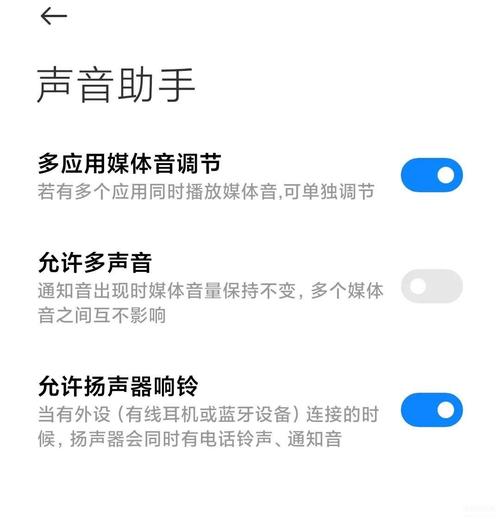
- 系统音量设置:进入手机的“设置” > “声音和振动” (或类似选项),确保媒体音量是打开的。
-
快手App是否静音?
- 在快手播放界面,点击屏幕,通常会出现一个带🔇图标的静音按钮,检查这个按钮是否是高亮(静音)状态,如果是,点击它,图标会变成🔊,声音就恢复了。
-
是否连接了蓝牙设备?
- 有时候你连接了蓝牙耳机或车载音响,但断开后音频输出没有切回手机,请检查:
- 关闭蓝牙:进入手机的“设置” > “蓝牙”,暂时关闭蓝牙功能,再试试快手。
- 断开设备:在蓝牙设备列表里,找到你连接的耳机或音箱,点击“断开连接”或“忽略此设备”。
- 有时候你连接了蓝牙耳机或车载音响,但断开后音频输出没有切回手机,请检查:
第二步:检查快手App内部设置
如果基础检查没问题,那问题可能出在App设置里。
(图片来源网络,侵删)
-
App通知和权限设置
- 检查通知权限:进入手机的“设置” > “应用管理” (或“应用”) > 找到“快手” > “权限管理” > 确保“通知”权限是开启的,虽然这主要影响消息提示音,但有时权限异常会影响整体音频。
- 检查麦克风权限:同样在快手App的权限管理中,检查“麦克风”权限。注意:这个权限主要是为了让你自己录音,但它有时也会影响App播放音频的系统级功能,尝试关闭再重新打开它。
-
快手App的缓存
- App的缓存文件损坏也可能导致各种奇怪的问题,包括没声音。
- 清理缓存:进入手机的“设置” > “应用管理” > “快手” > “存储” > 点击“清除缓存”。(注意:这不会删除你的账号数据、作品和收藏,只会清理临时文件)
- 清理数据:如果清除缓存无效,可以尝试“清除数据”。(警告:这会删除你App内的所有本地数据,比如登录状态、缓存视频等,你需要重新登录,请谨慎操作!)
-
更新或重装快手App
- 更新App:去应用商店(如App Store或华为应用市场等)检查快手是否有新版本,旧版本可能存在已修复的Bug。
- 重装App:这是解决软件问题的“万能钥匙”。
- 先卸载快手App。
- 重启你的手机。
- 重新从应用商店下载并安装快手。
第三步:检查手机系统级设置
如果以上方法都无效,可能是手机系统或硬件层面的问题。
(图片来源网络,侵删)
-
重启手机
这是最简单也最有效的系统级修复方法,重启手机可以清除临时的系统错误和冲突,解决很多疑难杂症。
-
检查系统声音模式
有些手机有“勿扰模式”或“专注模式”,在这些模式下,某些声音会被屏蔽,检查手机设置,确保这些模式没有开启。
-
系统更新
检查你的手机系统是否有可用的更新,系统更新会修复与音频播放相关的兼容性问题。
第四步:检查视频本身和特定场景
问题不在于你,而在于视频。
-
是否所有视频都没声音?
- 所有视频都没声:问题大概率出在你的手机或App上(参考前三步)。
- 只有个别视频没声:那很可能是这个视频本身的问题,可能是上传者原文件就没有声音,或者上传时音频编码出错,你可以去别的平台(如抖音、B站)搜一下同款视频,看看是否也没声音,来验证这一点。
-
特定场景下没声音
- 戴着耳机听,拔掉后手机没声:这很可能是音频输出切换失败,请参考第一步中的“蓝牙设备”检查方法,或者重启手机。
- 外放时没声,连接蓝牙耳机有声音:说明手机的扬声器可能有问题,需要维修。
总结与终极建议
你可以按照这个流程来操作:
- 先检查:手机音量、App内静音、蓝牙连接。
- 再清理:清理快手App缓存。
- 再更新:更新快手App和手机系统。
- 再重启:重启手机。
- 最后重装:卸载并重装快手App。
- 如果所有方法都试过了,只有个别视频没声:那基本可以确定是视频源文件的问题,不用再折腾了。
如果以上所有步骤都尝试过后,所有视频依然没有声音,那很可能是你的手机扬声器硬件损坏了,建议你:
- 用手机播放音乐或视频,测试一下扬声器是否真的坏了。
- 联系手机品牌官方售后进行检测。
希望这些方法能帮你解决问题!


