iPhone本身没有像安卓手机那样通用的、标准蓝牙协议的相机API接口,这意味着你不能像买一个通用的蓝牙快门器,然后期望它能和所有App(如抖音)完美兼容。
(图片来源网络,侵删)
苹果用户想实现蓝牙遥控拍摄,主要依赖于以下几种方案,各有优劣:
使用AirPods / AirPods Pro (最方便、推荐)
这是苹果用户最简单、最方便的方案,无需额外购买任何设备。
- 原理:AirPods的“力度感应器”(在长按耳机柄时)可以触发iPhone的相机快门,这个功能在iOS系统层面是通用的,抖音App可以调用这个功能。
- 优点:
- 无需额外成本:如果你已经有AirPods,这就是完美的解决方案。
- 操作极简:戴上耳机,打开抖音相机,长按耳机柄即可。
- 体验好:可以同时听到环境音,方便收音。
- 缺点:
- 依赖耳机:必须有AirPods或兼容的Beats耳机。
- 功能单一:只能拍照和录像,无法实现变焦、切换镜头等高级控制。
操作步骤:
- 确保连接:将你的AirPods连接到iPhone上。
- 打开抖音:启动抖音App,进入拍摄界面(点击底部的“+”号,然后选择“拍摄”)。
- 戴上耳机:将AirPods戴在耳朵上。
- 开始拍摄:
- 拍照:在抖音相机界面,长按任意一边AirPods的柄,即可拍照。
- 录像:双击AirPods的柄,开始录像;再次双击,停止录像。
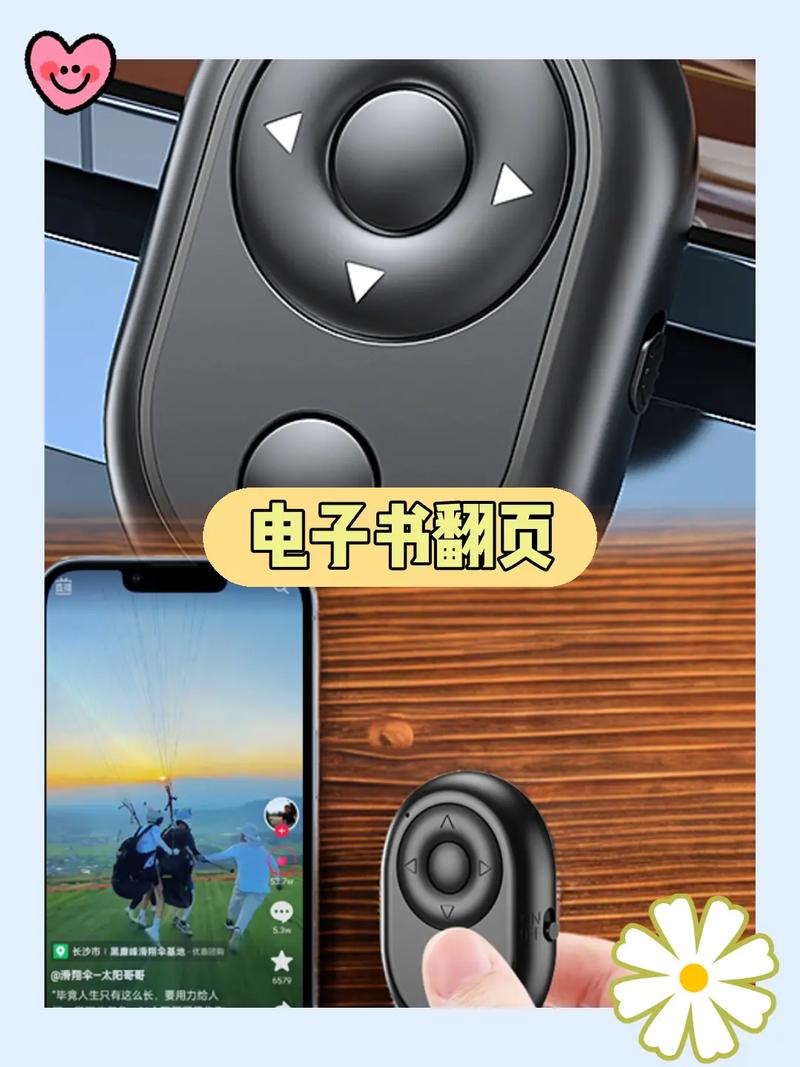
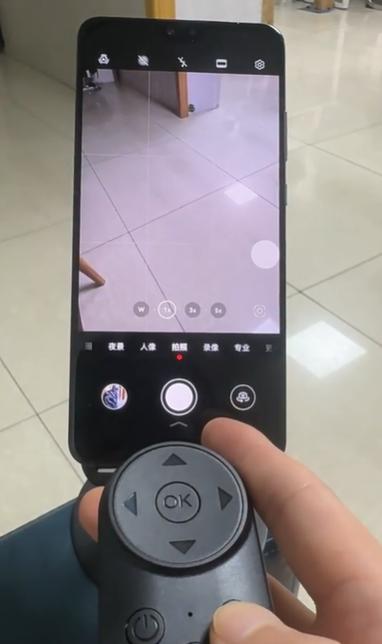
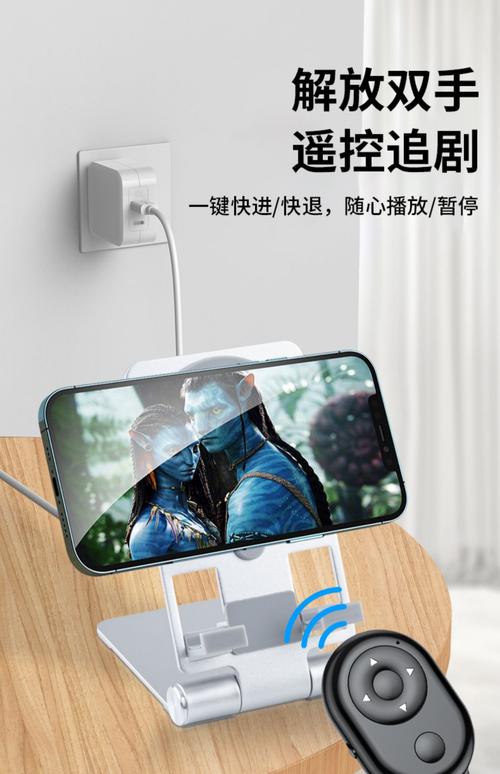
使用第三方蓝牙遥控器 (最灵活、功能最多)
如果你想获得类似专业相机的遥控体验(如变焦、对焦锁定等),需要购买第三方蓝牙遥控器。
- 原理:这些遥控器通过蓝牙连接iPhone后,会模拟一些耳机按键的信号(如音量+/-键),然后通过抖音App内部的设置,将这些按键映射为相机快门。
- 优点:
- 功能强大:很多遥控器支持变焦、拍照/录像切换、对焦锁定等。
- 通用性强:一个遥控器可以用于多个支持该协议的App。
- 性价比高:几十块钱就能买到体验不错的。
- 缺点:
- 需要额外购买。
- 设置稍复杂:通常需要在抖音App的设置里开启“音量键”控制快门。
- 兼容性问题:不是所有遥控器都和抖音完美兼容,建议购买时选择明确标注支持抖音或iOS的型号。
操作步骤:
- 购买遥控器:选择一款支持iOS和抖音的蓝牙遥控器(通常在商品详情页会说明)。
- 连接设备:按照说明书的指示,将遥控器通过蓝牙与iPhone配对。
- 设置抖音:
- 打开抖音App,点击右下角的 【我】。
- 点击右上角的 “三” 形菜单(三条横线)。
- 选择 【设置】。
- 找到 【通用】 或 【拍摄设置】 相关的选项。
- 找到 【音量键变焦】 或 【音量键拍照】 的开关,将其打开,这一步至关重要,它告诉抖音App可以使用音量键(以及模拟音量键的蓝牙遥控器)来控制快门。
- 开始使用:
- 打开抖音相机。
- 按下遥控器上的指定按钮(通常是圆形按钮),即可拍照或录像,有些遥控器通过短按和长按来区分拍照和录像。
使用iPhone的“定时拍摄” (无需任何设备)
如果你想要的只是一个人也能轻松拍出清晰的照片,不需要实时遥控,定时拍摄”是最好的选择。
(图片来源网络,侵删)
- 原理:iPhone自带的相机App(抖音也调用了这个功能)有定时拍摄选项,可以设置一个倒计时(如3秒或10秒),然后自动拍摄。
- 优点:
- 完全免费。
- 系统原生支持,稳定可靠。
- 缺点:
- 非实时控制:无法在拍摄过程中控制快门。
- 需要提前准备:需要跑到镜头前,可能来不及调整姿势。
操作步骤:
- 打开抖音相机:进入抖音的拍摄界面。
- 找到“定时拍摄”按钮:在相机界面的顶部或侧边,通常会有一个 “时钟” 图标或 “定时拍摄” 的文字按钮。
- 设置倒计时:点击后,选择你想要的倒计时时间,通常是 3秒 或 10秒。
- 准备并拍摄:设置好后,点击拍摄按钮,然后迅速跑到镜头前,在倒计时结束前摆好姿势,手机会自动拍照。
使用iPhone的“动作模式” (防抖,非遥控)
这个方案虽然不是“遥控”,但对于手持拍摄移动镜头时非常有用,可以提升视频质量,减少手抖。
- 原理:iPhone 14及更新机型支持“动作模式”,通过强大的视频防抖技术,让你在移动中也能拍出稳定流畅的画面。
- 优点:
- 提升视频质量:边走边拍、边跑边拍时画面非常稳。
- 系统原生功能,开启方便。
- 缺点:
- 非遥控功能。
- 只在较新的iPhone上可用。
- 操作步骤:
- 打开抖音相机,切换到 “视频” 模式。
- 在顶部选项栏找到并点击 “动作模式”,使其高亮显示即可。
总结与对比
| 方案 | 优点 | 缺点 | 适用人群 |
|---|---|---|---|
| AirPods遥控 | 最方便、无需额外购买、体验好 | 依赖耳机、功能单一 | 已有AirPods,追求简单快捷的用户 |
| 第三方蓝牙遥控器 | 功能强大(变焦等)、性价比高 | 需要购买、设置稍复杂、需注意兼容性 | 摄影爱好者、希望获得专业控制体验的用户 |
| 定时拍摄 | 完全免费、系统原生、稳定 | 非实时控制、需要提前准备 | 拍摄单人照片、需要固定构图的用户 |
| 动作模式 | 提升视频防抖效果、画质好 | 非遥控功能、仅限新iPhone | 经常拍摄移动镜头、视频防抖需求高的用户 |
最终建议
- 如果你有AirPods:首选 方案一,绝对是最丝滑的体验。
- 如果你追求专业功能,愿意花点钱:选择 方案二,买个几十块的蓝牙遥控器,体验会提升很多。
- 如果你只是想拍个清晰的自拍:用 方案三 的“定时拍摄”就足够了。
- 如果你经常拍Vlog或移动视频:别忘了开启 方案四 的“动作模式”。
希望这个详细的解答能帮你找到最适合你的苹果抖音遥控方案!
(图片来源网络,侵删)


