罗技C270 直播优缺点分析
在开始之前,先了解一下它的“底细”,看看它是否适合你。
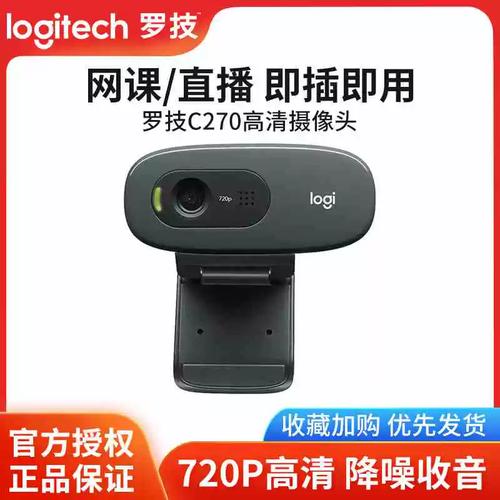
(图片来源网络,侵删)
优点:
- 性价比之王: 价格非常亲民,是入门直播的“零门槛”选择。
- 即插即用: USB接口,无需安装驱动(Windows/macOS系统通常会自动识别),连接电脑就能用。
- 画质尚可: 支持720p @ 30fps的分辨率,对于静态聊天、教学、游戏直播(非高速竞技类)画质清晰,细节足够。
- 自带降噪麦克风: 内置麦克风虽然不算专业,但基础的语音收音和降噪功能都有,可以让你省去再买一个麦克风的麻烦,初期完全够用。
- 广角镜头: 视角可达60度,可以让你在离摄像头稍远的情况下,也能将上半身或桌面内容收入画面。
缺点:
- 画质上限低: 720p分辨率在如今4K普及的时代,对于追求高清画质的观众来说可能不够“惊艳”,不支持1080p。
- 帧率固定: 最高只能输出30fps,对于需要高速动态画面的游戏直播(如FPS、竞速类),画面可能会出现拖影或不够流畅。
- 弱光表现一般: 在光线不足的环境下,画质会明显下降,噪点增多,画面变暗。
- 无自动对焦(部分批次/固件问题): 这是C270一个比较常见的槽点。 有些用户反映摄像头无法自动对焦,需要手动调整,但大部分情况下,它是有基础的自动对焦功能的,如果遇到对不上焦的问题,可以尝试更新摄像头固件或清洁镜头。
- 无物理隐私开关: 没有镜头盖,只能通过软件来关闭画面。
如果你刚开始直播,预算有限,直播内容以聊天、教学、才艺展示、中低强度游戏为主,那么罗技C270是完美的选择,它绝对能让你顺利开启直播生涯。
直播前准备
-
硬件连接:
- 将罗技C270通过USB线连接到你的电脑。
- 如果使用麦克风,连接到电脑的麦克风接口或USB接口。
- 如果使用耳机,连接到耳机接口。
-
软件安装:
- 直播推流软件 (必需): 你需要一个软件来捕获摄像头画面并推送到直播平台。
- OBS Studio (强烈推荐): 免费、开源、功能强大,是所有主播的首选,虽然界面初看复杂,但网上教程极多。
- Streamlabs OBS: 在OBS基础上做了简化,集成了很多小工具,对新手更友好。
- 各平台官方推流工具: 如抖音直播伴侣、B站直播姬等,适合只在该平台直播的用户。
- 罗技摄像头软件 (可选但推荐):
- Logitech Capture: 官方免费软件,可以让你更精细地调整摄像头参数(亮度、对比度、色彩、对焦等),还能进行画中画、添加文字等特效。
- Logitech Options: 也可以用来设置摄像头,但功能相对较少。
- 直播推流软件 (必需): 你需要一个软件来捕获摄像头画面并推送到直播平台。
直播设置步骤 (以OBS Studio为例)
这是最核心的步骤,教你如何把C270的画面放进OBS并推流。
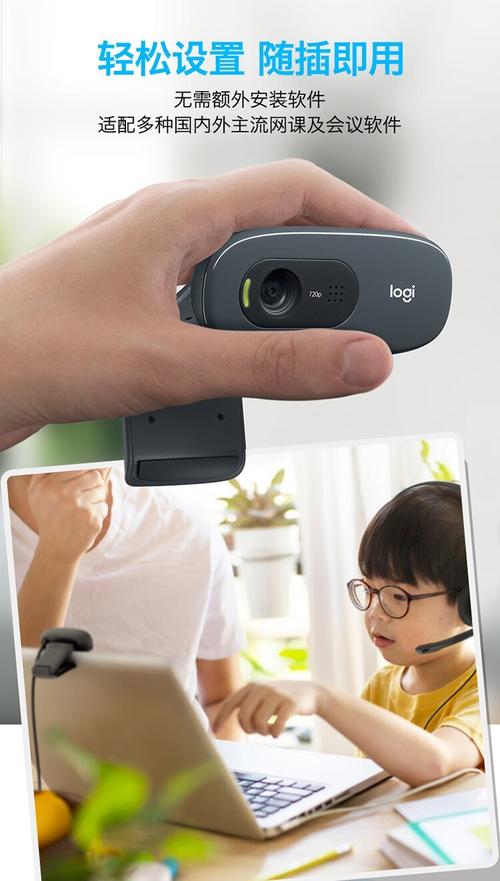
(图片来源网络,侵删)
第一步:添加C270视频源
- 打开OBS Studio。
- 在下方的“来源”窗口,点击 号。
- 选择 “视频采集设备”。
- 在弹出的窗口中,给这个来源起个名字(罗技C270”),然后点击“确定”。
- 在新的属性窗口中,设备下拉菜单选择 “罗技C270”。
- 点击“确定”,现在你应该能在OBS预览窗口看到摄像头的画面了。
第二步:调整摄像头画面
-
分辨率和帧率:
- 在OBS主界面的右下角“控制”面板,确保你的“基础分辨率”和“输出分辨率”都设置为 1280x720。
- “FPS(帧率)”设置为 30,这是C270能输出的最高规格。
-
画面构图:
- 在“来源”窗口选中你的“罗技C270”来源。
- 在OBS预览窗口中,你可以通过拖动画面边缘来调整大小,拖动中心来移动位置,确保你想要展示的内容(如你的上半身)都在画面内。
-
精细调整 (使用Logitech Capture):
- 打开 Logitech Capture 软件,它通常能自动识别你的C270。
- 在软件里,你可以调整:
- 曝光/亮度: 让画面更亮或更暗。
- 对比度: 增强画面的明暗对比。
- 饱和度: 让色彩更鲜艳或更淡。
- 白平衡: 校正画面颜色,避免偏色。
- 焦距: 如果发现画面模糊,可以手动调整清晰度。
- 调整好后,这些设置会直接应用到摄像头,OBS中也会同步显示。
第三步:设置音频
-
测试麦克风:
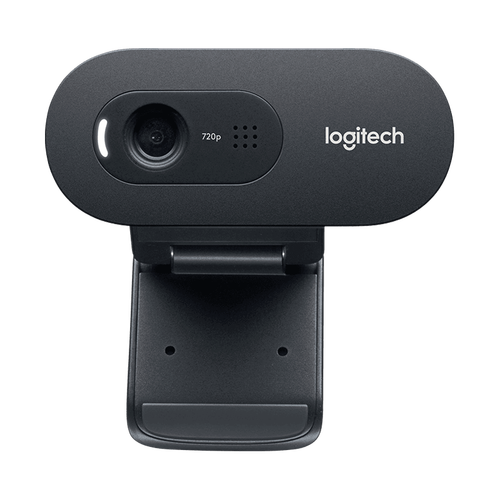 (图片来源网络,侵删)
- 在OBS右下角的“混音器”中,找到你的麦克风轨道。
- 点击下方的小齿轮图标,选择“高级音频属性”。
- 在“监控和设备”选项卡中,确保“监听设备”设置为“仅输出”或“禁用”,避免产生回声。
- 对着麦克风说话,看看旁边的音量条是否有跳动。
-
选择音频输入设备:
- 在OBS右下角的“控制”面板,点击“设置”。
- 进入“音频”选项卡。
- 在“麦克风/麦克风采集设备”的下拉菜单中,选择你的罗技C270麦克风或你正在使用的其他麦克风。
第四步:配置推流信息
这是最后一步,告诉OBS把你的画面送到哪个直播间。
- 在OBS设置中,选择 “推流”。
- 服务: 选择你直播的平台,如“Twitch”、“YouTube”、“Bilibili”等,如果选择“自定义”,则需要自己填写服务器信息和串流密钥。
- 服务器: 选择一个离你地理位置较近的服务器,以保证推流稳定。
- 串流密钥: 这是你直播的“钥匙”,非常重要!
- 绝对不要泄露给任何人!
- 每个平台都会提供,你需要登录你的直播平台后台,找到“开播设置”或“直播码”等地方获取。
- 点击“确定”保存设置。
第五步:开始直播!
- 检查OBS预览窗口,确保画面和声音都正常。
- 点击OBS右下角 “开始推流” 按钮。
- 稍等片刻,你的直播间就正式开播了!你可以去直播平台页面刷新一下,看看是否能看到画面。
优化技巧与注意事项
- 光线是王道: C270在弱光下表现不佳,请尽量在明亮、柔和的环境下直播,一个简单的环形灯或台灯就能极大提升画质。
- 镜头角度: 将摄像头放置在略高于眼睛水平的位置,约15-20度俯角,这是最自然、最上镜的角度。
- 背景整洁: 保持直播背景干净、简洁,观众的注意力会更多地集中在你身上。
- 网络稳定: 确保你的网络带宽足够上传,使用有线网络连接比Wi-Fi更稳定,可以在
speedtest.net测试你的上传速度,建议至少有5-10Mbps的稳定上传速度。 - 解决对焦问题: 如果发现画面模糊,可以尝试在Logitech Capture里手动调整焦距,或者拔插USB线重启摄像头和电脑。
罗技C270虽然不是最顶级的设备,但它绝对是开启直播生涯的最佳伙伴之一,凭借其低廉的价格和可靠的性能,它能让你毫无压力地进入直播世界,专注于内容创作,当你直播经验丰富,流量和收入提升后,再考虑升级到更高清的摄像头,这才是最理智的成长路径。
祝你直播顺利,人气爆棚!


