核心原因:为什么有时间限制?
这个限制主要来自手机操作系统,而不是快手App本身。
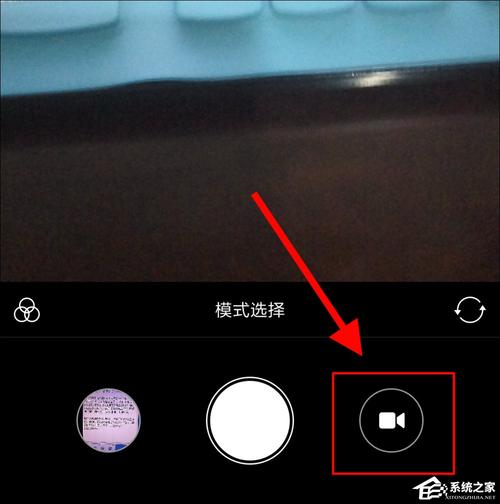
(图片来源网络,侵删)
-
iOS (苹果手机):
- 原因:iOS系统对单个视频文件的大小有严格限制,录制超高清视频(如4K)会迅速产生巨大的文件,可能导致系统不稳定或存储空间不足。
- 表现:通常在录制到10分钟、15分钟或30分钟左右,系统会自动停止录制。
-
Android (安卓手机):
- 原因:安卓系统没有统一的硬性限制,时长更多取决于手机的性能(处理器、内存)和存储空间,性能差或存储空间不足的手机,在录制一段时间后可能会因过热、内存不足或存储卡读写速度慢而卡顿、崩溃。
- 表现:理论上可以录很长,但实际体验可能不佳,很多安卓手机也能录到30分钟以上。
如何录制更长时间的视频?(解决方案)
你可以按照以下步骤尝试,大概率能解决你的问题。
第一步:检查并更新快手App
这是最简单也最有效的一步,旧版本的App可能存在Bug或未针对新系统进行优化。
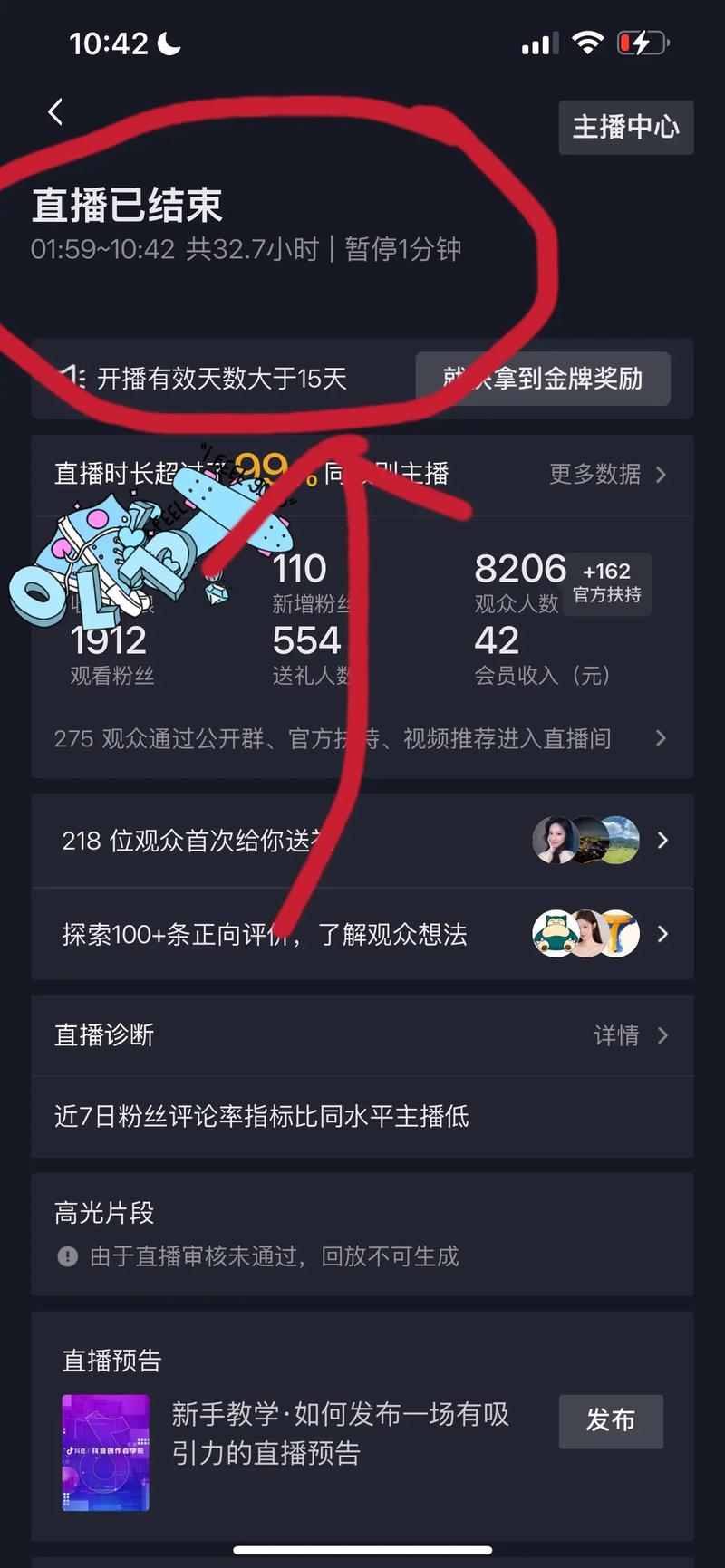
(图片来源网络,侵删)
- 操作:打开你的手机应用商店(App Store 或 各大安卓应用市场),搜索“快手”,如果有更新提示,请立即更新到最新版本。
第二步:调整快手App的录制设置
这是最关键的一步,可以绕过系统限制,最新版的快手App内置了“分段录制”功能。
- 打开快手App,点击下方的 号进入创作页面。
- 点击 “拍摄”。
- 在拍摄界面的右上角,找到一个齿轮⚙️图标(设置按钮),点击它。
- 在设置菜单中,找到 “拍摄设置” 或类似的选项。
- 找到 “分段录制” 或 “长视频分段” 的开关,将其打开。
分段录制的原理: App会自动将你的长视频切分成多个小片段(每个片段10分钟或15分钟),录制完一段后,它会自动开始下一段录制,整个过程是连续的,你几乎感觉不到中断,最后发布时,快手会自动将这些片段拼接成一个完整的视频。
这个方法是目前解决时长限制最主流、最有效的办法!
第三步:优化手机设置和环境
如果分段录制也无法满足你的需求,或者你的手机在录制时经常出现问题,可以尝试以下优化措施:
针对所有手机:
-
清理存储空间:
- 确保手机有足够的可用存储空间(建议至少保留5-10GB),存储空间不足是导致录制失败最常见的原因。
- 可以删除不用的App、照片、视频或文件来释放空间。
-
关闭后台应用:
在开始录制前,关闭所有不必要的后台应用,为快手App释放更多的运行内存(RAM),避免因内存不足而卡顿。
-
开启“性能模式”或“游戏模式”:
很多安卓手机(特别是三星、小米、OPPO、vivo等品牌)都自带“性能模式”或“游戏模式”,开启后,手机会优先分配资源,提升运行速度,能有效防止录制时因过热而降频或卡死。
-
连接充电器:
长时间录制非常耗电,也容易导致手机发热,连接充电器可以保证供电稳定,减少因电量不足导致的录制中断。
-
保持手机凉爽:
避免在阳光直射或高温环境下录制,如果手机开始发烫,可以暂停录制,让它“冷静”一下再继续。
针对安卓手机:
- 使用更快的存储卡:
- 如果你使用的是存储卡(SD卡),请确保它是高速卡(如UHS-I或UHS-II等级),低速卡在写入大量视频数据时会成为瓶颈,导致录制失败。
第四步:使用外部设备(终极方案)
如果你需要录制超过1小时甚至更长的视频(如课程、直播回放等),使用手机直接录制会非常不稳定。
- 推荐方案:使用单反相机/微单/摄像机
- 将这些设备连接一个麦克风和一个云台稳定器,可以获得更稳定、更高质量的音视频效果。
- 录制完成后,将视频文件导入电脑,再通过快手App上传。
最佳实践路径:
- 首选方法:打开快手App拍摄设置,开启“分段录制”功能,这是最方便的官方解决方案。
- 辅助优化:录制前清理手机空间,关闭后台App,连接充电器。
- 终极方案:如果需要超长、高质量录制,考虑使用专业相机等外部设备。
希望这些方法能帮助你顺利录制出满意的超长视频!


