使用快手自带的“倒放”特效(最简单快捷)
这是最直接、最简单的方法,适合录制简单的动作、魔术、舞蹈等。
(图片来源网络,侵删)
操作步骤:
-
打开快手App,点击底部的 号,进入拍摄界面。
-
点击“特效”,在拍摄界面的右侧,你会看到一排功能按钮,点击 “特效” 图标(通常是一个星星或魔法棒图标)。
-
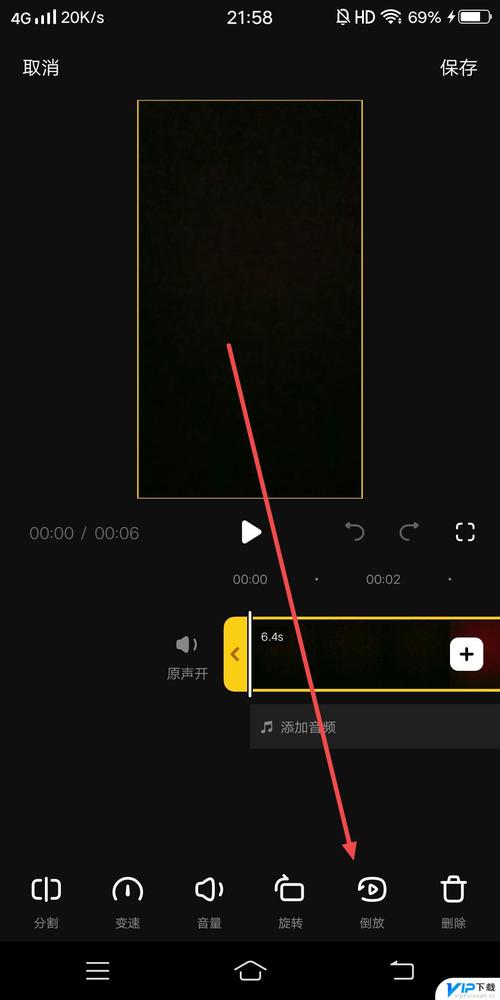
找到“倒放”特效,进入特效页面后,在顶部的分类标签中找到 “拍摄” 或 “实用” 分类,然后向左滑动浏览特效列表,找到名为 “倒放” 或 “Time Reverse” 的特效,点击它选中。
-
调整拍摄方向(关键步骤):
 (图片来源网络,侵删)
- 如果你想拍摄一个完整的动作,然后倒放:你需要 反向 地完成这个动作。
- 举个例子:你想拍一个“把杯子从桌上拿起喝一口”的倒放视频(最终效果是杯子自动飞回桌上,然后倒出饮料),那么你在拍摄时,就需要 从后往前做动作:先把空杯子放回桌上,然后拿起杯子,做出喝水的动作,最后把杯子放回桌上。
- 简单记:最终效果 = 你拍摄动作的反向。
-
开始拍摄:调整好姿势后,点击屏幕中间的红色拍摄按钮,开始反向录制你的动作。
-
完成拍摄并发布:
- 拍摄完成后,点击右下角的 或 “完成” 按钮。
- 此时你会看到你的视频已经自动倒放了,你可以预览一下效果。
- 像发布普通视频一样,添加标题、音乐、话题,然后点击 “发布” 即可。
先正常录制,再用“镜像+倒放”组合(效果更酷炫)
这种方法可以让你先正常完成动作,然后通过后期组合出更神奇的效果,比如左右镜像+倒放,创造出“镜像世界”的感觉。
操作步骤:
-
第一步:正常录制视频
- 同样打开快手 号,进入拍摄界面。
- 这次先不点特效,直接 正常地、完整地 拍摄你想要的动作,正常地拿起杯子喝水,然后放回桌上。
- 拍摄完成后,点击 或 “完成” 保存视频。
-
第二步:进入编辑界面
- 在发布前的编辑界面,点击屏幕下方的 “编辑” 按钮。
-
第三步:添加“镜像”特效
- 在编辑工具栏中,找到并点击 “特效”。
- 在特效分类中找到 “镜像” 特效(通常有“水平镜像”和“垂直镜像”两种),选择一个你喜欢的,“水平镜像”,这会让你的画面左右颠倒。
-
第四步:应用“倒放”特效
- 保持“镜像”特效选中状态,不要退出特效界面。
- 继续在特效列表中找到并点击 “倒放” 特效。
- 你的视频会同时应用 “镜像” + “倒放” 两种效果。
-
预览并发布
- 点击播放按钮预览效果,你会看到视频被倒放,并且画面是左右镜像的,效果非常独特。
- 如果效果满意,退出特效编辑,然后添加标题、音乐,点击 “发布”。
制作倒放视频教程的小技巧
为了让你的教程视频更吸引人,可以试试这几个小技巧:
-
构思清晰的动作:倒放效果最适合那些有明显“开始”和“结束”状态的动作。
- 生活类:挤牙膏、撕开零食包装、倒水、吹泡泡。
- 魔术类:变出硬币/纸牌、让物体消失。
- 创意类:用沙子画画、用颜料创作、跳一段舞然后定格。
-
准备道具:准备一些颜色鲜明、对比度高的道具,能让视频在倒放时更具视觉冲击力。
-
背景要简洁:选择一个干净、不杂乱的背景,这样观众的注意力会完全集中在你的动作上。
-
搭配合适的音乐:快节奏、有魔性的音乐是倒放视频的“灵魂”,在快手音乐库中搜索“魔性”、“卡点”、“Vlog”等关键词,很容易找到合适的BGM。
-
后期剪辑(进阶):如果你想让教程更专业,可以使用 剪映 这类更强大的App。
- 流程:在快手录好视频 -> 保存到相册 -> 用剪映导入 -> 使用“倒放”功能(在“特效”->“基础”里) -> 调整速度、添加文字和贴纸 -> 导出后再发布到快手。
- 优点:剪映的倒放功能更稳定,还可以添加详细的步骤说明文字,非常适合做真正的“教程”。
- 新手/快速上手:直接用 方法一,快手自带的“倒放”特效,反向拍摄即可。
- 追求酷炫效果:试试 方法二,组合“镜像+倒放”,视觉冲击力更强。
- 制作详细教程:推荐使用 剪映 进行后期剪辑,功能更强大。
希望这个详细的教程能帮到你!快去试试,创作属于你的神奇倒放视频吧!


