第一步:准备工作(关键!)
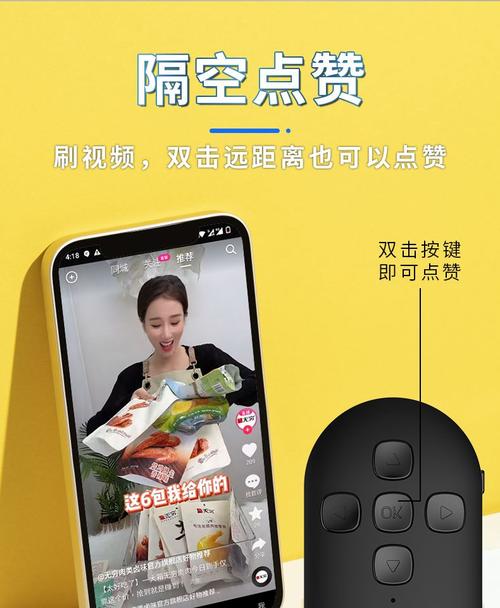
在使用之前,必须确保你的手机和遥控器已经成功配对连接。
(图片来源网络,侵删)
确认遥控器电量
确保遥控器有足够的电量,避免拍摄到一半没电的尴尬。
开启手机蓝牙
进入你手机的 “设置” > “蓝牙”,并打开蓝牙功能。
让遥控器进入“配对模式”
这是最关键的一步!不同品牌的遥控器进入配对模式的方式可能不同,通常有以下几种:
- 长按电源键:长按遥控器上的电源键几秒钟,直到指示灯开始闪烁(比如红蓝交替闪烁)。
- 长按特定功能键:有些遥控器需要长音量“+”或“-”键。
- 组合按键:少数需要同时按住两个键。
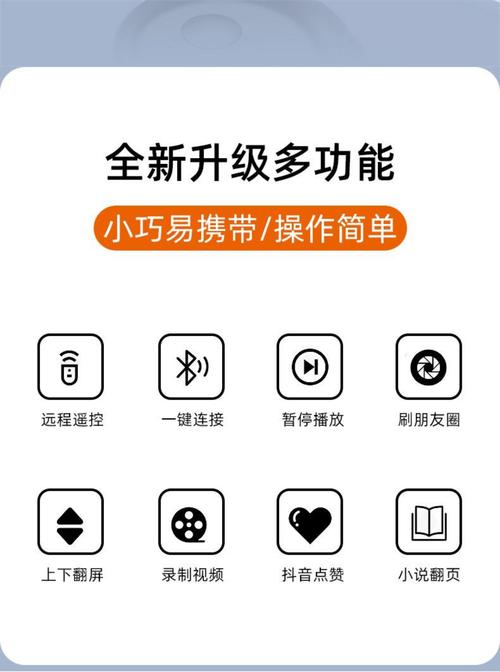
请务必查阅你的遥控器说明书,找到正确的配对方法。
(图片来源网络,侵删)
在手机上搜索并连接遥控器
- 在手机的蓝牙设备列表中,你会看到你的遥控器名称(
Selfie Stick,Shutter等)。 - 点击该设备名称进行配对。
- 连接成功后,遥控器的指示灯通常会变为常亮或变为单一颜色(如蓝色常亮)。
第二步:在抖音App内使用遥控器
连接成功后,就可以在抖音里使用了,主要有两种方式:
直接录制新视频(最常用)
- 打开抖音App,点击首页下方的 号,进入拍摄界面。
- 不要急着按红色拍摄按钮,先看看屏幕上方或侧边有没有出现一个 蓝牙标志(📶)或者遥控器的图标,这表示抖音已经识别到你的遥控器了。
- 对准你想要拍摄的场景,调整好构图。
- 按下遥控器上的拍照/录像按钮(通常是一个大大的圆形按钮或快门符号)。
- 第一次按下:开始录制视频(屏幕上的红色录制按钮会亮起)。
- 第二次按下:停止录制。
- 录制完成后,和平时一样,你可以选择滤镜、调整速度,然后发布。
拍摄“照片”模式(用于拍照或分镜)
- 同样进入抖音的拍摄界面。
- 在屏幕下方找到并切换到 “照片” 模式(图标是一个小相机)。
- 按下遥控器上的拍照按钮,即可拍下一张照片,你可以连续按,快速拍摄多张照片,非常适合制作快闪视频或分镜效果。
第三步:进阶技巧与玩法
掌握了基本操作后,可以试试这些更酷的玩法:
自拍与合影
将手机固定在自拍杆上,伸长手臂,按下遥控器,就能轻松拍出构图完美的自拍或合影,再也不用担心手短了。
低角度拍摄
将手机倒置在自拍杆上,让镜头朝下,从低角度向上拍摄,可以获得非常独特、有冲击力的画面,比如拍食物、拍宠物,或者拍人物的腿,显得人物更高挑。

(图片来源网络,侵删)
运动跟拍
拿着自拍杆,跟随被拍摄者移动,可以拍出电影感的跟拍镜头,让视频画面更流畅、更具动感。
远距离控制
当你把手机固定在三脚架上,想拍一些延时摄影或者需要自己出镜的视频时,遥控器就派上大用场了,你可以走到镜头外,在远处按下遥控器开始/停止拍摄,完全不需要跑过去操作手机。
切换前后摄像头
很多蓝牙遥控器还设计了 “切换摄像头” 的功能(通常是一个小按钮或长按快门),这样在自拍或录Vlog时,可以不用碰手机,轻松地在前置摄像头(自拍)和后置摄像头(拍景物)之间切换。
常见问题与解决方法
Q1:连接不上怎么办?
- 重启大法:重启手机和遥控器,然后重新尝试连接。
- 距离问题:确保手机和遥控器距离不要太远(通常有效距离在10米内),且中间没有厚墙等强障碍物。
- 重新配对:在手机蓝牙设置里,找到之前配对的遥控器,点击旁边的图标,选择 “忽略此设备” 或 “取消配对”,然后让遥控器重新进入配对模式,再连接一次。
- App问题:尝试关闭抖音App再重新打开,或者更新抖音到最新版本。
Q2:为什么按了遥控器没反应?
- 没连接成功:先确认抖音界面是否出现了蓝牙图标,如果没有,说明连接可能失败了。
- 电量不足:遥控器快没电了,信号会变弱或失灵。
- 按键功能:确认你按的是正确的功能键(比如拍照/录像键),而不是音量键。
- 手机保护壳:某些过厚或有金属边框的手机壳可能会影响蓝牙信号,可以取下试试。
Q3:所有蓝牙自拍杆都能用吗?
- 绝大多数主流品牌的蓝牙自拍杆(如小米、倍思、绿联等)都兼容抖音,它们通常使用标准的蓝牙协议,所以只要是支持“相机快门”功能的遥控器,在抖音里都能用。
希望这份详细的教程能帮到你!快去试试用蓝牙遥控器拍出更棒的抖音视频吧!


