核心概念:直播需要什么?
在开始之前,我们先简单了解一下直播的基本流程,这有助于你理解后续的步骤:
- 视频/音频来源:你想直播什么?
- 游戏:通过游戏录制软件或 OBS 捕获游戏画面。
- 摄像头/麦克风:直播你的真人、教学或聊天。
- 屏幕:直播你的操作,比如做教程、演示软件。
- 摄像头+屏幕:画中画效果,非常实用。
- 推流软件:将你的视频/音频源进行处理(如添加文字、画面、特效),推送”到直播平台。
- 直播平台:观众观看你的直播的地方,如 YouTube, Twitch, Bilibili, 抖音等,每个平台都会给你一个“推流地址”(Stream Key)。
- 网络:稳定且足够快的上传速度是流畅直播的关键。
使用苹果自带的“快速播放”(QuickTime Player)和“屏幕录制”(Screen Recording)
这是最简单、最原生的方法,适合直播桌面操作、教学或软件演示,但不适合直播游戏(因为性能开销大,延迟高)。
步骤:
-
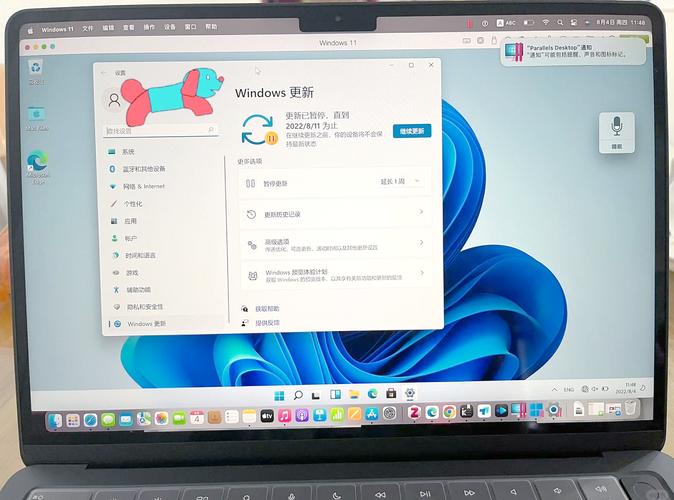
打开“快速播放”:在“应用程序” > “实用工具” 文件夹中找到并打开。
-
开始录制:
 (图片来源网络,侵删)
- 在顶部菜单栏选择 “文件” > “新建屏幕录制”。
- 点击工具栏上的红色录制按钮。
-
选择录制内容:
- 录制整个屏幕:点击屏幕上的任意位置。
- 录制选定部分:拖动鼠标选择一个区域,然后点击“开始录制”。
-
设置音频(可选但推荐):
- 在点击录制按钮之前,点击旁边的下拉箭头 ⌄。
- 在“内置麦克风”或“外接麦克风”前打勾,这样你的声音就会被收录。
- 你也可以选择“内置扬声器”来录制电脑系统声音(比如演示视频的音效)。
-
开始直播:
- 这一步是关键,快速播放本身只是一个录制工具,它不能直接推流到平台,你需要一个“中间人”软件,OBS Studio(免费且强大)。
- 简单流程:先用 OBS Studio 捕获快速播放的窗口,然后再把 OBS 的画面推流出去,稍后在方法二中会详细讲 OBS 的用法,这里你只需要知道,这个方法通常不直接用于直播,而是先录制成视频文件。
这个方法更适合录制视频,而不是直接直播,直接直播推荐使用方法二。
使用 OBS Studio(最主流、最强大的免费选择)
OBS (Open Broadcaster Software) 是全球最受欢迎的免费开源直播和录制软件,功能极其强大,可以完美支持游戏直播、摄像头直播、屏幕直播以及它们的任意组合。
第一步:下载并安装 OBS
- 访问 OBS 官方网站:https://obsproject.com/
- 点击 "Download" 下载适用于 Mac 的版本。
- 安装完成后打开 OBS。
第二步:配置 OBS(新手向导)
-
自动设置向导:首次打开 OBS,它会自动检测你的设备并引导你进行基础设置,跟着向导走即可,通常会帮你设置好分辨率、帧率等。
-
手动设置(推荐):向导结束后,在 OBS 主界面底部点击 “设置”。
- 视频:
- 基础分辨率:你的显示器分辨率(1920x1080)。
- 输出分辨率:你希望直播的分辨率(1080p, 720p 等)。新手建议先从 720p 开始,对电脑性能和网络压力更小。
- FPS(帧率):直播的流畅度,建议选择 30 或 60,游戏直播建议 60,聊天/教学直播 30 即可。
- 输出:
- 输出模式:选择 “高级”。
- 输出模式:选择 “自定义”。
- 点击旁边的 “录制” 选项卡,可以设置录制视频的格式和路径。
- 点击 “推流” 选项卡,这是最重要的部分。
- 视频:
第三步:获取直播平台的推流地址和串流密钥
- 以 YouTube 为例:
- 登录你的 YouTube 账号。
- 点击右上角头像 > YouTube Studio。
- 在左侧菜单栏选择 “创建” > “直播”。
- 点击 “获取流媒体信息” 或类似按钮。
- 你会看到 “服务器 URL” 和 “串流密钥”。密钥一定要保密!
- 以 Twitch 为例:
- 登录你的 Twitch 账号。
- 点击右上角头像 > 创作者仪表板。
- 在左侧菜单选择 “直播” > “直播控制台”。
- 点击 “开始直播”,然后选择 “使用 OBS 或 Streamlabs 推流”。
- 你会看到 “服务器 URL” 和 “串流密钥”。
第四步:在 OBS 中填入串流信息并推流
- 回到 OBS 的 “设置” > “推流” 界面。
- 服务:选择你直播的平台,如 “YouTube” 或 “Twitch”,选择后,OBS 会自动填入默认的服务器 URL。
- 服务器:如果上面的服务选择后 URL 不对,可以手动下拉选择一个离你地理位置近的服务器,延迟会更低。
- 串流密钥:将你从平台复制的密钥粘贴到这里!
- 点击 “确定” 保存设置。
第五步:添加直播来源(画面和声音)
回到 OBS 主界面,在 “来源” 窗口点击 号来添加你想要直播的内容。
- 添加游戏:
- 选择 “游戏捕获”。
- 在弹出的窗口中,“模式” 选择 “捕获特定窗口”,然后在下拉菜单中选择你正在玩的游戏。
- 点击“确定”,现在你的游戏画面就出现在 OBS 窗口里了。
- 添加摄像头:
- 选择 “视频采集设备”。
- 在设备名称下拉菜单中选择你的摄像头。
- 你可以调整摄像头窗口的大小和位置,把它放在游戏画面的角落,做成画中画。
- 添加麦克风/桌面声音:
- 麦克风:在底部控制面板找到 “混音器”,点击右下角齿轮图标 ⚙️,选择 “高级音频属性”,在“AAC”设备下选择你的麦克风。
- 桌面声音:同样在混音器里,确保你的扬声器设备(如“内置扬声器”)没有被静音,并且音量条有活动,你也可以添加一个“音频输入采集”来源,专门选择“输出音频”来捕获系统声音。
第六步:开始直播!
所有设置都完成后,点击 OBS 主界面右下角的 “开始推流” 按钮,稍等片刻,你的直播就在平台上开始了!
使用 Streamlabs Desktop(OBS 的“美化版”)
Streamlabs 是 OBS 的一个分支,界面更美观,并内置了很多漂亮的直播主题和插件,对新手非常友好,很多主播喜欢用它。
特点:
- 安装简单:自带很多主题,一键即可切换。
- 功能集成:内置了捐赠提醒、弹幕互动、聊天机器人等工具。
- 资源占用稍高:因为功能更多,对电脑性能的要求比 OBS 稍高。
使用方法: 基本流程和 OBS 几乎完全一样,只是界面和设置项的名称略有不同,下载安装后,跟着向导和界面提示操作即可,非常直观。
使用游戏平台的内置直播工具
如果你主要玩的是 Steam 或 Epic Games 平台的游戏,它们自带了简单的直播功能。
- Steam:
- 在 Steam 的顶部菜单栏选择 “Steam” > “设置”。
- 选择 “直播” 选项卡。
- 在“直播服务”中选择你想要直播的平台(如 Twitch)。
- 登录你的账号,设置好推流信息。
- 在游戏中按
Alt + Tab切回 Steam,点击 “开始直播” 即可。
- Epic Games:
- 打开 Epic Games 启动器。
- 点击右上角你的头像 > “创作者服务”。
- 在直播选项卡中,连接你的 Twitch 或 YouTube 账号。
- 启动游戏后,再次打开“创作者服务”,点击 “开始直播”。
优点:非常方便,无需额外软件。 缺点:功能单一,无法添加摄像头、图片等额外元素。
总结与推荐
| 方法 | 优点 | 缺点 | 适用人群 |
|---|---|---|---|
| 快速播放 | 系统自带,操作极简 | 无法直接推流,性能差,不适合游戏 | 只想快速录制屏幕视频的用户 |
| OBS Studio | 功能最强大,完全免费,高度自定义,社区支持好 | 界面相对复杂,需要一定学习成本 | 所有主播,尤其是游戏主播和追求专业效果的用户 |
| Streamlabs | 界面美观,主题丰富,功能集成度高 | 资源占用较高,部分功能付费 | 新手主播,喜欢一键美化和互动功能的用户 |
| 游戏平台内置 | 无需额外软件,一键开启 | 功能极其有限,无法添加额外元素 | 只想直播特定平台游戏,且对效果要求不高的用户 |
给新手的建议:
- 从 OBS 开始:虽然看起来复杂,但花一两个小时熟悉一下,你就能掌握所有核心功能,这会让你未来的直播之路走得更远。
- 网络是关键:在直播前,使用 Speedtest.net 测试你的上传速度。稳定 > 速度,建议上传速度至少在 5-10 Mbps 以上,以保证 720p 30fps 的流畅直播。
- 硬件要求:确保你的 Mac 性能足够,M1/M2 芯片的 Mac 性能非常出色,可以轻松应对大部分直播场景,如果使用 Intel 芯片的旧款 Mac,直播游戏时可能需要降低画质和分辨率。
希望这份详细的指南能帮助你成功开启你的 Mac 直播之旅!祝你直播顺利!


