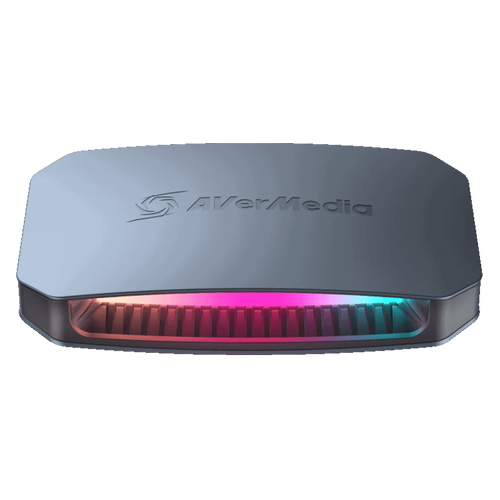
圆刚C875是一款功能强大且非常受欢迎的PCIe 4.0视频采集卡,特别适合游戏主播、视频创作者以及需要高质量信号输入的用户,它拥有4个HDMI 2.1输入接口,支持4K 60Hz的信号采集,并且支持Passthrough(直通)功能,可以在采集的同时将4K信号无损输出到显示器。
(图片来源网络,侵删)
下面我将从 准备工作、软件设置、直播流程 三个方面为你详细讲解。
直播前的准备工作
在开始直播前,请确保你已经准备好以下所有设备和软件。
硬件设备清单
- 核心设备:圆刚C875采集卡
- 电脑主机:
- CPU: 建议Intel i5 / AMD R5 或更高级别,以保证编码和推流的流畅性。
- 内存: 建议16GB或以上,8GB为最低要求。
- 硬盘: 建议使用SSD固态硬盘,系统盘和软件盘都尽量用SSD,可以提升软件响应速度。
- PCIe插槽: 必须有一个空闲的PCIe x4或更高带宽的插槽(PCIe 4.0或3.0均可)。
- 视频源设备:
- 游戏主机: PlayStation 5, Xbox Series X/S, Nintendo Switch 等。
- 单反/微单相机: 用于拍摄人像或特写。
- 电脑/笔记本: 用于展示桌面、PPT或作为第二个视频源。
- 显示设备:
一个支持4K 60Hz的显示器,用于显示采集卡直通的画面。
- 网络连接:
- 有线网络 (必需): 强烈建议使用网线连接电脑和路由器,Wi-Fi的稳定性和带宽通常不足以支持高质量的4K直播。
- 确保你的上行带宽足够,直播4K码率通常需要15-20Mbps甚至更高,可以访问 Speedtest 测试你的上行速度。
- 连接线材:
- 高质量HDMI线: 至少准备1-2条,用于连接视频源和采集卡。
- 电源线: 为所有设备供电。
软件准备
- 圆刚官方驱动与软件 (必需):
- 驱动程序: 从圆刚官网下载并安装最新的C875驱动。
- 采集软件: 安装圆刚自带的 "CapWiz" 或 "VSCapture" 软件,这是设置采集卡参数的核心工具。
- 直播推流软件 (三选一):
- OBS Studio: 免费、开源、功能强大,是全球主播的首选。(强烈推荐新手使用)
- Streamlabs Desktop: 基于OBS,界面更友好,集成了更多模板和功能,但占用资源稍高。
- XSplit: 付费软件,界面专业,性能优化好,适合有预算的进阶用户。
- 直播平台账号:
- 如 Twitch, YouTube, Bilibili, 抖音等,并获取你的 “推流码/串流密钥 (Stream Key)”。
软件设置步骤
设置是直播中最关键的一步,请仔细操作。
(图片来源网络,侵删)
步骤1:安装硬件与驱动
- 关机断电,将圆刚C875采集卡插入电脑主板空闲的PCIe插槽中,并用螺丝固定。
- 连接好所有设备的电源,开机。
- 从圆刚中国官网下载最新版的 “驱动程序” 和 “CapWiz” 软件。
- 安装驱动程序,然后安装CapWiz软件,重启电脑后,设备管理器中应该能看到采集卡设备。
步骤2:使用CapWiz设置采集卡
这是确保你获得最佳画质和最低延迟的核心步骤。
- 打开 CapWiz 软件。
- 在左侧设备列表中找到你的C875采集卡。
- 选择输入源: 在右侧的预览窗口下方,选择你想要采集的HDMI输入接口(例如HDMI 1)。
- 设置视频格式 (最关键!):
- 在右侧的“格式”或“设置”菜单中,找到 “分辨率” 和 “帧率”。
- 如果你是游戏直播:
- 分辨率: 选择
1920x1080(1080p)。 - 帧率: 选择
60(60fps),这是目前游戏直播最主流、最流畅的设置。 - 为什么不用4K直播? 因为4K 60fps的原始数据量巨大,对电脑CPU/GPU编码能力、网络上行带宽的要求极高,目前绝大多数平台和观众的带宽都无法支持。1080p 60fps 是画质和性能的最佳平衡点。
- 分辨率: 选择
- 如果你是相机直播(如人像):
- 可以根据相机的输出能力设置,
1920x1080 60fps或1280x720 60fps。
- 可以根据相机的输出能力设置,
- 开启直通功能:
- 在CapWiz中找到 "Passthrough" 或 "直通" 选项,并启用它。
- 这样,你就可以将游戏主机/相机的HDMI线同时连接到采集卡的 "HDMI In" 和 "HDMI Out" 接口。
- 连接后,你的4K显示器会直接显示游戏/相机画面,延迟极低,方便你实时操作和监看,而OBS等软件则会从采集卡获取信号进行编码和推流。
- 调整色彩空间 (可选但推荐):
- 在高级设置中,将 “色彩空间” 从默认的
YUV 4:4:4修改为YUV 4:2:2。 - 原因: YUV 4:2:2在肉眼几乎无法察觉画质损失的情况下,能显著降低视频数据量,减轻CPU的编码压力,防止掉帧和卡顿,对于游戏直播来说,这是一个非常有效的优化。
- 在高级设置中,将 “色彩空间” 从默认的
步骤3:在OBS中配置场景和来源
这里以最常用的 OBS Studio 为例。
-
添加视频采集设备来源:
- 在OBS的“来源”窗口点击 号。
- 选择 “视频采集设备”。
- 在设备名称中,选择你的 “圆刚 C875”。
- 如果需要,可以勾选“自定义分辨率”并填入CapWiz中设置的分辨率(如1920x1080)和帧率(60)。
- 点击“确定”,此时OBS的预览窗口应该就能看到CapWiz采集到的画面了。
-
添加其他来源:
- 摄像头: 同样在来源中添加“视频采集设备”,选择你的USB摄像头。
- 桌面捕捉: 添加“窗口捕获”或“显示器捕获”,用于展示游戏UI、桌面或PPT。
- 图片/文字: 添加“图像”或“文本”,用于制作Logo、标题等。
-
布局与美化:
拖拽各个来源窗口,调整它们在画布上的位置和大小,设计出你喜欢的直播画面布局,游戏画面占大部分,角落里放一个小窗口显示你的摄像头。
-
设置推流参数:
- 进入 “文件” -> “设置” -> “推流”。
- 服务: 选择你直播的平台(如Twitch, YouTube, Bilibili等)。
- 服务器: 通常选择“默认”或“推荐”即可。
- 串流密钥: 将你从直播平台获取的推流码粘贴到这里。
- 重要: 为了安全,不要在OBS中保存串流密钥,每次直播前手动输入。
-
设置视频和音频:
- 进入 “文件” -> “设置” -> “输出”。
- 输出模式: 选择 “高级”。
- 编码器:
- 如果CPU性能强劲: 选择
x264,这是软件编码,质量高但占用CPU高,在“CPU使用预设”中选择veryfast或superfast以平衡画质和性能。 - 如果CPU性能一般或你有NVIDIA显卡: 强烈选择
NVIDIA NVENC H.264 (new),这是硬件编码,几乎不占用CPU,能极大解放CPU资源,是现代直播的首选。
- 如果CPU性能强劲: 选择
- 比特率:
- 1080p 60fps 直播: 建议设置在 6000 - 8000 Kbps 之间。
- 可以根据你的网络状况和直播平台要求微调。
- 关键帧间隔: 设置为
2。 - 音频:
- 进入 “音频” 设置页面,确保你的麦克风和系统声音(游戏音效)都被正确识别并添加到“音频混音器”中,可以调整每个音源的音量。
开始直播
- 最终检查:
- 确认所有来源都已就位,布局无误。
- 确认串流密钥已正确粘贴。
- 确认网络连接稳定(有线)。
- 在OBS中点击 “开始推流”,在预览窗口下方查看“状态”,如果显示“连接成功”,表示一切正常。
- 开播:
回到直播平台,你的直播间应该已经开始正常工作了。
- 结束直播:
- 在OBS中点击 “停止推流”,然后再关闭直播平台的直播。
常见问题与优化建议
-
问题:直播卡顿、掉帧。
- 原因: 通常是CPU/GPU编码压力过大,或网络上行带宽不足。
- 解决方法:
- 检查网络,换用有线连接。
- 在OBS输出设置中,将编码器从
x264切换为NVENC(如果你有N卡)。 - 在CapWiz中,将色彩空间从
YUV 4:4:4改为YUV 4:2:2。 - 降低直播比特率,例如从8000 Kbps降到6000 Kbps。
- 关闭电脑上所有不必要的后台程序。
-
问题:游戏画面和声音有延迟。
- 原因: OBS处理和编码需要时间。
- 解决方法:
- 务必使用CapWiz的直通功能! 这能让你在显示器上看到几乎零延迟的游戏画面。
- 在OBS中,可以适当降低
x264的编码预设(如从veryfast到superfast),但这可能会略微增加CPU负担。 - 如果声音延迟严重,可以在OBS的音频高级设置中,为游戏音频来源添加一个小的“音频偏移”(如+50ms),边调边听直到同步。
-
问题:OBS检测不到采集卡。
- 解决方法:
- 重启电脑。
- 检查HDMI线是否连接牢固,是否连接到正确的接口(HDMI In)。
- 在设备管理器中查看是否有黄色感叹号,如有,尝试重新安装驱动。
- 检查CapWiz软件中是否正确识别了输入源。
- 解决方法:
希望这份详细的指南能帮助你顺利地使用圆刚C875开始直播!祝你直播顺利,人气爆棚!


