第一部分:开播前的准备工作(非常重要!)
工欲善其事,必先利其器,开播前的准备直接决定了直播的质量和效果。
(图片来源网络,侵删)
硬件设备准备
一套好的设备能让你的直播画面更清晰、声音更专业、操作更流畅。
-
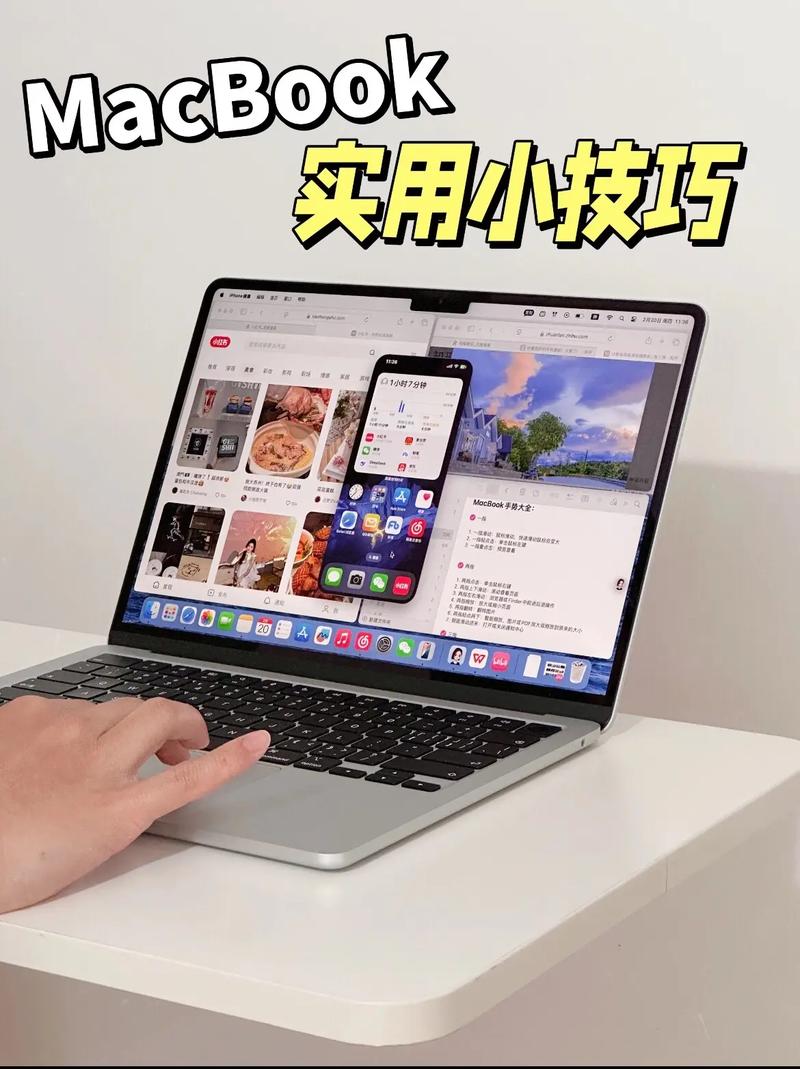
核心设备:电脑
- 配置要求: 建议使用 i5/R5 或以上 处理器,8GB 或以上 内存,独立显卡为佳,系统版本为 Windows 10 或更高,配置太低会导致直播卡顿、掉帧。
- 连接方式: 必须使用有线网络(网线),不要用Wi-Fi,以保证网络稳定。
-
视频设备:摄像头
- 选择:
- 高清网络摄像头: 罗技 C920/C1000e 等是入门级性价比之选,画面清晰,自动对焦。
- 单反/微单相机: 专业主播首选,画质最好,但需要配合采集卡使用,成本较高。
- 手机: 可以作为备用机或特定角度的拍摄机,需要通过数据线连接到电脑,使用淘宝直播伴侣的“摄像头”功能添加。
- 选择:
-
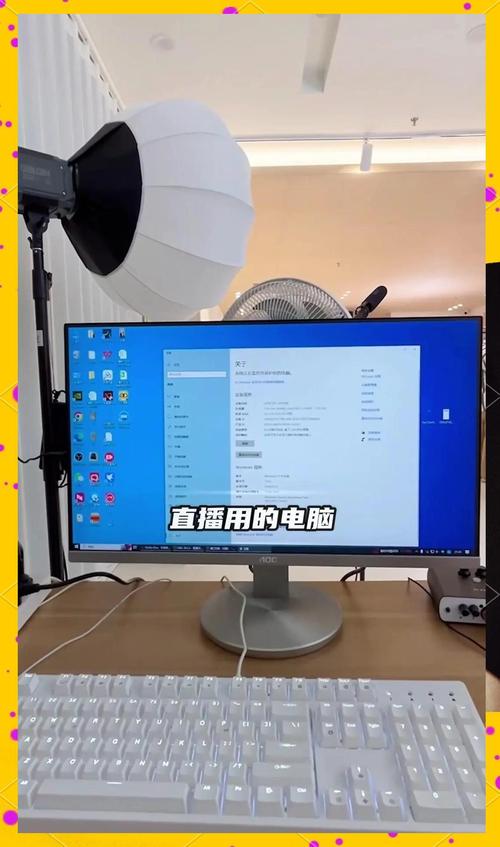
音频设备:麦克风
 (图片来源网络,侵删)
- 重要性: 音质比画质更重要!听不清的观众会立刻流失。
- 选择:
- USB 麦克风: 罗德(RØDE)VideoMic NTG、舒尔(Shure)MV7 等,即插即用,音质好,是主流选择。
- 领夹麦: 适合需要走动或双手操作商品时使用,保证收音稳定。
- 电脑自带麦克风: 不推荐,音质差,容易有杂音。
-
灯光设备:补光灯
- 重要性: 好的灯光能让你的气色和产品看起来更好,提升整体质感。
- 选择:
- 环形补光灯: 最常用,光线柔和均匀,能消除面部阴影,建议选择可调节色温(暖光/冷光)和亮度的。
- 双灯布置: 一个主灯打亮面部,一个辅灯(或反光板)补光,效果更佳。
-
其他辅助设备
- 绿幕: 背景布,可以替换任意虚拟背景,让直播间更专业。
- 声卡: 如果对音质有极高要求,可以搭配外置声卡使用。
- 手机支架/三脚架: 固定摄像头或手机,防止画面抖动。
- 提词器: 如果需要念稿,可以用手机或专门的提词器设备。
软件与账号准备
-
下载并安装直播伴侣:
- 这是你用电脑直播的核心工具。
- 下载方式: 登录你的 千牛卖家中心 -> 左侧导航栏找到【客户运营】->【直播中控台】,在页面中就可以下载“淘宝直播伴侣”PC客户端。
- 安装: 下载后正常安装即可,根据提示绑定你的淘宝账号。
-
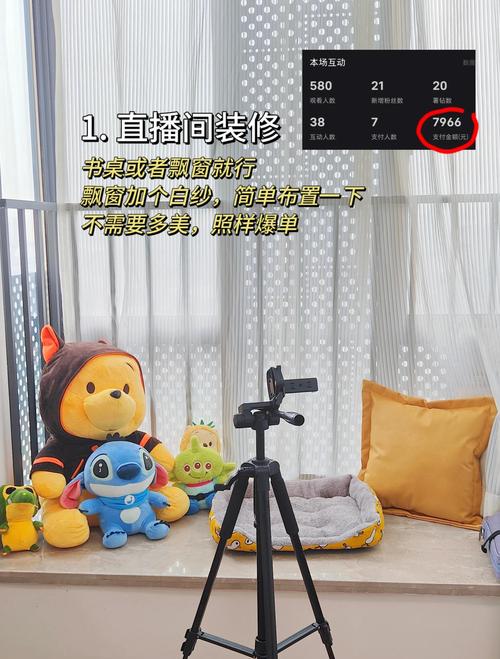
开通直播权限:
 (图片来源网络,侵删)
- 个人号: 需要完成实名认证,并满足一定的粉丝基础(通常是1000粉丝)和发布一定数量的公开宝贝(通常是10个),这是平台对主播的基本要求。
- 企业号/店铺号: 权限相对宽松,但同样需要完成企业认证和店铺基础设置。
-
准备直播内容:
- 选品: 确定本次直播要卖哪些商品,准备好样品。
- 脚本: 规划好直播流程,包括:开场暖场、产品介绍顺序、互动环节、福利发放、逼单促单、收尾等,一个清晰的脚本能让直播更有条理。
- 商品链接: 提前将所有要讲解的商品链接添加到千牛的“直播商品库”中,方便直播时一键上架。
第二部分:直播操作步骤(以淘宝直播伴侣为例)
登录与创建直播间
- 打开“淘宝直播伴侣”,登录你的淘宝账号。
- 在主界面点击【创建直播间】。
- 填写直播间信息:
- 吸引人的标题,包含核心关键词和福利点,“XX品牌宠粉夜!全场5折起,送千元大礼包!”
- 直播封面: 选择一张清晰、有吸引力的图片作为封面,这直接影响用户的点击率。
- 直播分类: 选择你的商品所属的正确分类。
- 直播简介: 简要介绍直播内容和福利。
- 点击【创建】,直播间就建立成功了,你会得到一个 直播间ID。
设置直播画面(核心环节)
这是直播伴侣最强大的功能,你可以像剪辑视频一样布置你的直播画面。
-
添加来源:
- 在直播伴侣主界面,你会看到多个“窗口”(来源),点击【+】号来添加你的视频和内容。
- 摄像头/设备捕捉: 添加你的USB摄像头或手机摄像头。
- 图像: 添加你的店铺Logo、活动海报、产品图片等静态图片。
- 媒体源: 添加视频文件(如产品宣传片、活动短片)。
- 游戏采集: 如果你玩带货,可以添加游戏画面。
- 窗口捕获: 捕捉你电脑上的某个窗口画面,例如用PPT展示产品资料。
-
布局与美化:
- 调整大小和位置: 将添加的来源拖拽到合适的位置,调整大小,常见的布局有:
- 人像+商品: 左边是人,右边是商品特写图或视频。
- 画中画: 小窗口的人像在大窗口的商品视频上方。
- 全屏人像: 主播占据全屏,商品信息以贴图形式悬浮。
- 添加边框和贴图: 使用直播伴侣自带的模板和贴图库,为你的画面添加美观的边框、倒计时、价格标签、福袋提示等,这些元素能极大地提升直播间的专业感。
- 设置绿幕: 如果你使用了绿幕,在摄像头来源的设置里勾选“色度键”,然后吸取绿色背景,就能实现虚拟背景。
- 调整大小和位置: 将添加的来源拖拽到合适的位置,调整大小,常见的布局有:
-
设置音频:
- 在右下角的“音频”设置中,选择你的麦克风作为输入设备。
- 可以开启“降噪”和“混响”功能,让声音更悦耳。
- 音乐播放: 在电脑上播放背景音乐,直播伴侣会自动识别并混入直播流。
预览与开播
- 预览: 在设置画面的同时,右下角会有一个【预览】窗口,实时显示你给观众看到的画面,务必多检查几遍,确保画面、声音、文字都正确无误。
- 开始直播: 所有设置完成后,点击界面下方的【开始直播】按钮。
- 同步发布: 开播后,系统会自动帮你发布一条带直播间链接的动态到你的淘宝店铺和粉丝群,你也可以手动复制链接,去其他平台(如微博、微信)进行引流。
第三部分:直播中控台操作
开播后,你需要通过“直播中控台”来实时控制直播。
- 如何打开: 在千牛卖家中心,找到【客户运营】->【直播中控台】,或者直接在淘宝直播伴侣里打开。
- 核心功能:
- 商品管理: 将商品库中的商品“上架”到直播间,观众就能在下方看到商品卡片,可以设置“秒杀”、“优惠券”等营销玩法。
- 福袋/红包: 设置福袋,吸引观众停留和互动,这是提升直播间热度的重要手段。
- 互动管理: 查看观众评论,进行回复、禁言等操作,可以设置关键词自动回复。
- 数据监控: 实时观看在线人数、互动率、商品点击率等关键数据,根据数据调整直播策略。
- 直播管控: 可以设置“仅粉丝可见”、“禁止新观众进入”等。
- 结束直播: 点击“结束直播”,系统会自动生成直播回放。
第四部分:直播后工作
- 数据分析: 直播结束后,在千牛直播数据中心查看详细的数据报告,分析本次直播的亮点和不足,为下次直播优化做准备。
- 内容二次传播: 将直播中的精彩片段剪辑成短视频,发布到淘宝短视频、抖音、快手等平台,吸引新流量。
- 客户维护: 对在直播间下单的客户进行感谢和售后跟进,培养忠实粉丝。
总结与小贴士
- 稳定是第一要素: 网络和设备稳定比什么都重要。
- 内容为王: 好的产品+有趣的主播+有吸引力的价格,是直播成功的铁三角。
- 多排练: 第一次开播前,一定要进行多次彩排,熟悉所有操作流程,避免直播时手忙脚乱。
- 保持互动: 直播是双向沟通,多念观众的ID,回答他们的问题,让他们有参与感。
- 持续学习: 多看头部主播的直播,学习他们的选品、话术和互动技巧。
希望这份详细的指南能帮助你顺利开启淘宝直播之旅!祝你直播大卖!


