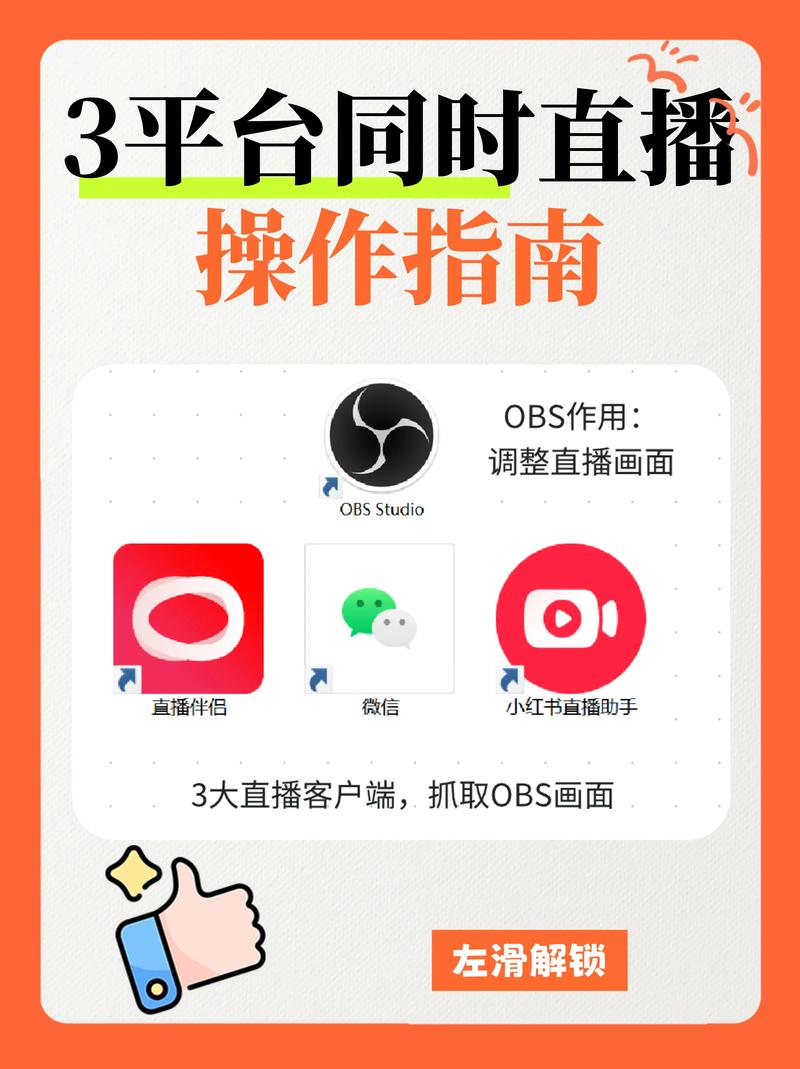
小米电视3发布于2025-2025年,硬件配置在今天看来已经比较老旧,运行的是基于Android 5.1的PatchWall(MIUI TV)系统。直接在官方应用商店(小米应用商店)里已经找不到主流的直播软件了。
(图片来源网络,侵删)
别担心!我们依然有几种方法可以为您解决这个问题,核心思路是“绕过官方商店,手动安装第三方应用”。
核心方法概览
- U盘安装法(最推荐,最稳定):这是最传统、最安全的方法,适合绝大多数用户。
- 投屏法(最简单,无需安装):如果不想折腾,用手机投屏是最快的选择。
- 手机/电脑共享法(临时应急):将手机或电脑上的直播内容共享给电视。
- 高级方法(ADB安装):适合有一定技术基础的用户,可以实现更高级的安装和管理。
U盘安装法(详细步骤)
这是最可靠的方法,通过将安装包下载到U盘,再在电视上安装。
第一步:准备一个U盘
- 找一个U盘(建议8GB以上),并确保它可以在电脑和小米电视3上正常工作。
- 重要:将U盘格式化为 FAT32 或 NTFS 格式,电视通常能识别这两种格式。
第二步:下载电视直播软件的APK安装包
由于小米电视3的CPU是MStar 6A928,架构为ARMv8 (aarch64),所以您需要下载对应架构的APK文件,直接搜索“小米电视3直播软件下载”可能会找到一些老旧的、带广告的网站,存在安全风险。
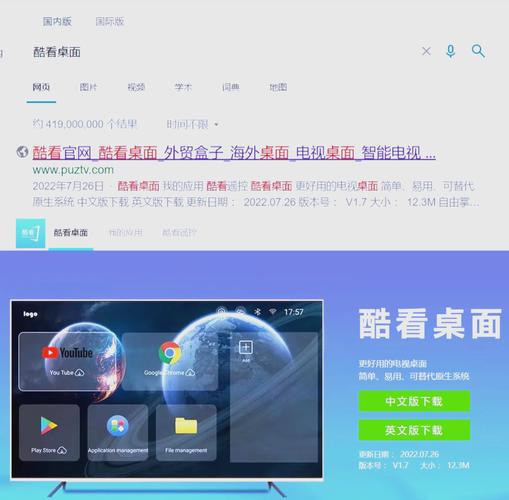
为了您的安全,我强烈建议您从以下渠道下载:
(图片来源网络,侵删)
- 酷安:国内最活跃的安卓爱好者社区,有很多纯净、好用的应用,您可以在酷安上搜索“电视直播”,筛选好评多、下载量高的应用,并确保开发者信誉良好。
- GitHub:一些开发者会把开源的直播应用发布在GitHub上,这些通常非常纯净,没有广告,搜索关键词如 "Live", "TV", "IPTV" 等。
推荐的直播软件类型:
- 第三方聚合类App(推荐新手):
- 特点:内置大量直播源,打开即用,非常方便。
- 例子:在酷安上可以找到很多,如
小猫TV、泰捷视频(早期版本) 等。注意:这类App的源可能不稳定,且需要开发者持续维护。
- IPTV播放器(推荐追求稳定性的用户)
- 特点:本身不提供直播源,需要您自己导入一个高质量的直播源列表文件(M3U格式),源非常稳定,清晰度高。
- 例子:
SimpleTV IPTV Player、FongShiPlayer等,您需要在网上搜索“IPTV源”或“直播源”,找到可用的M3U文件链接。
第三步:将APK文件复制到U盘
- 在电脑上,将下载好的APK安装包文件(
app_name.apk)复制到U盘的根目录下,方便查找。
第四步:在小米电视3上安装软件
- 打开电视,进入电视的主界面(PatchWall)。
- 用遥控器按住 “OK”键 或 “设置”键(通常是遥控器上的齿轮图标),直到电视屏幕左上角出现一个 “本机安装” 或类似的小图标。
- 点击这个图标,会弹出一个文件管理器界面。
- 在文件管理器中,找到并选择您的U盘。
- 进入U盘根目录,找到您刚才复制的APK安装包文件,点击它。
- 电视会提示您“安装此应用吗?”,点击“安装”。
- 等待安装完成,点击“打开”即可使用新安装的直播软件。
投屏法(无需安装,最简单)
如果您不想在电视上安装任何软件,投屏是最佳选择。
-
使用内置的投屏功能:
- 在您的手机上下载一个支持投屏的直播App(如CCTV.官方、云视听极光等)。
- 确保您的手机和小米电视连接在同一个Wi-Fi网络下。
- 在手机直播App的播放界面,通常会有一个 “投屏” 或 “TV” 图标。
- 点击图标,电视端会自动搜索设备,选择您的“小米电视3”即可开始投屏。
-
使用第三方投屏软件: 如果内置投屏不稳定,可以在电视上安装
当贝投屏或乐播投屏的APK(用方法一),然后在手机上安装对应的App,投屏体验会更好。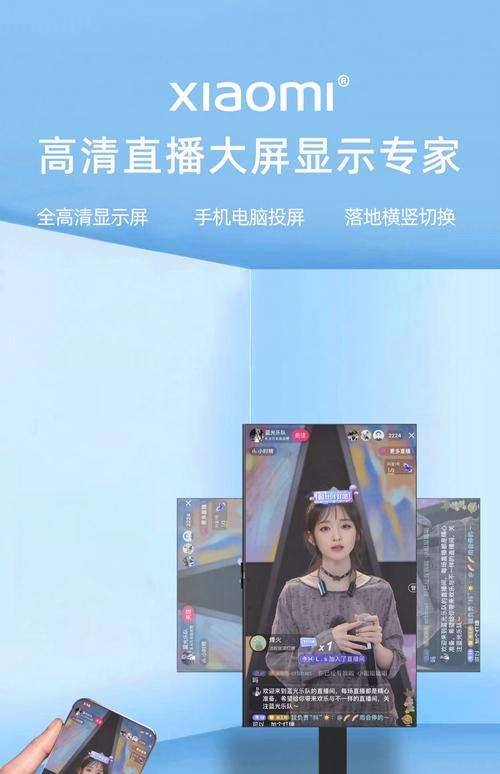 (图片来源网络,侵删)
手机/电脑共享法(临时应急)
- DLNA投屏:和内置投屏类似,很多手机视频App都支持DLNA协议,可以投屏到电视。
- 使用Kodi (XBMC):
- 在电脑上安装
Kodi这款强大的媒体中心软件。 - 在Kodi中安装直播插件(如
PVR IPTV Simple Client,并导入M3U源)。 - 在电视上安装Kodi的APK(用方法一)。
- 将电脑和电视连接到同一局域网,Kodi可以扫描到并播放电脑上的内容,或者直接在电视版Kodi里配置直播源。
- 在电脑上安装
ADB安装法(进阶)
如果您熟悉Android开发,可以使用ADB(Android Debug Bridge)来安装应用。
- 开启电视的USB调试模式:在电视的“设置” -> “账号与安全” -> “中,连续点击“版本号”数次,直到提示“您已处于开发者模式”,然后返回上一级,找到“开发者选项”,开启“USB调试”。
- 连接电脑:用USB线将电视和电脑连接。
- 在电脑上使用ADB命令:
- 打开电脑的命令行工具(CMD或PowerShell)。
- 输入
adb install 路径\到\你的\app.apk并回车,等待安装完成。
重要提醒与注意事项
- 安全第一:从非官方渠道下载的APK可能存在病毒或恶意广告,请务必从酷安、GitHub等信誉良好的社区下载,并注意查看评论和开发者信息。
- 性能瓶颈:小米电视3的硬件性能有限,安装的直播软件不宜过多,否则会导致系统卡顿、发热,选择对硬件要求不高的轻量级App。
- 广告问题:绝大多数免费的第三方直播App都有广告,这是其主要盈利方式,如果您无法忍受,可以考虑付费购买去广告版或使用支持IPTV源的播放器(自己找源)。
- 直播源稳定性:直播软件的稳定性很大程度上取决于其内置的“源”是否可用,如果某个频道看不了,很可能是源失效了,需要等待开发者更新或更换软件。
- 系统更新:强烈建议不要将小米电视3的系统更新到最新版本,新系统会非常卡顿,且可能破坏旧应用的兼容性,保持在出厂或某个稳定的旧版本上使用体验最好。
对于小米电视3用户,最推荐的方案是:
- 新手/追求方便:使用方法一(U盘安装),从酷安下载一个口碑好的聚合类直播App。
- 追求稳定/清晰度:使用方法一(U盘安装),下载一个IPTV播放器(如SimpleTV),然后自己寻找一个可靠的IPTV直播源。
- 不想折腾:直接使用方法二(投屏法),用手机看,投到电视上。
希望这份详细的指南能帮助您在小米电视3上重新享受到看电视的乐趣!


