第一步:基础排查(90%的问题出在这里)
这部分最简单,也最有可能解决问题。
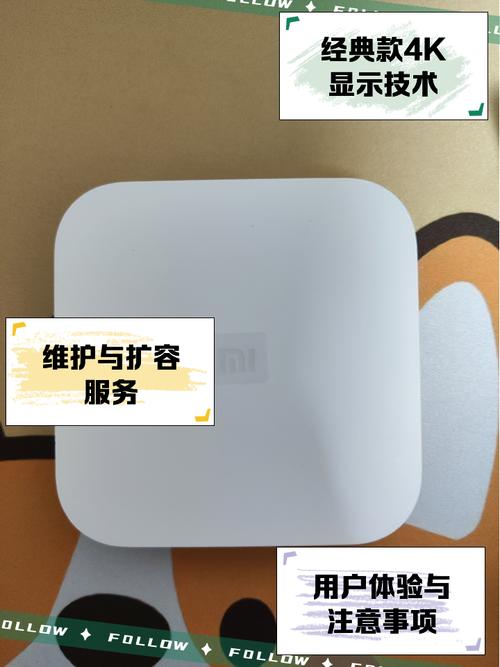
(图片来源网络,侵删)
检查网络连接(最最关键的一步)
直播对网络的实时带宽和稳定性要求非常高,远高于看视频点播。
-
使用有线连接(首选方案):
- 这是解决直播卡顿最有效的方法! 请务必使用网线将小米盒子3直接连接到您的路由器上,Wi-Fi再好,其稳定性和延迟也无法与有线连接相比。
- 如果条件不允许,请确保您的Wi-Fi信号满格,盒子离路由器太远或有墙体阻隔,都会导致信号衰减。
-
进行网络测速:
- 在小米盒子上进入 【设置】 -> 【网络设置】 -> 【测速】。
- 关注“下载速度”和“上传速度”,尤其是上传速度,很多直播平台(尤其是推流)需要良好的上传带宽。
- 参考标准:
- 标清(480p): 建议稳定在 2Mbps 以上。
- 高清(720p): 建议稳定在 4-8Mbps 以上。
- 全高清(1080p): 建议稳定在 8-15Mbps 以上。
- 如果测速结果远低于上述标准,说明是你的宽带或路由器问题,请继续下一步。
-
重启网络设备:
 (图片来源网络,侵删)
- 将光猫、路由器和小米盒子全部断电。
- 等待1-2分钟,然后先插上光猫电源,等指示灯稳定(约1-2分钟)。
- 再插上路由器电源,等指示灯稳定(约1-2分钟)。
- 最后打开小米盒子,这个过程可以清除缓存,重新分配IP,解决大部分网络临时故障。
检查直播源和应用本身
-
切换不同的直播源:
- 您使用的是第三方直播软件(如电视家、小米电视官方应用里的直播频道等)吗?不同的直播源来自不同的服务器,质量参差不齐。
- 尝试切换到其他频道或使用其他直播应用,看看是否都卡顿,如果只在特定应用或特定频道卡,那基本可以确定是直播源的问题,与您的盒子或网络无关,您可以尝试更换直播源或寻找更稳定的直播软件。
-
更新应用和系统:
- 进入 【小米应用商店】,检查正在使用的直播应用是否有更新,新版本通常会修复已知的Bug。
- 检查系统是否有更新:【设置】 -> 【 -> 【系统更新】,保持系统最新也有助于提升稳定性。
-
清理后台应用:
- 按下盒子的菜单键(遥控器中间的按钮),查看后台是否有其他正在运行的应用(如游戏、视频App等),长按这些应用的图标,选择“关闭”或“停止运行”,为直播App释放更多内存和CPU资源。
第二步:进阶排查(如果基础排查无效)
如果第一步无法解决问题,可能需要更深入的设置。
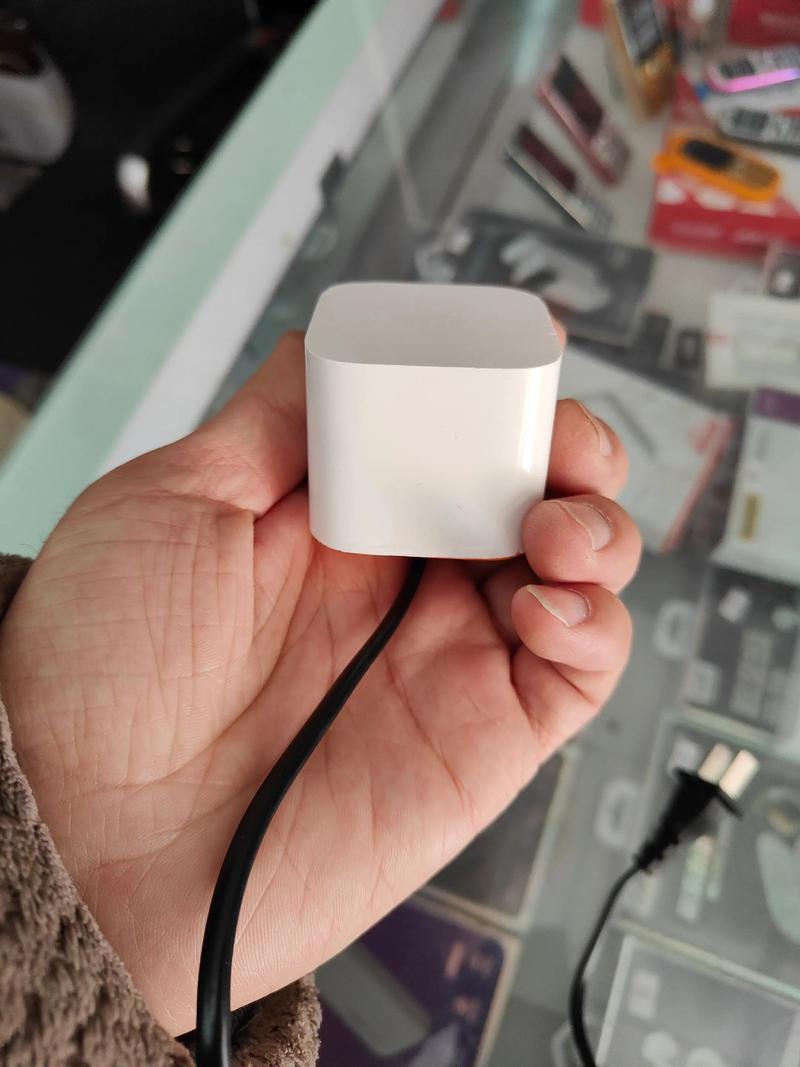
(图片来源网络,侵删)
优化网络设置
-
修改DNS服务器:
- 有时运营商的DNS服务器解析速度慢或被污染,会导致直播地址加载缓慢。
- 进入 【设置】 -> 【网络设置】 -> 【Wi-Fi设置】(或【有线网络设置】) -> 【高级设置】。
- 将DNS服务器修改为公共DNS,
- 阿里DNS:
5.5.5和6.6.6 - 腾讯DNSPod:
29.29.29和254.116.116 - 谷歌DNS(可能不稳定):
8.8.8和8.4.4
- 阿里DNS:
- 修改后重新连接网络,再试试直播。
-
开启QoS(服务质量)功能(如果你的路由器支持):
- 登录你的路由器管理后台(通常是192.168.1.1或192.168.0.1),找到QoS或智能限速功能。
- 将小米盒子的IP地址设置为最高优先级,确保它拥有足够的网络带宽。
调整小米盒子设置
-
降低清晰度:
- 在直播应用的设置里,找到“播放设置”或“清晰度”选项,手动将清晰度从“1080P”或“高清”调低到“标清”或“流畅”。
- 如果调低后不再卡顿,说明你的网络带宽确实不足以支撑高清直播。
-
开启硬件解码:
- 进入 【设置】 -> 【账户与安全】 -> 【更多设置】 -> 【开发者选项】。
- 找到 “强制使用硬件解码” 或类似选项,确保它是开启状态,这能让盒子用专门的硬件芯片处理视频,减轻CPU负担,播放更流畅。
- 注意: 某些特殊编码的视频可能需要开启“强制使用软件解码”才能播放,但直播通常硬件解码足够。
-
恢复出厂设置(大招):
- 如果以上所有方法都试过了,问题依旧,可以考虑恢复出厂设置。
- 警告: 此操作会清除盒子内所有已安装的应用和登录信息,请提前记录好需要重新安装的应用。
- 路径:【设置】 -> 【账户与安全】 -> 【恢复出厂设置】。
- 恢复后,先不要安装任何第三方App,只用官方的直播应用测试,看是否还卡,如果流畅了,再逐步安装其他应用。
第三步:硬件和终极考虑
如果所有软件方法都无法解决,那么可能是硬件问题。
检查小米盒子3的硬件状态
- 小米盒子3发布于2025年,至今已有近10年历史,它的处理器、内存等硬件配置在当时属于主流,但面对如今高码率、高帧率的直播源,性能已经显得有些吃力。
- 过热问题: 长时间运行后,盒子内部芯片可能会过热,导致降频以保护自身,从而造成卡顿,摸一下盒子背面,如果感觉很烫,可以尝试:
- 将盒子放置在通风、阴凉的地方,避免覆盖散热孔。
- 使用一个USB小风扇对着盒子的散热孔吹风,强制散热。
终极方案:更换设备
如果您的网络环境良好,直播源也稳定,但小米盒子3依然频繁卡顿,尤其是在播放高清直播时,那么最根本的解决方案就是:
更换一台性能更强的智能电视盒子。
目前市面上主流的盒子(如当贝、天猫魔盒、小米的新款盒子等)都搭载了更新的芯片(如Amlogic S922X, S905X4等),拥有更强的CPU、GPU和更大的运行内存,能够更轻松地解码4K视频和应对各种直播源,流畅度会有质的提升。
总结一下排查思路:
- 首选: 用网线连接盒子 -> 重启光猫/路由器 -> 测速。
- 换直播源/App -> 更新系统和应用 -> 清理后台 -> 调低清晰度。
- 修改DNS -> 开启硬件解码 -> 恢复出厂设置。
- 检查是否过热 -> 考虑硬件老化 -> 更换新盒子。
希望这份详细的指南能帮助您解决小米盒子3的直播卡顿问题!祝您观影愉快!


