最简单、最推荐的方法是:直接使用电视内置的“小米视频”或“当贝市场”安装直播软件,可以使用投屏功能将手机或电脑上的直播画面投到电视上。

(图片来源网络,侵删)
使用电视内置应用(最推荐)
这是最方便、最直接的方法,无需额外购买设备。
使用小米视频应用
小米电视2通常预装了“小米视频”应用,它本身就集成了大量的直播频道。
-
操作步骤:
- 按下电视遥控器的“主页”或“菜单”键。
- 在应用列表中找到并打开“小米视频”。
- 进入应用后,通常会在首页的显眼位置找到“直播”或“电视台”入口。
- 点击进入后,您可以看到按分类(如央视、卫视、地方台、体育、电影等)排列的直播列表。
- 选择您想看的频道即可直接播放。
-
优点:
 (图片来源网络,侵删)
- 操作简单,开机即用。
- 无需安装任何额外软件。
- 通常包含央视频道和主流卫视,基本满足日常观看需求。
-
缺点:
- 频道数量可能没有第三方直播App丰富。
- 部分频道可能会因为版权或源的问题偶尔不稳定。
通过“当贝市场”安装第三方直播App(强烈推荐)
“当贝市场”是一个专为智能电视应用商店,里面的应用经过筛选,比较稳定可靠,通过它可以安装功能更强大的直播软件。
-
准备工作:
- 确保您的小米电视2可以正常连接互联网。
- 准备一个U盘(至少几百MB空间)。
-
操作步骤:
 (图片来源网络,侵删)
- 下载当贝市场安装包:
- 在您的手机或电脑上,打开浏览器,搜索“当贝市场官网”。
- 进入官网后,找到“下载”页面,选择“电视版”下载当贝市场的安装包(通常是
.apk文件)。
- 将安装包拷贝到U盘:
- 将下载好的
.apk文件复制到您的U盘根目录下。
- 将下载好的
- 在电视上安装当贝市场:
- 将U盘插入小米电视2的USB接口。
- 按下遥控器的“文件管理”按钮(如果没有,可以在应用列表里找到)。
- 在文件管理中找到您的U盘,打开它。
- 找到刚刚拷贝的“当贝市场”安装包(文件名可能是
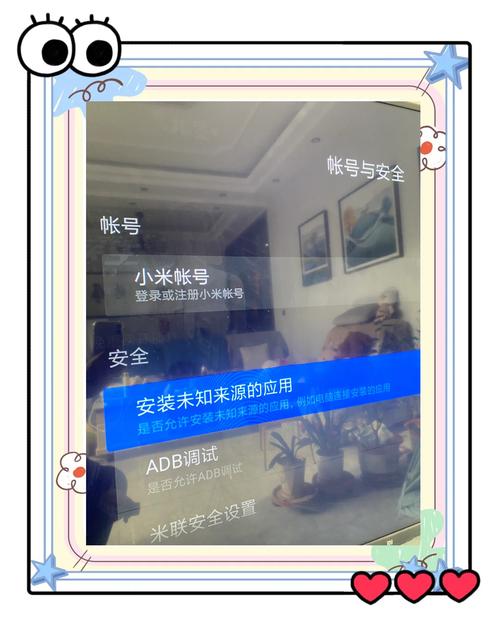
dangbei.apk或类似),点击它。 - 电视会提示您“安装未知来源的应用”,请选择“设置” -> “允许安装”,然后返回继续安装。
- 等待安装完成。
- 安装并使用直播App:
- 安装完成后,回到电视主页,您会看到“当贝市场”的图标。
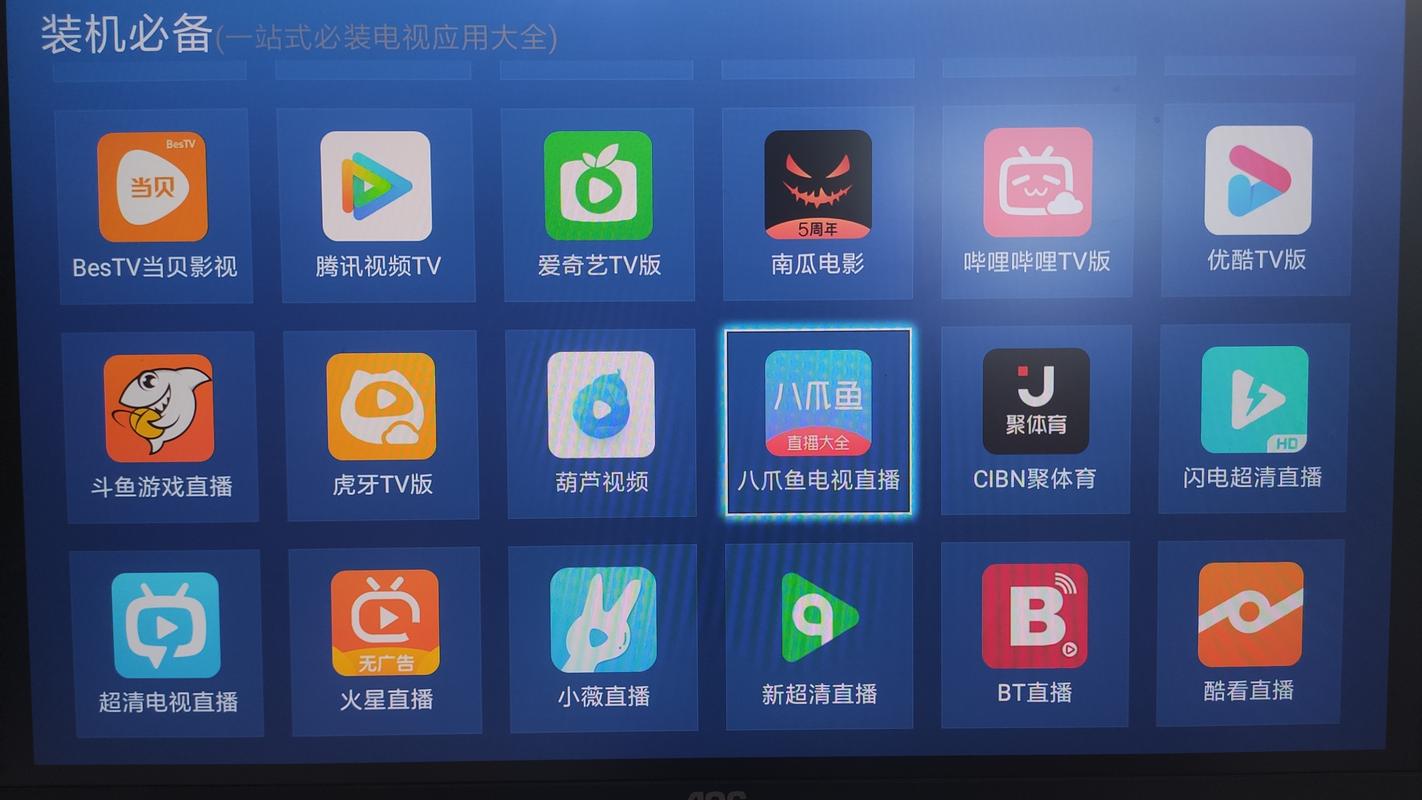
- 打开“当贝市场”,在顶部的搜索框中搜索您想看的直播App,
- 电视家:老牌直播App,频道多,操作简单。
- HDP直播:界面美观,频道分类清晰。
- VST全聚合:功能强大,除了直播还有很多影视资源。
- 选择其中一个App,点击“下载”或“安装”。
- 安装完成后,回到电视主页,打开该直播App即可观看。
- 下载当贝市场安装包:
-
优点:
- 频道资源极其丰富,几乎涵盖了所有能想到的电视台和地方台。
- 通常有内置的EPG电子节目单,方便查看节目预告。
- 很多App支持自定义添加频道列表。
-
缺点:
- 首次设置需要一点点操作(拷贝文件、安装)。
- 第三方App的稳定性取决于开发者,偶尔可能会更新或下架。
使用投屏功能(无需安装App)
如果您不想在电视上安装任何软件,或者想在电脑上观看特定直播(如球赛),投屏是绝佳选择。
从手机/平板投屏
- 准备工作:
- 确保小米电视2和您的手机/平板连接在同一个Wi-Fi网络下。
- 小米电视2需要开启“投屏”功能,通常在“设置” -> “设备连接” -> “无线显示”或“投屏”中开启,并记下电视的名称。
- 操作步骤(以安卓手机为例):
- 在手机上打开任何支持投屏的直播App(如“央视影音”、“咪咕视频”、“抖音”等)或观看直播的网页。
- 在直播界面上找到“投屏”或“TV”图标(通常是一个屏幕+WiFi信号的标志)。
- 点击后,会搜索到可用的设备,选择您的小米电视2。
- 稍等片刻,直播画面就会出现在电视上。
从电脑投屏
- 准备工作:
- 同样,确保电脑和小米电视2在同一个Wi-Fi下。
- 电脑需要是Windows 10或更高版本(因为系统内置了Miracast无线投影功能)。
- 操作步骤:
- 在电脑上打开您想观看直播的网站(如央视网、爱奇艺体育等)。
- 点击电脑右下角的“通知中心”图标。
- 点击“连接”或“投影”选项。
- 在弹出的菜单中选择“连接到无线显示器”。
- 电脑会自动搜索,找到您的小米电视2并点击连接。
- 连接成功后,电脑的屏幕内容(包括浏览器里的直播画面)就会同步到电视上。
使用外接设备(终极方案)
如果小米电视2的系统实在太旧,上述方法体验不佳,或者您对直播画质有极高要求,可以考虑外接设备。
- 推荐设备:电视盒子
- 当贝盒子、小米盒子、天猫魔盒等都是不错的选择。
- 优点:
- 硬件性能更强,系统更流畅,支持更高清的直播(如4K)。
- 内置的直播App资源更新更及时,体验更好。
- 操作逻辑和手机/平板类似,非常容易上手。
- 连接方法: 用HDMI线将电视盒子连接到小米电视2的HDMI接口,然后切换电视信号源到对应的HDMI口即可。
总结与建议
| 方法 | 优点 | 缺点 | 推荐度 |
|---|---|---|---|
| 小米视频内置直播 | 简单快捷,无需安装 | 频道少,可能不稳定 | ★★★☆☆ |
| 当贝市场安装直播App | 频道多,功能强大,免费 | 需简单设置,第三方App稳定性待考 | ★★★★★ |
| 手机/电脑投屏 | 灵活,无需在电视上安装 | 依赖手机/电脑性能和网络,可能延迟 | ★★★★☆ |
| 外接电视盒子 | 体验最佳,画质最好,功能全 | 需要额外购买设备 | ★★★★★ (对体验有要求者) |
给您的最终建议:
- 首选尝试:先打开电视的“小米视频”看看是否有您想看的频道,这是最省事的方法。
- 如果频道不够用:强烈推荐您花10分钟时间,按照方法二的步骤,通过U盘安装“当贝市场”,然后在里面安装“电视家”或“HDP直播”,这能解决您99%的直播需求。
- 如果追求极致体验:直接购买一个新款的当贝盒子或小米盒子,会让您的老电视焕发第二春,无论是直播还是看其他视频内容,体验都会提升一个档次。
希望这份详细的指南能帮助您顺利地在小米电视2上观看直播!


