下面我将从核心设置、常见问题、进阶技巧三个方面,为你详细拆解斗鱼直播伴侣的声音配置。
(图片来源网络,侵删)
核心设置:一步步搞定你的声音
在开始直播前,请确保你已经安装并打开了“斗鱼直播伴侣”,声音设置主要在“推流设置”和“OBS设置”两个界面中完成。
步骤 1:选择合适的音频输入设备
这是最基础也是最重要的一步,你需要告诉直播软件,你的声音(麦克风、游戏音、音乐等)从哪里来。
- 打开斗鱼直播伴侣,点击左上角的“推流设置”。
- 在左侧菜单栏找到“音频”选项。
- 在“音频输入采集”或“麦克风/线路输入”的下拉菜单中,选择你的设备。
- 如果你用USB麦克风:选择你的麦克风型号,Blue Yeti USB Mic”。
- 如果你用3.5mm接口的麦克风:选择“麦克风 (Realtek(R) Audio)”或类似名称。
- 如果你用声卡:选择你的声卡名称。
- 如果没声音:检查设备是否被其他软件占用,或者设备是否在Windows的“声音设置”中被禁用。
步骤 2:设置音频输出设备
这个设置决定了你自己的耳机/音箱里能听到什么。
- 同样在“推流设置” -> “音频”中,找到“音频输出采集”或“桌面音频”。
- 这个选项通常用于采集系统声音,比如游戏音、BGM等。一般建议不要勾选采集耳机/音箱的声音,否则会产生“啸叫”或“回声”。
- 正确的做法是,你用耳机听声音,让系统声音直接被采集,这样就不会形成回路。
步骤 3:使用混音器实现多音源控制(最关键的功能!)
直播伴侣和OBS的核心优势就是混音器,它能让你独立控制每个声音源的音量。

(图片来源网络,侵删)
-
在“推流设置”界面,点击“高级”。
-
在“高级”选项卡中,找到“高级混音器”并勾选它。
-
现在你会在下方看到多个音轨:
- 桌面音频 (Audio Output Capture):采集你的系统声音,如游戏音、BGM、系统提示音等。
- 麦克风/线路输入 (Audio Input Capture):采集你的麦克风声音。
- 音频采集设备:其他音频源。
-
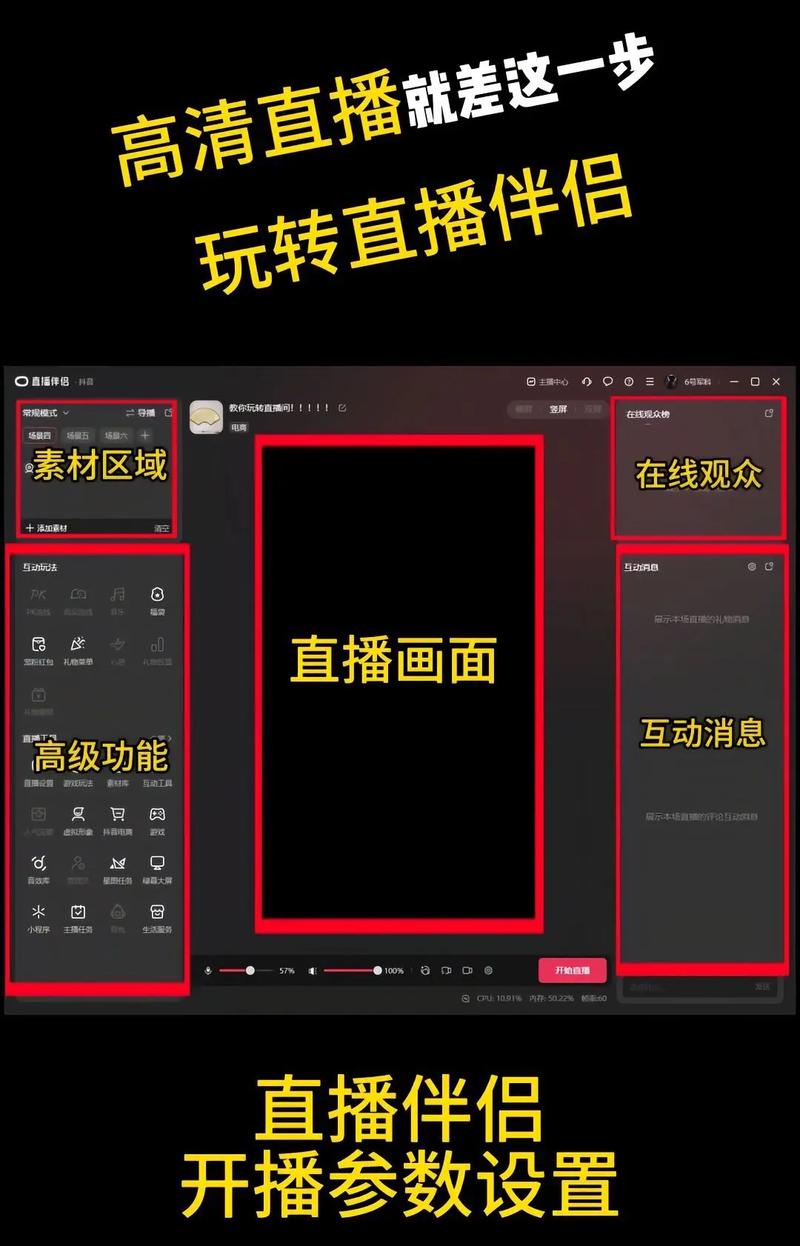
如何使用混音器?
 (图片来源网络,侵删)
- 调节音量:拖动每个音轨下方的滑块,可以实时调整该音源的音量大小。
- 静音:点击音轨左侧的小喇叭图标,可以一键静音该音源,你突然需要咳嗽,可以快速静音麦克风。
- 监听:点击音轨左侧的耳机图标,可以在自己的耳机里听到这个音源的声音。注意:监听麦克风时,请务必不要开太大声,否则容易产生啸叫。
- 显示音量表:勾选“显示音量表”,你就能看到每个音源的实时音量条,这有助于你判断音量是否过大(红色区域)或过小(绿色区域)。
步骤 4:设置降噪和音效
直播伴侣内置了一些基础的音频处理功能,可以显著提升音质。
- 在“推流设置” -> “音频”中,找到“音频过滤器”或类似选项。
- 你可以为不同的音源(如麦克风)添加效果:
- 噪声抑制:强烈推荐开启! 它可以自动过滤掉环境中的背景噪音,如风扇声、键盘声、窗外噪音等。
- 增益:如果你的麦克风声音太小,可以适当增加增益,但不要过高,否则会产生爆音。
- 压缩器:可以让你的声音大小更平稳,避免忽大忽小。
- 均衡器:可以调整不同频率的声音,让声音更饱满或更清晰,可以适当提升人声频率(如100Hz-300Hz),降低刺耳的高频。
常见声音问题及解决方法
| 问题现象 | 可能原因 | 解决方案 |
|---|---|---|
| 麦克风没声音 | 设备选择错误。 2. 设备被其他软件占用。 3. 设备被Windows禁用。 4. 麦克风静音。 |
在“音频设置”中重新选择正确的麦克风设备。 2. 关掉QQ、微信、K歌软件等可能占用麦克风的程序。 3. 右键点击Windows右下角的声音图标 -> “声音设置”,检查麦克风是否启用。 4. 检查混音器中麦克风音轨的静音按钮是否被按下。 |
| 有刺耳的“啸叫”或“回声” | 麦克风和音箱/耳机距离太近,声音被麦克风再次采集。 2. 开启了“桌面音频采集”并且你的耳机声音外放。 |
佩戴耳机,这是最简单有效的办法。 2. 确保音频输出采集(桌面音频)没有采集你的耳机/音箱声音,在Windows声音设置中,将“扬声器/耳机”设为“默认通信设备”可以减少此类问题。 |
| 声音断断续续、卡顿 | 电脑性能不足,CPU占用过高。 2. 网络带宽不足或波动。 3. 电脑的音频驱动程序有问题。 |
关闭不必要的后台程序,降低游戏画质,释放CPU资源。 2. 使用有线网络连接,并确保上传速度足够(一般至少2-3Mbps)。 3. 去电脑品牌官网或声卡官网,下载并安装最新的音频驱动。 |
| 背景噪音大(风扇声、键盘声) | 麦克风灵敏度太高。 2. 环境本身嘈杂。 3. 没有开启“噪声抑制”功能。 |
在混音器中适当降低麦克风增益。 2. 尽量在安静的环境下直播,或使用指向性好的麦克风。 3. 在“音频过滤器”中为麦克风开启“噪声抑制”。 |
| 游戏声音和麦克风声音不平衡 | 游戏音效太大,盖过了人声;或者人声太小,听不清。 | 使用混音器,分别调节“桌面音频”和“麦克风”的音量滑块,直到达到你满意的比例。 2. 在游戏内和Windows系统音量中,也进行适当调整。 |
进阶技巧与最佳实践
-
虚拟音频线
- 作用:这是解决复杂音频问题的“神器”,它可以像一根虚拟的电线,把一个软件的声音“接”到另一个软件里。
- 常见用法:当你想用K歌软件(如酷狗、酷我)的伴奏和特效,但又不希望采集到软件里的广告音时,可以用虚拟音频线只采集伴奏和你的歌声。
- 推荐软件:VB-CABLE (免费版有功能限制)、Voicemeeter Banana (功能强大,免费)。
-
独立声卡
- 如果你追求更专业的音质,或者经常直播唱歌,可以考虑购买一个外置声卡(也叫“电容麦伴侣”或“直播声卡”)。
- 优点:自带硬件降噪、混响、变声等多种音效,音质更好,能极大减轻电脑CPU的负担。
-
养成开播前检查的习惯
- 在正式开播前,可以点击直播伴侣的“测试直播”或“开始推流”按钮,然后用手机或另一个小号进入你的直播间,自己听一下效果。
- 检查:人声是否清晰?音量是否合适?有没有杂音?游戏声音和人声是否平衡?及时调整,避免在正式直播中出现失误。
完美的直播声音 = 正确的设备选择 + 混音器的精细调节 + 基础的降噪处理 + 良好的网络和硬件环境。
希望这份详细的指南能帮助你打造出专业级的直播声音!祝你直播顺利,人气爆棚!


