第一部分:为什么需要声卡?(了解声卡的作用)
在开始操作前,先明白声卡能帮你解决什么问题,你会更有动力去学习:
(图片来源网络,侵删)
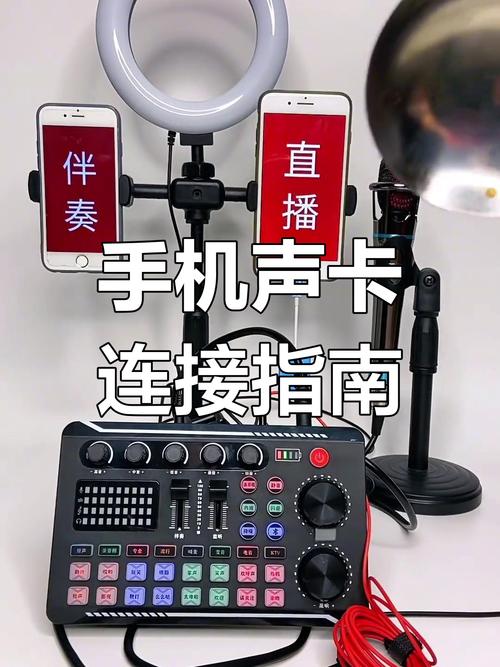
- 提升音质:声卡内置的麦克风放大器和音频处理芯片,能让你用更少的钱买到更好的麦克风音质,声音更清晰、更饱满。
- 人声美化(核心功能):声卡最大的魅力在于内置的各种音效,
- 变声:萝莉、大叔、怪兽、机器人等,增加趣味性。
- 混响:让你的声音听起来像在KTV、音乐厅或教堂里,增加空间感和专业感。
- 电音:模仿电音歌手的声音,非常潮流。
- 音效:掌声、笑声、爱心、开枪声等,丰富直播互动。
- 一键切换:通过声卡上的实体按键,可以快速、不露骨地在不同音效间切换,比在电脑上操作鼠标要方便得多,也显得更专业。
- 监听功能:可以实时听到自己经过处理后的声音,确保效果符合预期。
第二部分:准备工作(硬件与软件)
在开始设置前,请确保你准备好了以下东西:
硬件设备:
- 声卡:选择一款支持手机或电脑直推的直播声卡,常见的品牌有 酷狗、唱吧、魅声、艾肯 等,新手建议选择功能齐全、操作简单的型号。
- 麦克风:动圈麦克风(如舒尔SM58)或电容麦克风均可,电容麦克风更灵敏,需要声卡提供“幻象电源”(如果你的声卡和麦克风需要的话)。
- 连接线:
- XLR卡侬线:用于连接专业麦克风和声卡。
- 5mm音频线:用于连接普通麦克风或耳机。
- USB线:用于连接声卡和电脑。
- 手机转接线:如果你的声卡想直连手机,需要一个 USB转OTG 的转接头(安卓手机常用)或 Lightning转USB(苹果手机)。
- 监听耳机:一副质量不错的监听耳机,用于实时监听自己的声音效果。
- 手机/电脑:作为直播终端。
软件准备:
- 抖音直播伴侣:在电脑上直播的必备软件。
- 抖音App:在手机上直播的必备软件。
第三部分:详细操作步骤(以电脑直播为例,手机类似)
这里我们以最常见的 “电脑 -> 声卡 -> 麦克风” 模式为例,进行详细讲解。
(图片来源网络,侵删)
物理连接(把设备串起来)
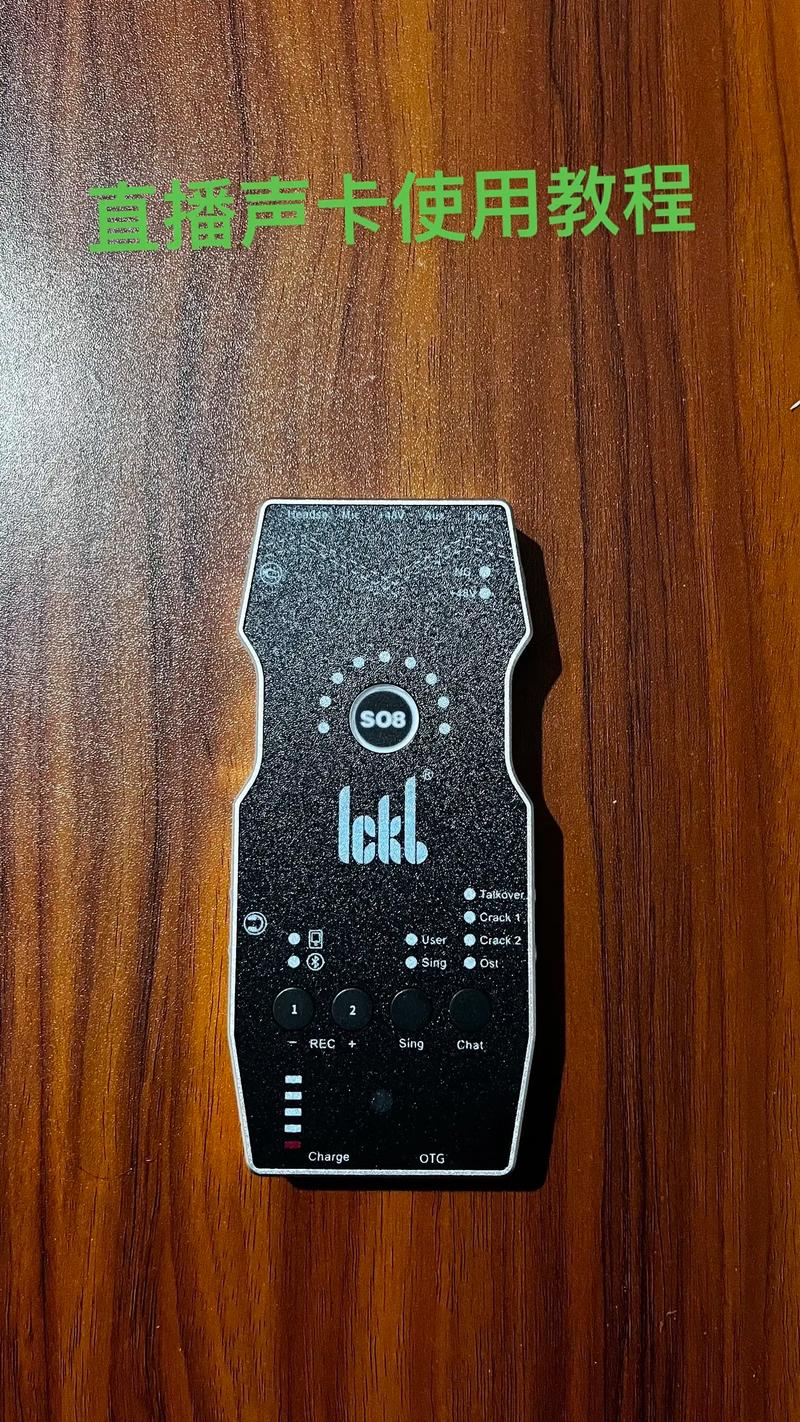
- 连接麦克风与声卡:将XLR卡侬线的一端插入麦克风,另一端插入声卡的 “MIC IN”(麦克风输入) 接口。
- 连接声卡与电脑:
- 如果声卡有USB口:直接用USB线连接声卡的“USB TO PC”口和电脑的USB口,这是最简单的方式,声卡会作为声卡设备被电脑识别。
- 如果声卡只有3.5mm口:用一根3.5mm音频线,一端连接声卡的“LINE OUT”(线路输出)或“PHONES”(耳机输出),另一端连接电脑的 麦克风输入口(粉色接口)。(注意:这种连接方式音质会稍差,且无法使用声卡的一些高级功能,不推荐首选)
- 连接监听耳机:将监听耳机插入声卡的 “PHONES”或“MONITOR” 接口。
- 连接电源:给声卡通电(如果需要)。
连接顺序总结:
麦克风 -> (XLR线) -> 声卡(MIC IN) -> (USB线) -> 电脑USB口
耳机 -> (3.5mm线) -> 声卡(PHONES口)
声卡自身设置(调整音效)
这是最有趣的一步!根据你的声卡说明书进行操作:
- 调节麦克风音量:找到声卡上的 “MIC GAIN”(麦克风增益) 旋钮,开直播时,对着麦克风用你最大的音量和语调说话,慢慢调高GAIN,直到你的声音在监听耳机里清晰、饱满,但又不会出现刺耳的“爆音”(红色指示灯亮起)为止。
- 选择音效:通过声卡上的按键或旋钮,选择你想要的音效模式,萝莉”、“男声”、“混响”、“电音”等,很多声卡可以同时开启多个效果(如“萝莉+混响”)。
- 调节混响量:如果声卡有独立的混响旋钮(通常标有“REVERB”),可以调节混响的强度,让声音更有空间感,但不要过量,否则会显得不真实。
- 监听效果:戴上监听耳机,对着麦克风说话,实时感受你选择的音效,确保你听到的就是观众最终会听到的声音。
抖音直播伴侣设置(让电脑识别声卡)
- 打开抖音直播伴侣:登录你的抖音创作者中心,点击“开始直播”,选择“直播伴侣”。
- 进入音频设置:在直播伴侣界面的右下角,找到并点击 “音频” 图标(像一个小喇叭)。
- 选择麦克风设备:
- 在 “麦克风” 下拉菜单中,选择你的声卡名称,如果你的声卡是“酷狗X1”,就应该选择它。(注意:不要选择“立体声混音”或“麦克风阵列”,那会采集你电脑所有的声音,包括音乐和系统提示音,容易造成版权问题。)
- 测试声音:对着麦克风说话,旁边的音量条会跳动,证明声卡已经被成功识别。
- 选择扬声器设备:
- 在 “扬声器” 下拉菜单中,选择你电脑的普通耳机或音箱,这个是用来让你听观众弹幕、音乐和回声的。
- 设置回声消除:
- 非常重要! 为了防止你的声音和观众的声音产生回声(啸叫),请务必勾选 “回声消除” 选项。
- 高级设置:如果出现回声消除不干净的情况,可以点击旁边的“高级设置”,尝试调整“回声消除强度”或“噪声抑制”等参数。
- 保存设置:设置完成后,关闭音频设置窗口。
开始直播并最终调试
- 点击“开始直播”。
- 最后确认:在直播过程中,再次戴上监听耳机,确认你的声音效果是否满意,观众是否能清晰听到。
- 微调:如果觉得声音太大或太小,可以回到声卡上调节“MIC GAIN”;如果觉得音效不合适,可以直接在声卡上切换,非常方便。
第四部分:手机直播直连声卡(简化版)
如果你想在手机上直播,操作会更简单:
- 物理连接:将麦克风连到声卡,耳机连到声卡,然后用 USB转OTG线(安卓)或 Lightning转USB线(苹果)连接声卡和手机。
- 手机设置:
- 安卓:进入“设置” -> “关于手机”,连续点击“版本号”7次开启“开发者选项”,然后返回“设置” -> “系统” -> “开发者选项”,找到“选择USB配置”,将其设置为“音频源(Audio Source)”。
- 苹果:通常无需额外设置,手机会自动识别声卡。
- 抖音App设置:打开抖音App,进入直播间,点击右上角“三” -> “直播设置” -> “音频”,在“麦克风”选项中选择你的声卡名称即可。
第五部分:常见问题与进阶技巧
Q1: 声卡连接后,抖音直播伴侣里找不到我的声卡怎么办?
(图片来源网络,侵删)
- 检查连接:确保USB线插紧,声卡已通电。
- 重新安装驱动:如果声卡需要驱动,去官网下载并安装。
- 重启设备:重启电脑和声卡。
- 更换接口:换一个电脑的USB口试试。
Q2: 直播时声音有“滋滋”的电流声或底噪怎么办?
- 检查地线:这是最常见的原因,确保你的电脑、声卡、麦克风都连接在同一个高质量的插线板上,或者使用“接地宝”来解决地线环路问题。
- 调低GAIN:麦克风增益过高会产生噪音,适当调低一些。
- 远离干扰源:将声卡和手机远离路由器、充电器等会产生电磁干扰的设备。
Q3: 想用声卡播放背景音乐,应该怎么连接?
- 推荐方法:将你的手机或电脑作为音乐播放源,用一根3.5mm音频线,从手机的耳机孔或电脑的“线路输出”(绿色接口)连接到声卡的 “LINE IN”(线路输入) 接口,然后在声卡上调节“LINE IN”的音量旋钮,将音乐和你的麦克风声音混合在一起输出,这样在抖音里只需要选择一个麦克风设备即可。
Q4: 如何让我的声音更有磁性?
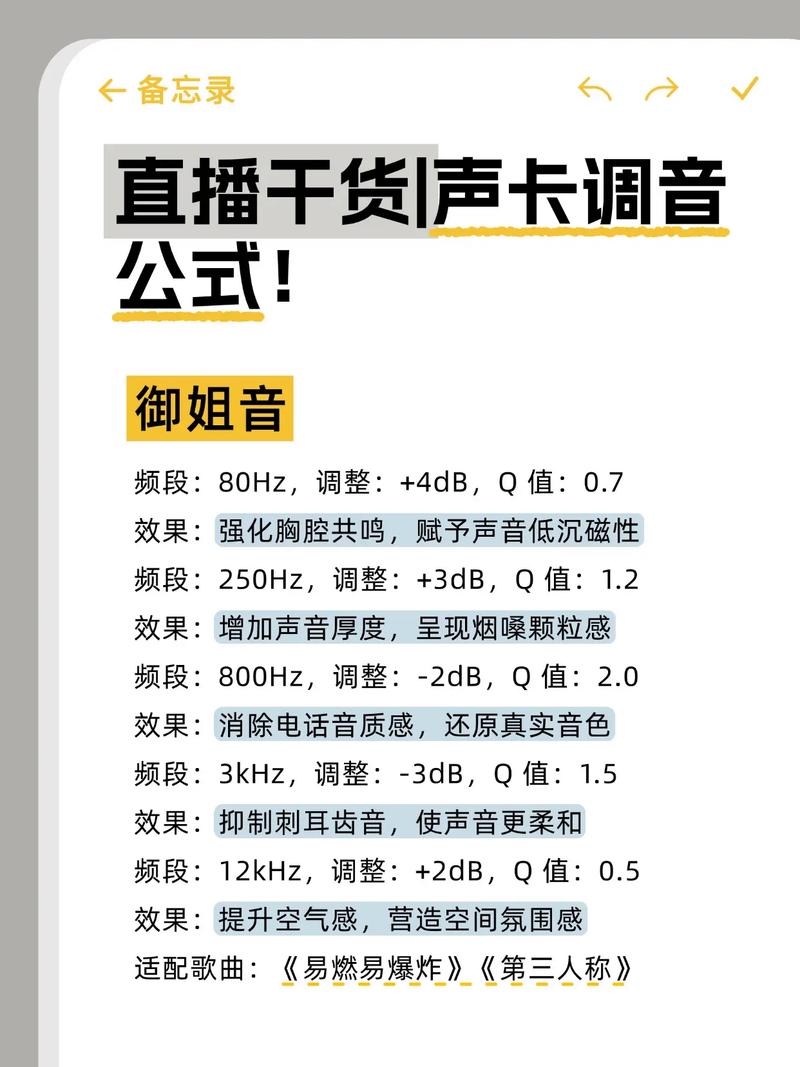
- 组合使用:可以尝试在声卡上选择“男声”或“磁性”模式,然后加入适量的“混响”效果,如果声卡没有,可以在抖音直播伴侣的“音频”设置里,尝试使用其内置的“人声增强”或“均衡器”功能,适当提升低频(如100-300Hz),让声音更浑厚。
使用抖音直播声卡的核心流程就是:
连接设备 -> 声卡上调音效 -> 抖音里选设备 -> 直播中微调。
多花点时间在声卡上调试,找到最适合你自己的声音风格,你的直播质量一定会迈上一个新台阶!祝你直播顺利,人气爆棚!


